


对于 Windows 用户
Windows 系统图标变大的原因主要有两个:显示缩放比例 和 图标大小,我们分别来解决。
(图片来源网络,侵删)
调整整个屏幕的显示缩放比例(最常见)
这会让桌面图标、任务栏、文字、窗口等所有元素一起变大或缩小。
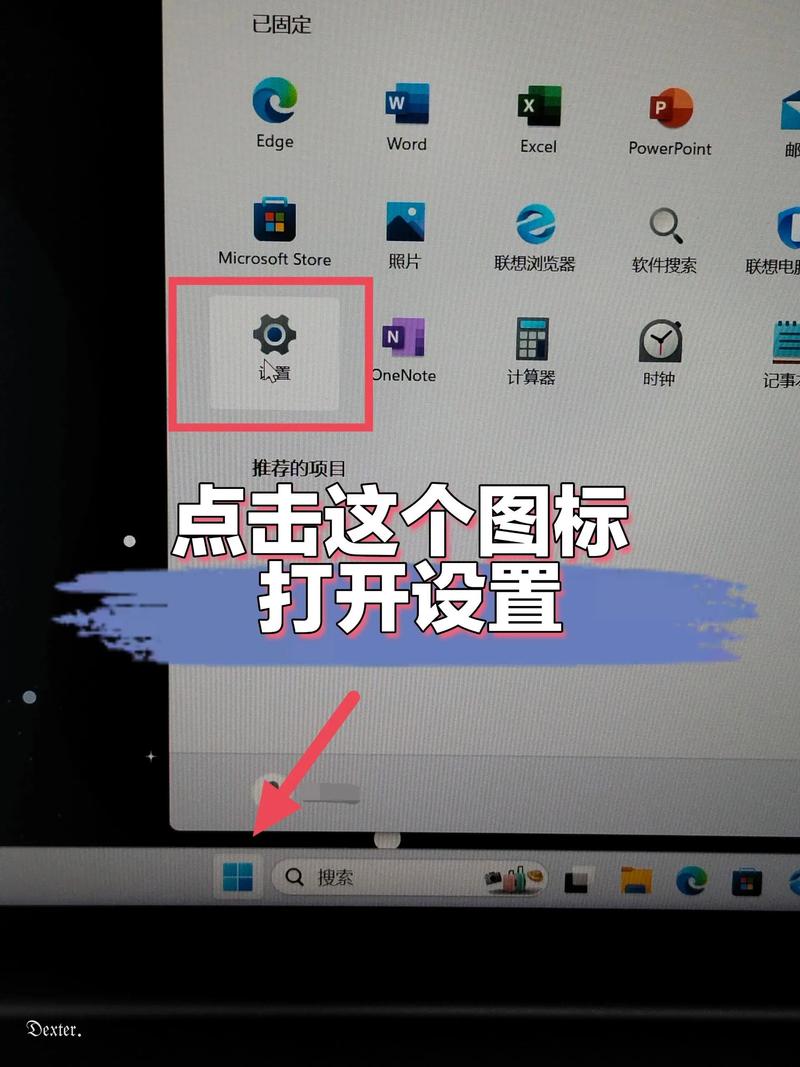
方法 1:通过设置菜单(推荐,适用于 Windows 10/11)
- 在桌面空白处点击鼠标右键,选择 “显示设置”。
- 在打开的窗口中,找到 “缩放与布局” 区域。
- 您会看到 “更改文本、应用等项目的大小” 选项,它后面有一个百分比(如 125%, 150%)。
- 点击下拉菜单,将其调整回 100%。
- 系统会提示您注销后重新登录以完全应用更改,您可以立即注销,或者稍后再做。
方法 2:通过设置菜单(适用于 Windows 7)
- 在桌面空白处点击鼠标右键,选择 “屏幕分辨率”。
- 在弹出的窗口中,点击 “使文本和其他项目更大或更小” 链接。
- 在新的窗口中,选择 “较小” 或 “中等”,然后点击 “应用”。
只调整桌面图标的大小
如果您只想让桌面图标变小,而其他界面元素(如任务栏、窗口)保持不变,可以只调整图标本身的大小。
(图片来源网络,侵删)
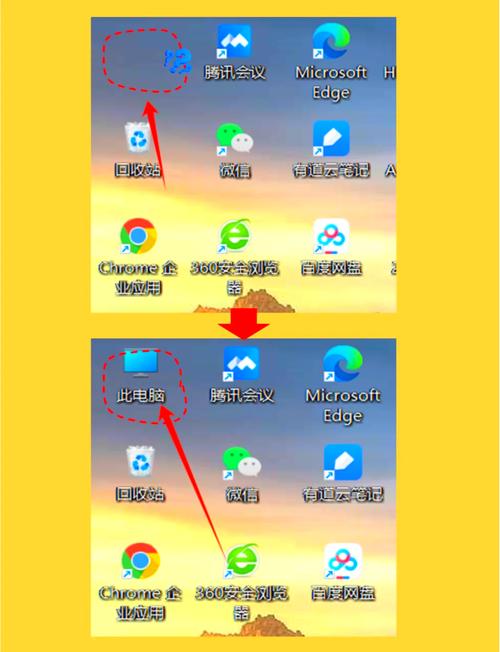
- 在桌面空白处点击鼠标右键。
- 将鼠标移动到 “查看” 选项上。
- 在弹出的子菜单中,您会看到三个选项:
- 大图标
- 中等图标
- 小图标
- 选择 “小图标” 即可。
对于 macOS 用户
macOS 系统图标变大的原因主要是 桌面图标大小 和 Dock 栏大小。
调整桌面图标的大小
- 在 Mac 桌面,用鼠标点击 桌面空白处(确保没有选中任何文件或文件夹)。
- 按住键盘上的
Option (⌥)键,然后用鼠标向上或向下滚动。- 向上滚动:图标会变小。
- 向下滚动:图标会变大。
- 您会看到图标实时变化,调整到您满意的大小即可。
或者,通过访达 (Finder) 设置:
- 打开 “访达” (Finder) 应用(通常在 Dock 栏最左边)。
- 点击屏幕顶部菜单栏的 “访达” -> “设置” (或 “偏好设置”)。
- 在弹出的窗口中,选择 “高级” (Advanced) 标签页。
- 勾选 “图标大小” 选项,然后拖动滑块来调整图标大小。
调整 Dock 栏的大小
如果您觉得是屏幕底部的 Dock 栏变大了,可以调整它。
- 将鼠标指针移动到 Dock 栏的 分隔线( Dock 栏右下角的半透明竖线)上。
- 当指针变成一个 双向箭头 时,按住鼠标左键向上或向下拖动。
- 向上拖动:Dock 栏会变小。
- 向下拖动:Dock 栏会变大。
总结与快速自查
| 操作系统 | 问题现象 | 主要解决方法 | 备选方法 |
|---|---|---|---|
| Windows | 所有东西都变大了(图标、文字、窗口) | 右键桌面 -> 显示设置 -> 缩放与布局 -> 改为 100% | |
| Windows | 只有桌面图标变大 | 右键桌面 -> 查看 -> 选择“小图标” | |
| macOS | 桌面图标变大 | 桌面空白处按住 Option 键滚动鼠标滚轮 |
访达设置 -> 高级 -> 调整图标大小滑块 |
| macOS | 屏幕底部的 Dock 栏变大 | 拖动 Dock 栏右下角的分隔线调整大小 |
希望这些方法能帮您轻松还原图标大小!如果您不确定是哪种情况,可以先从调整 “显示缩放比例” (Windows) 或 “桌面图标大小” (macOS) 开始尝试。
(图片来源网络,侵删)


