


下面我将为您提供一个通用指南,并分别介绍几个主流品牌手机的具体设置方法。
(图片来源网络,侵删)
通用设置步骤(适用于大多数安卓手机)
这个方法基于标准的安卓系统界面,如果你的手机界面是“原生安卓”或类似风格,可以参考以下步骤:
-
打开“设置”应用
- 在手机桌面上找到齿轮形状的 “设置” 图标,点击进入。
-
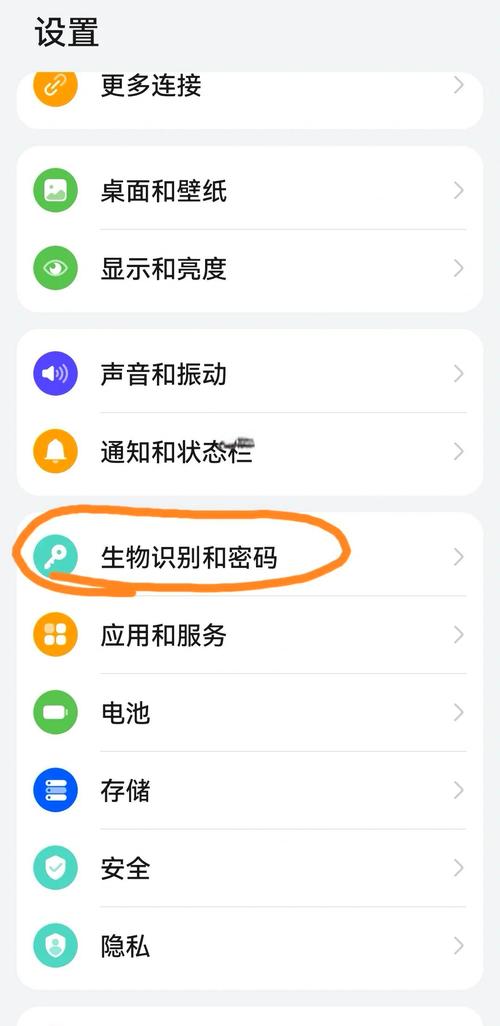
找到“安全与隐私”或“安全”选项
- 向下滑动设置菜单,找到并点击 “安全与隐私”、“安全” 或类似的选项,有时它也可能在 “生物识别和密码” 里。
-
进入“屏幕锁定”选项
 (图片来源网络,侵删)
- 在“安全”或“安全与隐私”菜单中,找到并点击 “屏幕锁定”、“锁屏类型” 或 “更改密码” 等选项。
-
选择“图案”
- 在弹出的屏幕锁定选项列表中,你会看到多种解锁方式,如“无”、“滑动”、“密码”、“指纹”、“人脸”等,点击 “图案”。
-
绘制你的解锁图案
- 系统会要求你首次设置图案,在一个 3x3 的点阵上,用手指连接至少 4个点 来绘制你想要的图案。
- 提示:尽量选择简单但不容易被别人猜到的图案,避免使用常见的简单图形(如字母“L”、“Z”、“O”或一个方形)。
- 绘制完成后,点击 “继续”。
-
确认图案
- 系统会要求你再次绘制一遍刚才的图案,以确保你没有记错。
-
设置备用解锁方式(可选但推荐)
- 设置完成后,系统通常会提示你设置一个备用解锁方式,比如PIN码或密码,这是非常重要的安全措施!万一你忘记了图案,可以使用备用方式解锁手机。
-
完成设置
根据提示完成备用解锁方式的设置后,你的图案密码就设置成功了。
主流品牌手机具体路径
如果上面的通用方法你找不到,可以尝试以下针对你手机品牌的路径:
华为 / 荣耀手机
- 设置 > 安全和隐私 > 屏幕锁定 > 图案 > 绘制图案 > 确认图案。
小米 / 红米手机
- 设置 > 密码与安全 > 锁屏 > 选择锁屏方式 > 图案 > 绘制图案 > 确认图案。
OPPO 手机
- 设置 > 安全与隐私 > 锁屏与密码 > 锁屏类型 > 图案 > 绘制图案 > 确认图案。
vivo 手机
- 设置 > 安全与隐私 > 更多安全设置 > 屏幕锁定 > 图案 > 绘制图案 > 确认图案。
三星 手机
- 设置 > 生物识别与安全 > 屏幕锁定类型 > 图案 > 绘制图案 > 确认图案。
重要提示和注意事项
- 图案的安全性:图案密码比简单的滑动解锁安全,但比不上复杂的PIN码或密码,不要使用过于简单或容易被观察到的图案。
- 备用解锁方式:强烈建议设置备用解锁方式,忘记图案后,多次输入错误(通常是5次),系统会提示你使用备用方式解锁。
- 如何更改或删除图案密码?
- 路径和设置方法基本相同,进入 “设置” > “安全与隐私” > “屏幕锁定”,然后选择 “图案”。
- 如果你想更改,直接绘制一个新图案即可。
- 如果你想删除,选择“图案”后,系统可能会要求你输入当前的图案或备用密码,然后选择“无”或“滑动”来取消图案密码。
- 如果忘记了图案怎么办?
- 首先尝试使用你设置的备用解锁方式(PIN码或密码)。
- 如果没有设置备用方式,且你之前在华为、小米等手机上登录了云服务(如华为云空间、小米云服务),可以尝试通过电脑端的“查找设备”功能,远程解锁或清除手机数据(注意:这会删除手机上的所有数据)。
- 最后的 resort 是将手机恢复出厂设置,这同样会删除所有数据,所以请务必提前备份重要信息,恢复方法通常是在开机状态下,同时按住 “电源键” + “音量上键”(不同品牌组合键可能不同)进入 recovery 模式进行操作。
希望这些信息能帮助到你!


