


核心方法:使用“快速开始”进行官方克隆
这是苹果官方推荐的方法,最安全、最无缝。
(图片来源网络,侵删)
第一步:准备工作(在开始之前)
- 两台设备: 一台是旧 iPhone,另一台是新 iPhone。
- 系统要求: 确保两台 iPhone 都运行较新的 iOS 版本(iOS 12.4 或更高版本),建议在“设置” > “通用” > “关于本机”中检查并更新到最新系统。
- 电量充足: 确保两台 iPhone 的电量都在 50% 以上,最好都连接充电器,以防中途断电导致迁移失败。
- 靠近放置: 将两台 iPhone 物理靠近,最好在同一个 Wi-Fi 环境下。
- 准备旧 iPhone: 在开始迁移前,建议先在旧 iPhone 上登录你的 Apple ID,并开启“iCloud 云备份”,这是一个重要的备用方案。
- 准备新 iPhone: 将新 iPhone 开机,并停留在“App 与数据”的设置界面,如果它已经设置过,需要先抹掉所有内容和设置(“设置” > “通用” > “传输或还原 iPhone” > “抹掉所有内容和设置”)。
第二步:详细操作步骤
-
启动新 iPhone:
- 打开你的新 iPhone,按照屏幕上的指示进行初始设置,直到你看到 “App 与数据” (Apps & Data) 的界面。
-
选择迁移方式:
- 在“App 与数据”界面,你会看到几个选项,选择 “从 iPhone 传输” (Transfer from iPhone)。
-
配对两台设备:
- 你的旧 iPhone 屏幕上会出现一个动画(一个类似二维码的圆圈)。
- 将新 iPhone 对准旧 iPhone 屏幕上的这个动画,确保它被完整地包含在取景框内。
- 等待几秒钟,两台设备就会通过蓝牙自动配对,配对成功后,新 iPhone 上会显示旧 iPhone 的名称。
-
设置安全密码:
 (图片来源网络,侵删)
在新 iPhone 上,你需要输入旧 iPhone 的锁屏密码,这是为了安全验证,确保你是旧手机的所有者。
-
设置面容 ID/触控 ID (可选但推荐):
如果旧 iPhone 使用面容 ID 或触控 ID,新 iPhone 会询问你是否要继续使用这些设置,通常选择“继续”即可。
-
选择迁移内容:
- 这是最关键的一步,屏幕上会显示一个列表,包含各种数据类型,
- 蜂窝网络设置
- Apple Pay
- 壁纸
- 蜂窝网络设置
- 隐私
- 健康
- App
- 等等...
- 你可以根据自己的需要勾选或取消勾选某些项目,如果你不确定,保持全选是最简单的选择。
- 这是最关键的一步,屏幕上会显示一个列表,包含各种数据类型,
-
开始传输:
选择好后,点击“继续”,传输过程就开始了。
-
完成设置:
- 你的旧 iPhone 上会显示一个“完成”按钮,而新 iPhone 上会显示一个“继续”按钮。
- 请务必留在两台设备旁,直到新 iPhone 上的传输进度条完成。
- 在新 iPhone 上继续完成最后的设置,例如设置面容 ID/触控 ID 和 Siri。
- 传输完成后,旧 iPhone 上会提示你可以将其抹掉或继续使用,你可以选择抹掉,也可以保留。
传输过程中的两种方式
在步骤 6 之后,系统会提示你选择传输方式:
直接传输 (最推荐)
- 如何操作: 将两台 iPhone 插入同一个电源适配器,并用一根原装或 MFi 认证的闪电线连接它们。
- 优点:
- 速度极快: 通过有线连接,传输速度比无线快得多,尤其是数据量大时(如照片、视频)。
- 不消耗 Wi-Fi: 不占用你的家庭 Wi-Fi 带宽。
- 更稳定: 有线连接比无线更不容易中断。
- 适用场景: 两台设备都在手边,且手头有数据线时。
无线传输
- 如何操作: 如果没有数据线,系统会默认使用无线传输,两台设备会通过 Wi-Fi 网络进行数据传输。
- 优点:
- 方便灵活: 无需数据线,两台设备可以放在不同的房间,只要在同一个 Wi-Fi 下即可。
- 缺点:
- 速度较慢: 速度取决于你的 Wi-Fi 网络质量,数据量大时会花费很长时间。
- 消耗 Wi-Fi 带宽: 会占用大量家庭网络资源,可能会影响其他设备上网。
- 可能中断: Wi-Fi 信号不稳定或有其他问题,传输可能会中断。
重要注意事项和常见问题
- 数据安全: “快速开始”传输是点对点的加密传输,非常安全,你的数据不会被上传到云端或被第三方看到。
- App 下载: 传输完成后,新 iPhone 上的 App 不会立刻全部下载完成,它们会先显示一个灰色图标,表示正在从 App Store 重新下载,请确保新 iPhone 连接到稳定的 Wi-Fi 网络一段时间,直到所有 App 都下载完毕。
- 如果旧 iPhone 太旧怎么办? 如果旧 iPhone 系统太旧,不支持“快速开始”,或者手机已经损坏无法开机,你需要使用 iCloud 云备份。
- iCloud 云备份替代方案:
- 在旧 iPhone 上,确保“iCloud 云备份”是开启状态,然后手动备份一次(“设置” > “[你的姓名]” > “iCloud” > “iCloud 云备份” > “立即备份”)。
- 在新 iPhone 的“App 与数据”界面,选择 “从 iCloud 云备份恢复”,然后登录你的 Apple ID,选择最新的备份进行恢复。
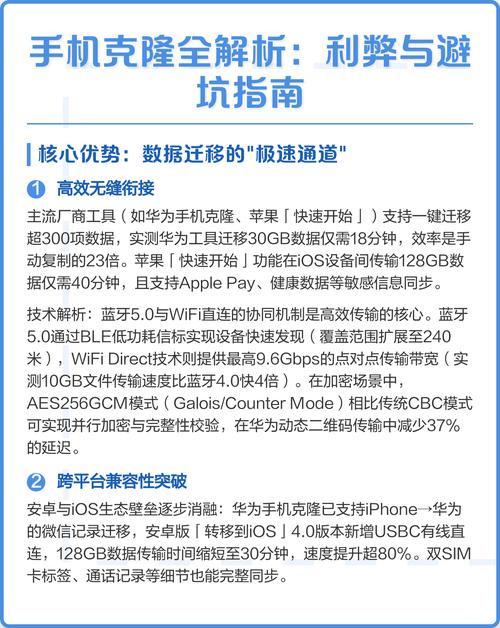
- 第三方工具: 市面上也有一些第三方数据迁移工具(如手机厂商的“手机克隆”应用等),但它们通常只迁移部分数据(如通讯录、照片),且可能存在隐私风险,对于苹果用户,强烈建议优先使用官方的“快速开始”或“iCloud 云备份”。
| 功能 | 优点 | 缺点 | 适用场景 |
|---|---|---|---|
| 快速开始 (推荐) | 官方、安全、快速(有线)、全面 | 需要两台设备都在手边 | 拥有两台可用 iPhone,希望无缝迁移所有数据 |
| iCloud 云备份 | 官方、安全、无线、可跨设备 | 依赖网络速度,需要足够 iCloud 空间 | 旧 iPhone 损坏无法开机,或想从其他 iOS 设备(如 iPad)恢复数据 |
| 第三方工具 | 可能支持跨品牌迁移 | 有隐私风险,数据不全面,可能不稳定 | 从安卓手机换到苹果手机 |
对于绝大多数 iPhone 使用“快速开始”功能是克隆手机的最佳选择,它简单、快速且可靠,按照上述步骤操作,你就能轻松地将你的新 iPhone 变得和旧 iPhone 一模一样。


