


首次配对 (全新 AirPods 或重置后的 AirPods)
这是最关键的一步,让手机和 AirPods “认识”彼此。
(图片来源网络,侵删)
准备工作:
- 将 AirPods 充电盒盖子打开。
- 将 AirPods 充电盒靠近你的 iPhone,并保持充电盒开启状态。
具体步骤:
-
打开手机蓝牙:
- 从屏幕右上角下滑,打开 “控制中心”。
- 长按或用力按左上角的 “蓝牙” 图标,使其处于开启状态。
- 或者,进入 “设置” > “蓝牙”,确保开关是打开的。
-
自动配对:
 (图片来源网络,侵删)
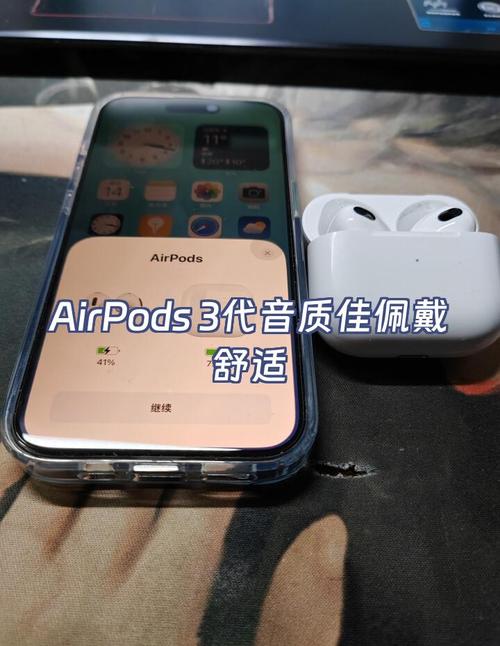
- 将充电盒靠近 iPhone 后,充电盒背面的配对指示灯会闪烁白色。
- iPhone 的屏幕上会自动弹出一个窗口,显示你的 AirPods 的图片,并有 “连接” 按钮。
- 点击 “连接”。
-
完成设置:
- 稍等片刻,AirPods 会与 iPhone 连接。
- 屏幕上会提示你进行一些设置,
- “嘿 Siri”:是否启用语音唤醒 Siri。
- “双击 AirPod”:设置双击 AirPod 的功能(切换歌曲、接听/挂断电话等)。
- 根据你的喜好进行设置即可。
完成! 你的 AirPods 已经成功与 iPhone 配对,之后只要 AirPods 在充电盒中打开并靠近 iPhone,它们就会自动连接。
日常连接 (已经配对过的 AirPods)
如果你的 AirPods 之前已经和这台 iPhone 连接过,之后使用会非常方便。
具体步骤:
(图片来源网络,侵删)
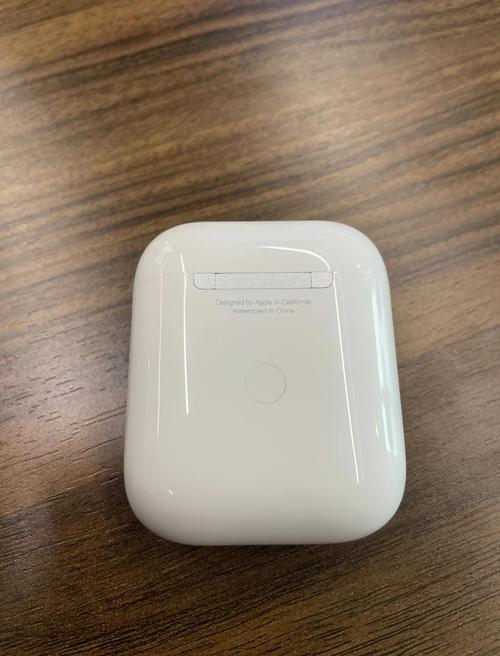
- 打开 AirPods 充电盒盖子。
- 将 AirPods 从充电盒中取出。
- 将 AirPods 戴上。
就这么简单!AirPods 会自动开机,并自动连接到 iPhone,你可以在手机屏幕上看到连接状态(在屏幕顶部的控制中心或锁屏界面上会显示 AirPods 的图标和电量)。
手动连接方法: 如果自动连接没有生效,你可以手动操作:
- 打开 iPhone 的 “控制中心” 或 “设置” > “蓝牙”。
- 在设备列表中,你会看到你的 AirPods。
- 点击它旁边的 “连接” 按钮即可。
常见问题与解决方法
问题:无法配对,手机上没有弹出配对窗口。
- 原因: 蓝牙未开启、距离太远、AirPods电量不足或正在与其他设备连接。
- 解决方法:
- 确保 iPhone 的蓝牙是开启的。
- 将 AirPods 充电盒尽量靠近 iPhone(最好在 10 厘米以内)。
- 确保 AirPods 和充电盒都有足够的电量。
- 在 iPhone 的 “设置” > “蓝牙” 页面,找到你的 AirPods,点击旁边的 “i” 图标,选择 “忽略此设备”,然后关闭充电盒再重新打开,重复 首次配对 的步骤。
问题:只能连接一只 AirPod,或者声音断断续续。
- 原因: 单只 AirPod没电、蓝牙信号干扰、软件小故障。
- 解决方法:
- 将两只 AirPods 都放回充电盒,确保它们都充上了电(充电盒内的指示灯会显示)。
- 远离其他强信号干扰源(如其他蓝牙设备、Wi-Fi 路由器、微波炉等)。
- 尝试将 AirPods 重置(见下一个问题)。
问题:如何重置 AirPods?
- 适用场景: 连接失败、需要连接到新设备、或出现其他异常。
- 重置步骤:
- 在 iPhone 的 “设置” > “蓝牙” 页面,找到你的 AirPods,点击旁边的 “i” 图标。
- 选择 “忽略此设备”,并确认。
- 将 AirPods 放回充电盒,盖上盖子。
- 等待 30 秒。
- 重新打开充电盒盖子,按照 “情况一:首次配对” 的步骤重新连接即可。
问题:AirPods 连接了其他设备(如 Mac 或 iPad),如何切回 iPhone?
- 解决方法:
- 最简单的方法: 在 iPhone 上打开蓝牙,点击 AirPods 进行连接。
- 使用设备切换功能(如果你的设备都登录了同一个 Apple ID):
- 在你想要连接的设备(iPhone)上,从屏幕右上角下滑打开 “控制中心”。
- 长按或用力按左上角的 “音频” 图标(就是那个音乐播放条)。
- 在弹出的设备列表中,点击你的 AirPods,即可切换连接。
希望这份详细的指南能帮助你顺利连接 AirPods!祝你使用愉快!


