


苹果手机取消自动旋转终极指南:告别“乱转”烦恼,一键锁定你的屏幕世界!
从iOS设置到快捷指令,从控制中心到专业技巧,全方位解决iPhone屏幕自动旋转问题,让你的手机“听话”! 还在为iPhone屏幕在你不需要时突然旋转而烦恼吗?无论是阅读文章、玩游戏还是躺在床上看视频,意外的旋转都极大地破坏了使用体验,本文将作为你的终极指南,手把手教你如何取消苹果手机的自动旋转功能,并提供多种场景下的实用技巧,让你彻底掌控屏幕方向。
引言:屏幕旋转的“甜蜜”与“烦恼”
苹果手机的自动旋转功能,本意是为了提供更佳的视觉体验,当你横握手机观看视频或玩赛车游戏时,屏幕会自动切换到横屏模式,视野更开阔,沉浸感更强,这是一种“甜蜜”的智能。
当你在拥挤的地铁上单手阅读新闻,或者躺在床上侧着身子刷社交媒体时,手机稍有晃动,屏幕便“不请自来”地旋转,文字和图片瞬间颠倒,让人措手不及,这种“烦恼”,相信每一位iPhone用户都或多或少地经历过。
别担心,掌握以下方法,你就能轻松“驯服”这块小小的屏幕,让它完全按照你的意愿行事,我们就来彻底解决“苹果手机如何取消自动旋转”这个核心问题。
核心方法一:最直接、最常用的“锁定”方式
这是最基础也是最有效的控制屏幕旋转的方法,适用于绝大多数日常场景。

适用场景: 长时间阅读、文档处理、玩游戏时防止屏幕意外旋转。
操作步骤(以最新版iOS为例):
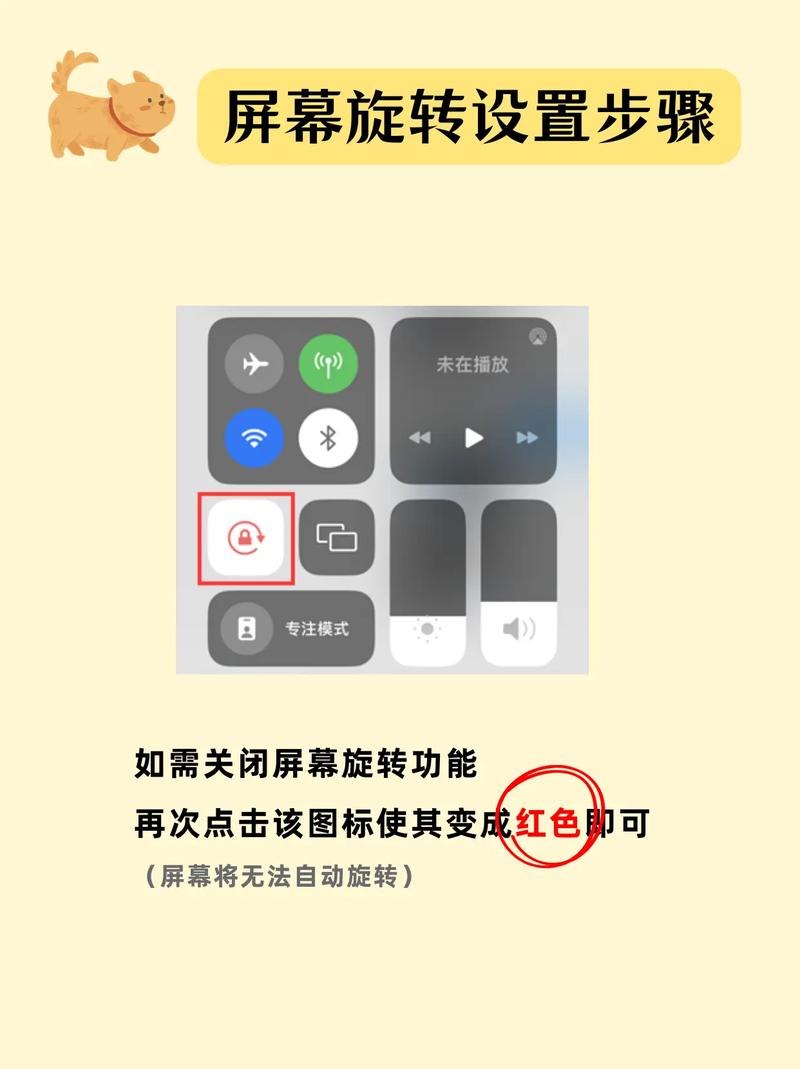
- 从屏幕右上角向下滑动,打开“控制中心”。(对于带面容ID的iPhone,从屏幕右上角向下滑动;对于带主屏幕按钮的iPhone,从屏幕底部向上滑动。)
- 在控制中心的快捷功能模块中,找到“方向锁定”图标,它通常看起来像一个带箭头的锁。
- 轻轻点击这个图标。
- 当图标变为深色(或高亮)状态时,表示屏幕旋转功能已被成功锁定,无论你如何倾斜手机,屏幕都将保持在当前方向。
如何解锁?
只需再次打开“控制中心”,点击已激活的“方向锁定”图标,使其恢复浅色状态即可。
【专家提示】
- 位置记忆: “方向锁定”在控制中心的位置是可以自定义的,长按该图标,可以将其拖动到你更顺手的位置。
- 锁屏后的状态: 锁定屏幕旋转后,即使你锁屏再解锁,锁定状态依然会保持,直到你手动关闭它,这是一个非常人性化的设计。
进阶方法二:针对特定App的“永久”禁用
有些应用(比如某些阅读器、游戏或工具类App)的自动旋转功能特别“固执”,即使你开启了方向锁定,它依然会“强行”旋转,这时,我们需要在系统层面为它“量身定制”规则。
适用场景: 特定App(如Kindle、某款游戏)始终在你不需要时自动旋转。
操作步骤:
- 打开“设置” App。
- 向下滑动,找到并点击“辅助功能”。
- 点击“触控”选项。
- 选择“辅助触控”(如果你之前没开启,请先打开它)。
- 点击“自定顶层菜单”。
- 在图标列表中,点击“+”号,添加一个新功能。
- 在功能列表中,找到并选择“锁定屏幕方向”。
- 你可以将“锁定屏幕方向”拖动到你喜欢的位置(比如放在第一个)。
- 使用方法: 当你进入某个总爱“乱转”的App时,只需点击屏幕上的辅助触控按钮,然后点击“锁定屏幕方向”图标,即可立即锁定,这比每次都要从顶部下拉控制中心要快得多。
【软件开发专家解读】 这种方法本质上是在iOS的辅助功能框架下,创建了一个可快速调用的系统级API接口,它绕过了App自身的旋转控制逻辑,直接调用系统的方向锁定功能,因此效果更为彻底,对于开发者而言,理解这种系统交互逻辑有助于设计出更尊重用户习惯的应用。
高手技巧:利用“快捷指令”实现自动化
如果你是iOS的深度用户,对“快捷指令”有所了解,那么你可以创建一个自动化指令,实现“进入特定App时自动锁定屏幕”或“连接CarPlay时自动解锁”等更高级的玩法。
适用场景: 追求极致效率,希望实现场景化的自动屏幕控制。
操作步骤(示例:创建“进入阅读App时锁定屏幕”的快捷指令):
- 打开“快捷指令”App。
- 点击右下角的“自动化”标签,然后点击右上角的“+”号创建新自动化。
- 选择“创建个人自动化”,然后点击“App”。
- 选择你希望自动锁屏的应用(微信”或“知乎”),点击“完成”。
- 点击“添加操作”,搜索并选择“打开控制中心”。
- 再次点击“添加操作”,搜索并选择“锁定屏幕方向”。
- 关键一步: 在自动化设置页面,务必关闭“运行前询问”的开关,这样,当你打开该App时,快捷指令就会在后台静默执行,无需你手动确认。
- 点击“完成”,自动化创建成功。
从此以后,只要你打开这个App,屏幕就会自动锁定,告别一切烦恼!
问题排查:为什么我的“方向锁定”图标不见了?
用户可能会发现控制中心里找不到“方向锁定”图标,这通常是因为它被隐藏了。
解决方法:
- 打开“设置” App。
- 进入 “控制中心”。
- 向下滑动,找到“方向锁定”,它可能被列在了“不包含的控制”区域。
- 点击它左侧的绿色“+”号,将其添加到上方的“包含的控制”列表中。
- 你还可以通过右侧的“三道杠”图标,拖动它到你喜欢的位置。
选择最适合你的方式
| 方法 | 优点 | 缺点 | 适用人群 |
|---|---|---|---|
| 控制中心锁定 | 最直接、最快捷、系统原生 | 需要手动开启和关闭 | 所有用户,日常必备 |
| 辅助触控添加 | 可快速调用,针对性强 | 需要提前设置,占用辅助触控位置 | 特定App的重度用户 |
| 快捷指令自动化 | 极致自动化,场景化控制 | 设置稍复杂,需要学习成本 | iOS深度玩家,追求效率的效率党 |
取消苹果手机自动旋转功能非常简单,对于99%熟练使用“控制中心”的方向锁定功能就足够了,如果你有更精细化的需求,可以尝试辅助触控或快捷指令这两种进阶方法。
希望这篇详尽的指南能帮助你彻底解决屏幕旋转的烦恼,让你的每一次使用都顺心如意,如果你还有其他关于iPhone使用的小技巧或疑问,欢迎在评论区留言分享!
SEO关键词布局:
- 核心关键词: 苹果手机取消自动旋转
- 长尾关键词: iPhone怎么关闭自动旋转, 苹果屏幕旋转怎么锁定, iOS控制中心方向锁定, 苹果手机玩游戏屏幕总旋转怎么办, 如何让iPhone屏幕不转, 苹果手机辅助触控添加方向锁定, iPhone快捷指令自动锁定屏幕
- 相关词汇: 控制中心, 辅助功能, 方向锁定图标, 锁屏方向, iOS设置, iPhone使用技巧, 软件开发专家解读


