


苹果手机系统使用全攻略
这份教程将分为以下几个部分:
(图片来源网络,侵删)
- 入门篇:第一次开机与设置
- 核心篇:日常操作与常用 App
- 进阶篇:个性化设置与效率提升
- 实用篇:隐藏技巧与问题解决
第一部分:入门篇 - 第一次开机与设置
当你拿到一部新 iPhone 时,按照屏幕提示进行初始设置即可,这里我们详细解释每一步的含义和可选方案。
开机与选择语言
- 开机:长按侧边(或顶部)按钮,直到看到苹果标志。
- 选择语言与地区:根据屏幕提示选择你习惯的语言和地区。
连接 Wi-Fi
- 选择你家里的 Wi-Fi 网络,输入密码,如果暂时没有 Wi-Fi,可以选择“使用蜂窝移动网络”,但请注意可能产生的数据流量费用。
设置面容 ID / 触控 ID (Face ID / Touch ID)
- 强烈推荐设置! 这是解锁手机、进行 Apple Pay、验证 App 等操作最快最安全的方式。
- Face ID (全面屏 iPhone):按照屏幕提示,缓慢转动你的头部,完成面部扫描,它会记录你不同角度的面容,确保在各种姿势下都能识别。
- Touch ID (带 Home 键的 iPhone):将手指放在 Home 键上,系统会记录你的指纹,建议录入多个手指的指纹,方便不同手握持时使用。
设置密码
- 即使设置了 Face ID/Touch ID,也必须设置一个 6 位数字密码作为备用,这是保护你设备安全的最后一道防线。
- 你可以选择自定义更复杂的字母数字组合密码。
传输或设置 iPhone
- 这是关键步骤,你有几个选择:
- 从 iPhone 传输:如果你用的是另一部旧 iPhone,可以通过快速开始功能,利用蓝牙将旧手机上的数据(如照片、联系人、App 等)无线迁移到新手机上,非常方便。
- 从安卓手机转移数据:苹果官方提供了“转移到 iOS” (Move to iOS) App,在旧安卓手机上安装后,可以无线传输联系人、信息历史记录、照片、视频、网络书签等。
- 从 Mac 或 PC 恢复:通过电脑上的 iTunes (Windows) 或 Finder (Mac) 备份并恢复数据。
- 不传输数据:选择“设置为新的 iPhone”,从头开始。
登录 Apple ID
- Apple ID 是你所有苹果设备的核心,用于同步数据、下载 App、使用 iCloud 等。
- 如果你有 Apple ID,直接登录即可,如果没有,可以在此处免费创建一个。
- 开启双重认证:这是保护你账户安全的关键!强烈建议在登录后立即在“设置” > “[你的名字]” > “密码与安全性”中开启。
同步数据与开启 App 下载
- 系统会询问你是否希望用你的 Apple ID 来同步信息、通讯录、日历、备忘录、照片等,通常建议全部开启,实现数据无缝同步。
- 之后,App Store 会根据你的使用习惯推荐一些热门 App,你可以选择下载,也可以稍后手动下载。
第二部分:核心篇 - 日常操作与常用 App
手势操作(iOS 13 及更高版本)
iPhone 的操作主要通过手势完成:
- 返回主屏幕:从屏幕底部向上轻扫。
- 多任务管理:从屏幕底部向上轻扫并稍作停顿,松开手指,即可看到所有打开的 App 卡片,左右滑动可以切换,向上轻扫可以关闭 App。
- 控制中心:从屏幕右上角向下滑动(iPhone X 及更新机型)或从屏幕底部向上轻扫(iPhone 8 及更早机型),快速调节亮度、音量、Wi-Fi、蓝牙等。
- 通知中心:从屏幕顶部向下滑动(iPhone X 及更新机型)或从屏幕顶部边缘向下滑动(iPhone 8 及更早机型),查看所有通知。
- App 切换:在多任务界面左右滑动,或使用侧滑手势(需要开启辅助触控)。
核心内置 App 介绍
- 电话:接打电话、查看通话记录,可以通过“信息” App 使用 FaceTime 进行视频通话。
- 信息:发送短信、彩信、表情和气泡信息,支持 iMessage(蓝色气泡,与苹果设备间免费发送)、短信(绿色气泡)。
- FaceTime:苹果设备间的视频和音频通话 App。
- 邮件:管理你的多个邮箱账户,支持 Gmail、QQ 邮箱、网易邮箱等主流邮箱。
- Safari 浏览器:苹果自带的网页浏览器,速度快,省电,可以使用“标签页”管理多个网页。
- 相机:强大的相机应用,轻点屏幕对焦,长按屏幕进行“连拍模式”,从左向右滑动可以切换不同的拍摄模式(照片、视频、人像、全景等)。
- 照片:管理你的所有图片和视频,可以按时间、年份、地点浏览,还能创建“回忆”视频。
- 地图:苹果地图应用,提供导航、实时路况、地点搜索和街景功能。
- 音乐:播放和管理你的音乐库,订阅 Apple Music 可以畅曲库。
- App Store:下载和管理所有第三方应用的商店。
- 设置:最重要的 App,所有个性化设置都在这里。
控制中心
这是你快速调节设备的核心区域。
- 常用功能:亮度调节、音量调节、专注模式、勿扰模式、屏幕旋转锁定、手电筒、计时器、计算器、相机、控制中心。
- 自定义:进入“设置” > “控制中心”,你可以添加、删除或重新排列控制中心的图标,将你最常用的功能放在最前面。
第三部分:进阶篇 - 个性化设置与效率提升
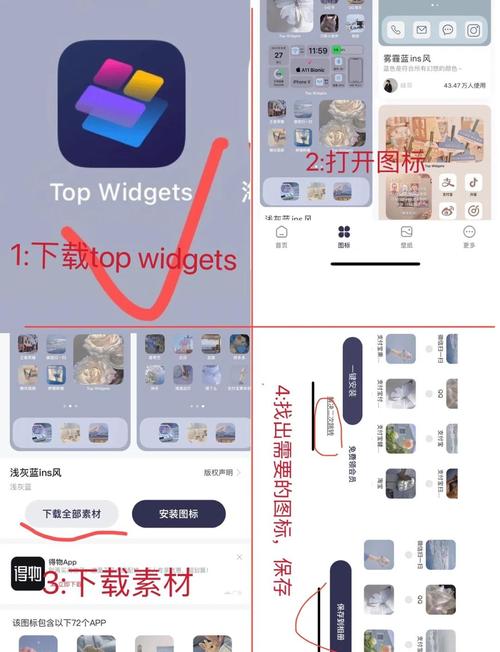
主屏幕与小组件
- 自定义主屏幕:长按任意 App 图标,进入“抖动模式”,然后可以:
- 整理:自动按类别或颜色整理 App。
- 创建文件夹:将一个 App 拖到另一个 App 上,创建文件夹。
- 删除 App:点击 App 图标左上角的 “-” 号,选择“删除 App”。
- 小组件:在主屏幕上直接显示信息,如天气、日历、日程、电池电量等。
- 添加:长按主屏幕空白处,点击左上角的“+”号,选择你喜欢的小组件。
- 智能叠放:相同位置的小组件会自动堆叠,根据你的使用习惯显示最常用的那个。
通知管理
避免被各种 App 通知打扰。
(图片来源网络,侵删)
- 设置路径:“设置” > “通知”。
- 操作建议:
- 为每个 App 设置“通知样式”(横幅、通知列表、无)。
- 开启“通知摘要”,让非紧急通知在固定时间点统一推送。
- 为重要联系人设置“静音通知例外”,确保他们的消息不被错过。
专注模式
根据你的场景,只接收特定联系人和 App 的通知。
- 设置路径:“设置” > “专注模式”。
- 内置模式:勿扰模式、工作、睡眠、驾驶、运动。
- 自定义模式:你可以创建自己的模式,学习时间”,只允许家人和特定 App 的通知。
iCloud 云同步
iCloud 是苹果的云端服务,让你的数据在所有苹果设备上保持同步。
- 设置路径:“设置” > “[你的名字]” > “iCloud”。
- 核心功能:
- iCloud 云备份:强烈建议开启! 每天自动将手机数据备份到云端,换机或刷机后可以轻松恢复。
- 照片:开启“iCloud 照片”,所有照片和视频都会自动上传并同步到其他设备。
- 通讯录、日历、备忘录:开启这些开关,确保联系人、日程和备忘录实时同步。
电池与性能
- 查看电池用量:“设置” > “电池”,可以看到过去 24 小时或 10 天内,哪些 App 耗电最多。
- 优化电池充电:开启后,iPhone 会学习你的充电习惯,在充到 80% 后暂时减缓充电速度,直到你需要时再充到 100%,有助于延长电池寿命。
- 低电量模式:开启后,会自动降低部分后台活动和视觉效果,显著延长续航。
第四部分:实用篇 - 隐藏技巧与问题解决
隐藏技巧
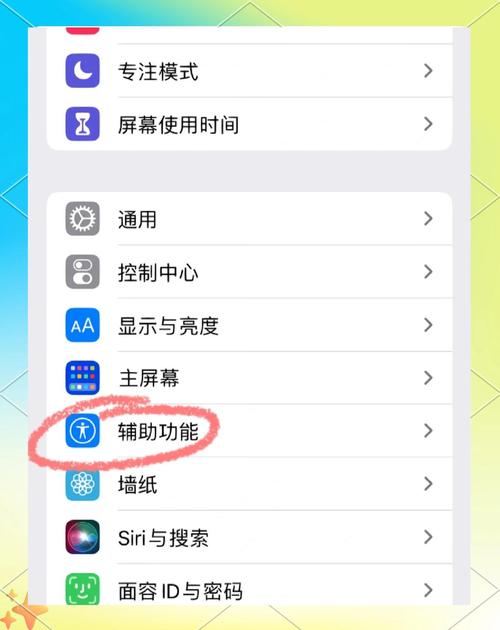
- 轻点背面:在“设置” > “辅助功能” > “触控” > “轻点背面”中,可以设置双击或三击手机背面来执行特定操作,如截屏、打开控制中心、静音等。
- 实况文本:用相机对准包含文字的图片(菜单、路牌、书本),可以直接选中、复制、翻译这些文字。
- App 资源库:在主屏幕最右侧,系统会自动将所有 App 按类别整理好,方便查找,你可以选择在主屏幕上隐藏某些 App,只保留在资源库中。
- 文本替换:在“设置” > “通用” > “键盘” > “文本替换”中,可以设置缩写,比如输入“dz”,自动替换为“地址”,大大提高输入效率。
常见问题解决
- 手机卡顿/死机:尝试强制重启。
- 全面屏 iPhone (无 Home 键):快速按一下“音量+”,再按一下“音量-”,然后长按侧边按钮,直到看到苹果标志。
- 带 Home 键的 iPhone:同时长按 Home 键和侧边/顶部按钮,直到看到苹果标志。
- App 崩溃或无响应:尝试关闭该 App 后再重新打开,如果问题依旧,可以尝试更新 App 或重启手机。
- 无法连接 Wi-Fi:
- 确认 Wi-Fi 密码是否正确。
- 忘记此网络,然后重新输入密码连接。
- 重启路由器和手机。
- 前往“设置” > “通用” > “还原” > “还原网络设置”(此操作会清除所有 Wi-Fi 密码)。
- 存储空间不足:
- 进入“设置” > “通用” > “iPhone 储存空间”,查看哪些 App 占用空间最大。
- 卸载不常用的 App。
- 清理“照片” App 中的“最近删除”相册(在删除后 30 天内)。
- 开启“iCloud 照片”,并将“优化 iPhone 储存空间”打开,这样原图会保存在云端,手机上只保留优化版。
第五部分:总结
恭喜你!现在你已经掌握了 iPhone 的基本和进阶操作,苹果系统的精髓在于其简洁、流畅和强大的生态系统,多花些时间探索“设置”菜单,你会发现更多能提升你使用体验的功能。
核心建议:
(图片来源网络,侵删)
- 大胆尝试:iPhone 很难“用坏”,误操作通常不会造成不可逆的损害。
- 善用搜索:在主屏幕向下滑动,可以快速搜索任何 App、设置、联系人甚至网页,是最高效的导航方式。
- 保持更新:及时更新系统和 App,不仅能获得新功能,还能修复安全漏洞。
希望这份教程能帮助你更好地享受你的 iPhone!


