


⚠️ 重要提醒:操作前必读!
-
数据备份!数据备份!数据备份!
 (图片来源网络,侵删)
- 恢复出厂设置会清除手机内部存储的所有数据,包括:
- 照片、视频、音乐
- 安装的应用和游戏数据
- 联系人、短信(如果未同步到云端)
- 系统设置和账户信息
- 请务必备份重要数据!
- 备份方法:连接电脑复制文件,或使用手机自带的云服务(如iCloud、华为云空间、小米云服务、谷歌账户等)进行同步。
- 恢复出厂设置会清除手机内部存储的所有数据,包括:
-
电量充足
- 确保手机电量在 50% 以上,最好是在充电状态下进行操作,以防中途关机导致系统损坏。
-
解锁 Bootloader 的风险
- 如果你的手机已经解锁了 Bootloader(通常用于刷机、刷第三方ROM),那么恢复出厂设置的操作与普通手机不同,并且会清除所有数据,包括你刷入的系统,手机会变回官方的原始系统。
- 解锁 Bootloader 会导致手机失去保修,并且操作有风险,请谨慎。
正常情况下的恢复出厂设置(最常见)
这是绝大多数用户需要使用的方法,通过手机设置菜单操作,安全、简单。
适用于: 所有主流品牌(苹果、华为、小米、OPPO、vivo、三星等)的正常手机。
通用步骤:
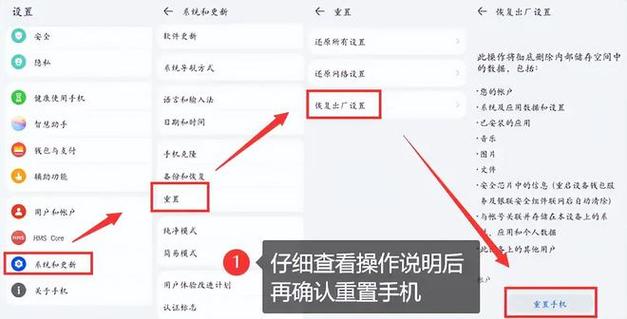
- 打开手机的 “设置” 应用。
- 找到并进入 “系统” 或 “系统与更新” 菜单(不同品牌名称略有差异)。
- 在菜单中找到 “重置” 或 “备份与重置” 选项。
- 点击 “恢复出厂设置” 或 “恢复手机到出厂设置”。
- 系统会弹出一个确认窗口,再次提醒你将会清除所有数据,仔细阅读后,点击 “重置手机” 或 “清除所有数据”。
- 手机可能会要求你输入锁屏密码或PIN码以确认身份。
- 确认后,手机将开始重启并恢复出厂设置,整个过程可能需要几分钟,请耐心等待。
各品牌具体路径参考:
-
苹果 (iPhone):
 (图片来源网络,侵删)
设置>通用>传输或还原iPhone>抹掉所有内容和设置
-
华为 / 荣耀:
设置>系统和更新>重置>恢复出厂设置
-
小米 / Redmi:
设置>关于手机(连续点击 MIUI 版本号 7 次开启开发者选项,但这步不需要) > 返回设置>更多设置>备份和重置>恢复出厂设置
-
OPPO / 一加 / realme:
设置>系统设置>重置设置>清除所有数据
-
vivo / iQOO:
设置>系统管理>备份与重置>恢复出厂设置
-
三星:
设置>常规管理>重置>恢复出厂设置
无法开机或忘记密码时的强制恢复
如果手机无法正常开机,或者你忘记了锁屏密码/图案,无法进入设置菜单,就需要使用更强制的方法。
适用于: 手机卡在开机画面、忘记锁屏密码、系统崩溃等情况。
通用方法(通过 Recovery 模式):
Recovery 模式是手机内置的一个独立系统,可以用来进行高级维护操作,如刷机、清除数据等。
进入 Recovery 模式的按键组合(不同品牌略有不同):
- 华为 / 荣耀: 同时按住 电源键 + 音量上键,直到出现华为标志,然后松开,再按 音量下键 选择,最后按 电源键 确认。
- 小米 / Redmi: 同时按住 电源键 + 音量下键,直到出现小米标志,然后松开,再按 电源键 进入 Fastboot 模式,然后按 音量下键 选择
Recovery mode,按 电源键 确认。 - OPPO / 一加 / realme: 同时按住 电源键 + 音量下键,直到出现 OPPO 或一加标志,然后松开,再按 音量下键 选择
Recovery,按 电源键 确认。 - vivo / iQOO: 同时按住 电源键 + 音量上键 或 音量下键,直到出现 vivo 标志,然后松开,再按 音量下键 选择
Recovery,按 电源键 确认。 - 三星: 同时按住 电源键 + 音量上键 + Bixby键(或 Home 键,视机型而定),直到看到 Recovery 菜单。
- 谷歌 / Pixel: 同时按住 电源键 + 音量上键,直到出现谷歌标志,然后松开,再长按 电源键 直到进入 Recovery 菜单。
进入 Recovery 模式后的操作步骤:
- 使用 音量键 上下选择菜单选项。
- 使用 电源键 确认选择。
- 找到
Wipe data/factory reset(清除数据/恢复出厂设置) 或类似的选项,按电源键确认。 - 系统会再次要求你确认,选择
Yes或确认。 - 等待清除数据完成。
- 选择
Reboot system now(立即重启系统) 选项,让手机重新开机。
已解锁 Bootloader 的手机
如果你的手机为了刷机而解锁了 Bootloader,恢复出厂设置会变得非常彻底。
适用于: 已解锁 Bootloader 的开发者或高级用户。
操作方法:
-
进入 Fastboot 模式: 关机后,同时按住 电源键 + 音量下键。
-
使用 Fastboot 命令清除数据:
- 将手机连接到电脑。
- 在电脑上打开命令提示符(Windows)或终端(macOS/Linux)。
- 输入以下命令并回车:
fastboot oem unlock
注意:这个命令通常用于解锁,如果你的手机已经解锁,它可能无效或提示已解锁,更常用的是
fastboot erase userdata。 - 或者使用更直接的命令(推荐):
fastboot erase userdata
fastboot erase cache
这两条命令会分别清除用户数据和缓存分区,效果等同于恢复出厂设置,但不会影响 Bootloader 的解锁状态。
-
重启手机:
fastboot reboot
注意: 执行以上命令后,手机上的所有自定义系统、数据都会被清除,重启后会进入你最初刷入的官方系统(Pixel Experience、LineageOS 等),而不是手机厂商的官方系统,你需要像新手机一样重新设置。
| 情况 | 方法 | 优点 | 缺点 |
|---|---|---|---|
| 正常使用 | 设置菜单 | 安全、简单,无需电脑 | 需要能正常进入系统 |
| 无法开机/忘密码 | Recovery 模式 | 无需进入系统,强制清除 | 需要记住特定按键组合 |
| 已解锁 Bootloader | Fastboot 模式 | 功能强大,可精确控制 | 需要电脑,操作有风险 |
希望这份详细的指南能帮助你成功恢复手机出厂设置!再次提醒,操作前请务必备份!


