


USB 有线连接(最简单直接)
这种方法通过一根 USB 数据线将打印机直接连接到电脑,安装简单,连接稳定,适合不需要共享打印机的场景。
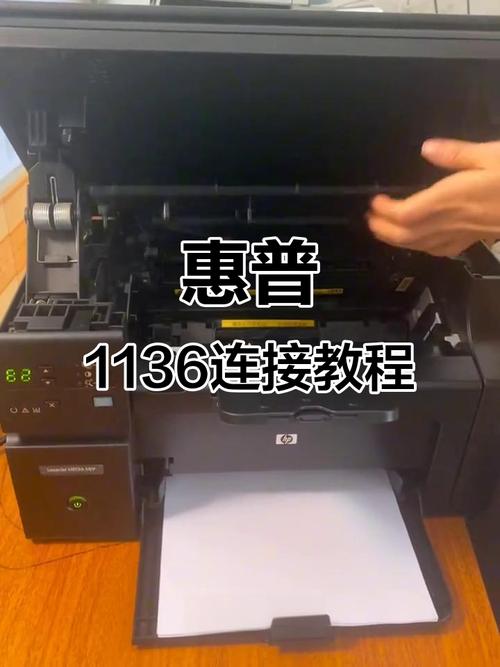
(图片来源网络,侵删)
步骤 1:准备工作
- 确认硬件:确保你有一根合适的 USB 数据线(通常是 A to B 型,一端连接电脑,另一端连接打印机)。
- 连接打印机:
- 将打印机的电源线接好,并开机。
- 将 USB 数据线的一端插入打印机背面的 USB 端口。
- 将 USB 数据线的另一端插入你电脑的 USB 端口(台式机在后面或前面,笔记本在侧面)。
步骤 2:安装驱动程序
这是最关键的一步,HP 提供了非常方便的工具来自动完成安装。
- 打开 HP 官网:在电脑浏览器中访问 HP 官方支持网站:https://support.hp.com/cn-zh
- 输入打印机型号:
- 在网站首页的搜索框中,输入你的打印机型号("HP LaserJet Pro M404-M405" 或 "HP DeskJet 2720"),你可以在打印机机身上找到型号标签。
- 点击“提交”或“搜索”。
- 进入软件和驱动下载页面:
在搜索结果页面,点击“软件、驱动程序和固件”。
- 选择操作系统:
系统会自动检测你的电脑操作系统(如 Windows 11, Windows 10, macOS),请确认是否正确,如果不正确,请手动选择。
- 安装推荐软件:
- 在驱动列表中,找到 “推荐” 或 “完整功能驱动程序” 的选项,这是功能最全、体验最好的驱动。
- 点击“下载”。
- 运行安装程序:
- 下载完成后,找到下载的文件(通常是一个
.exe或.dmg文件),双击运行它。 - 关键一步:安装向导可能会提示你“通过 USB 连接打印机”,请确保你的打印机已经通过 USB 线连接到电脑并开机,点击“确定”或“继续”后,程序会自动检测到你的打印机。
- 按照屏幕上的提示完成安装即可,安装完成后,打印机就可以正常使用了。
- 下载完成后,找到下载的文件(通常是一个
Wi-Fi 无线连接(推荐,更灵活)
Wi-Fi 连接无需数据线,只要打印机和电脑在同一个 Wi-Fi 网络下,就可以打印,非常适合家庭和办公室。
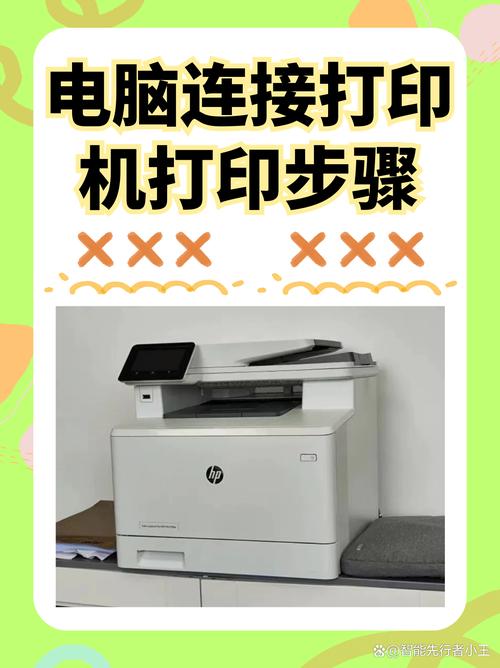
(图片来源网络,侵删)
Wi-Fi 连接又分为几种常见方式,我会从最简单的方法开始介绍。
方式 A:使用 HP Smart App(最简单,推荐新用户)
这是目前最简单、最智能的安装方式,尤其适合家用打印机。
-
准备工作:
- 打印机和电脑都连接到同一个 Wi-Fi 网络。
- 打印机开机并处于待机状态。
- 在你的手机或电脑上下载并安装 HP Smart 应用,你可以从手机应用商店或电脑的 Microsoft Store / Mac App Store 下载。
-
安装步骤:
- 在手机或电脑上打开 HP Smart App。
- 应用会自动开始搜索你网络中的 HP 打印机。
- 如果搜索到打印机:点击它,然后按照屏幕上的提示完成添加和驱动安装。
- 如果没有搜索到:
- 点击应用内的“添加打印机”或“+”号。
- 选择“通过网络查找”或类似的选项。
- 如果还是找不到,可以尝试选择“手动添加”,然后输入打印机的 IP 地址(你可以在打印机的网络配置页面上找到)。
- 对于部分新型号打印机:你也可以将打印机连接 Wi-Fi 后,在打印机自带的触摸屏上选择“无线设置” -> “网络向导”,然后引导打印机连接你的 Wi-Fi,连接成功后,再打开 HP Smart App,它通常能更快地找到打印机。
-
在电脑上完成安装:
- 当 HP Smart App 在手机上成功添加打印机后,回到你的电脑。
- 在电脑上打开 HP Smart App,你应该能看到刚刚添加的打印机。
- 点击该打印机,应用会自动在电脑上安装所需的驱动程序,安装完成后即可使用。
方式 B:使用 USB 进行 Wi-Fi 设置(WPS 方式)
如果你的打印机支持 WPS(Wi-Fi Protected Setup),并且你的路由器也支持,这是最快的方法。
-
准备工作:
- 打印机和电脑开机。
- 确保打印机未连接任何网络。
- 找到路由器上的 WPS 按钮(通常标有 WPS 或两个环状箭头)。
-
操作步骤:
- 在打印机控制面板上,进入“设置”或“网络设置”菜单。
- 选择“无线设置向导” -> “WPS”。
- 打印机会提示你按下路由器上的 WPS 按钮。
- 在 2分钟内,按下路由器上的 WPS 按钮。
- 打印机和路由器会自动配对,打印机屏幕会显示连接成功。
- 连接成功后,拔掉 USB 线(如果之前连着),然后按照 方法一中的“步骤 2” 去官网下载并安装驱动程序,在安装过程中,选择“通过 Wi-Fi 连接”,程序会自动找到这台已联网的打印机。
方式 C:手动连接 Wi-Fi
如果以上方法不适用,可以手动输入 Wi-Fi 名称和密码。
-
在打印机上设置:
- 在打印机控制面板上,进入“设置” -> “网络设置” -> “无线设置向导”。
- 打印机会搜索附近的 Wi-Fi 网络,或者你可以选择“输入 Wi-Fi 名称”。
- 从列表中选择你的 Wi-Fi 名称,然后使用屏幕键盘输入密码。
- 等待打印机连接成功。
-
在电脑上安装驱动:
- 同样,按照 方法一中的“步骤 2” 去官网下载并安装驱动程序。
- 在安装过程中,选择“通过 Wi-Fi 连接”,程序会自动找到这台已联网的打印机。
常见问题与解决方法
-
问题 1:安装驱动时找不到打印机怎么办?
- 检查连接:确保 USB 线插紧了,或者打印机已连接到正确的 Wi-Fi 网络。
- 重启设备:尝试重启电脑、打印机和路由器。
- 检查防火墙/杀毒软件:有时它们会阻止安装程序访问网络,可以暂时关闭它们再试。
- 手动添加:在安装程序中,通常会有一个“手动添加”的选项,你可以使用打印机的 IP 地址 来添加,IP 地址可以在打印机的“网络设置”菜单中找到。
-
问题 2:连接后打印失败或打印乱码?
- 重新安装驱动:旧的或损坏的驱动是常见原因,去官网下载最新、最完整的驱动程序,卸载旧驱动后重新安装。
- 检查打印作业:有时是文档本身的问题,尝试打印一个测试页(打印机设置里通常有此选项)。
-
问题 3:无线连接不稳定,频繁断开?
- 信号问题:将打印机放在离路由器更近、信号更好的位置。
- 干扰:远离其他产生无线干扰的设备(如微波炉、无绳电话)。
- 固件更新:去 HP 官网检查是否有可用的打印机固件更新。
| 连接方式 | 优点 | 缺点 | 推荐场景 |
|---|---|---|---|
| USB 有线 | 安装简单,连接稳定,无需网络 | 位置受限,需要一根线 | 临时使用、桌面固定、网络环境复杂 |
| Wi-Fi 无线 | 位置灵活,无需布线,多设备共享 | 初始设置稍复杂,依赖网络信号 | 家庭、办公室、笔记本用户 |
对于大多数用户,强烈推荐使用 Wi-Fi 无线连接,并优先选择 HP Smart App 的方式进行安装,这是最省心、成功率最高的方法。


