


核心概念区分
- 运行内存 (RAM):手机正在“干活”时临时存放数据的地方,比如你打开的App、后台播放的音乐等。关机或重启手机会清空RAM,让手机运行更流畅,这相当于你电脑的内存条。
- 存储空间 (Storage):手机用来永久存放文件的地方,比如App、照片、视频、音乐、系统文件等,这相当于你电脑的硬盘或C盘。
你感觉手机卡顿,通常是因为运行内存(RAM)被占满了,而提示“存储空间已满”,则是因为存储空间(Storage)不够用了。
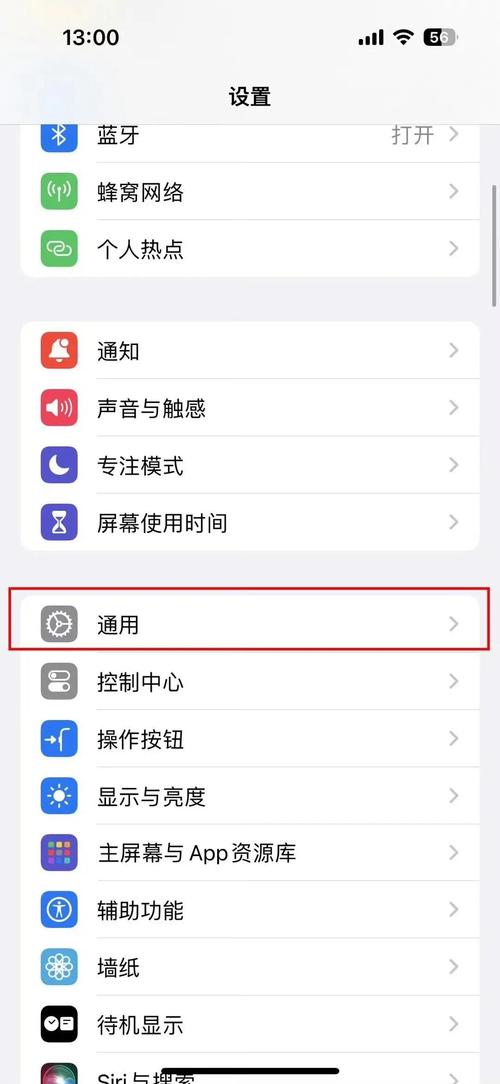
(图片来源网络,侵删)
第一部分:快速清理运行内存,让手机变流畅(解决卡顿)
这种方法不删除任何文件,只是关闭后台应用,释放临时内存。
重启手机(最有效、最彻底)
这是解决几乎所有临时性卡顿问题的“万能钥匙”,重启会强制关闭所有后台进程,清空所有运行内存。
- 操作步骤:
- 长按侧边按钮(音量+或电源键)和音量-按钮(根据iPhone型号不同)。
- 当看到“滑动关机”的滑块出现时,拖动它。
- 等待手机完全关机后,再长按侧边按钮直到看到苹果标志。
手动关闭后台App
当你感觉某个App导致手机卡顿时,可以手动关闭它。
-
操作步骤(有Home键的旧款iPhone):
 (图片来源网络,侵删)
- 双击Home键,打开App切换器。
- 向上滑动要关闭的App卡片,直到它从屏幕上消失。
-
操作步骤(无Home键的新款iPhone):
- 从屏幕底部向上轻扫并停顿(不要直接离开屏幕),打开App切换器。
- 向上滑动要关闭的App卡片,直到它从屏幕上消失。
注意:频繁手动关闭后台App并不能让手机更省电或更流畅,iOS系统本身管理后台应用非常高效,只有当App出现异常或你确定它卡住了时,才需要手动关闭。
第二部分:永久清理存储空间,解决“存储空间已满”
这是真正意义上的“清理内存”,目的是删除不需要的文件和数据,为手机腾出空间。
第一步:查看存储空间详情
在开始清理前,先看看是什么占用了你的空间。
(图片来源网络,侵删)
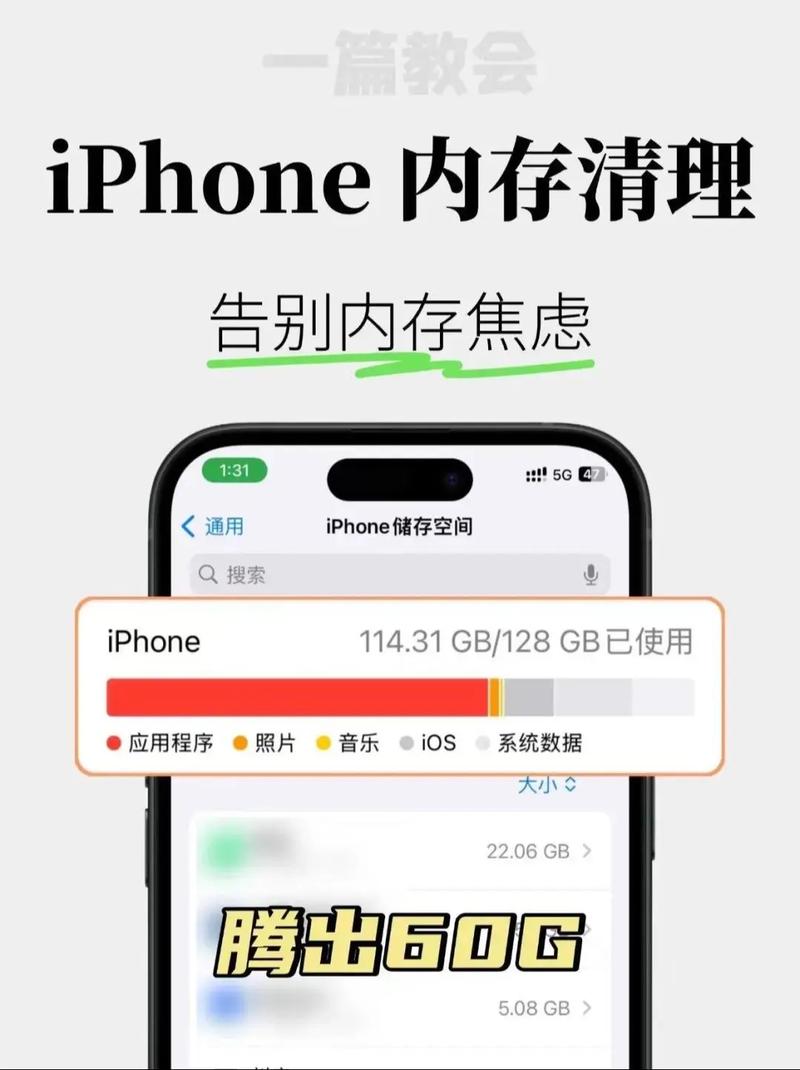
- 打开 “设置” > “通用” > “iPhone 存储空间”。
- 等待系统分析完成,你会看到一个彩色图表,显示了照片、App、系统和其他文件分别占用了多少空间。
- 向下滑动,你会看到一个详细的App列表,每个App后面都标注了它占用的空间大小。
第二步:根据分析结果,针对性清理
清理“iPhone 储存空间”中的建议
这是最智能、最高效的清理方式,系统会直接给你推荐可以删除的内容。
- 在 “iPhone 存储空间” 页面的顶部,你会看到 “建议” 栏。
- 系统可能会推荐:
- 卸载未使用的 App:建议卸载那些你很久没用过的App,点击后可以选择“卸载 App”,这会删除App本身但保留其数据,以后需要时可以重新下载。
- 优化照片:建议开启“优化iPhone储存空间”,将全分辨率照片备份到iCloud,并在手机上保留优化版本(体积更小)。
- 删除更多下载:建议删除一些离线视频、音乐或播客。
管理和删除大型App
- 在 “iPhone 存储空间” 的App列表中,找到占用空间最大的几个App。
- 点击进入该App的页面。
- 你会看到两个重要选项:
- 卸载 App:彻底删除App,所有用户数据(如游戏进度、聊天记录)也会被删除,适合确定不再使用的App。
- 卸载未使用的 App:iOS 15及以上系统功能,它会删除App本身,但保留其所有数据,当你需要重新打开时,它会自动从App Store下载回来,这是最推荐的方式,因为它既能节省空间,又能保留数据。
管理照片图库(空间占用大户)
-
开启“优化iPhone储存空间”:
- 打开 “设置” > “照片”。
- 确保 “优化iPhone储存空间” 选项是打开状态。
- 系统会自动将全尺寸原图上传到iCloud,并在手机上保留体积较小的优化版本,你的原图会安全地存储在云端。
-
定期清理“最近删除”相簿:
- 打开 “照片” App。
- 进入 “相簿” 标签,找到 “最近删除” 相簿。
- 这个相簿里的照片和视频会在删除后保留30天,30天后会被永久删除,你可以定期进入这个相簿,然后选择“清除所有”来立即释放空间。
-
使用“清理”功能:
- 在 “照片” App 的 “相簿” 标签下,找到 “清理” 相簿(需要iOS 15或以上)。
- 这里会帮你识别重复的照片、截图和视频,你可以快速选择并删除它们。
管理信息(短信)
如果你很久没清理过短信,它会占用大量空间,特别是包含大量图片和视频的群聊。
- 打开 “设置” > “信息”。
- 向下滑动,找到 “保留信息”。
- 将其设置为 “30天” 或 “1年”,系统会自动删除超过期限的旧信息。注意:此操作不可逆,请确保你不需要这些旧信息。
清理浏览器缓存和Safari数据
Safari浏览器的缓存和网站数据也会占用不少空间。
- 打开 “设置” > “Safari 浏览器”。
- 向下滑动,点击 “清除历史记录与网站数据”。
管理音乐播客
- 删除已听的播客:打开“播客”App,进入“已播放”文件夹,删除不需要的集数。
- 管理离线音乐:如果你使用Apple Music,可以去 “设置” > “音乐” > “下载的音乐”,删除一些不常听的离线歌曲。
开启iCloud云备份和“优化储存空间”
这是终极解决方案,让你的手机“瘦身”。
-
iCloud云备份:
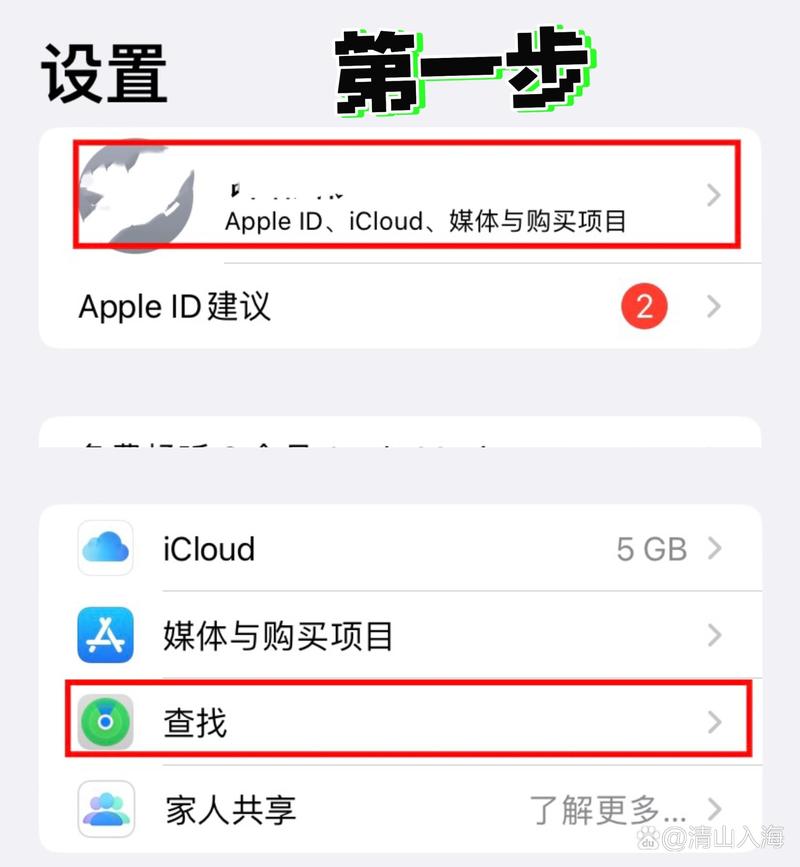
- 打开 “设置” > “[你的名字]” > “iCloud” > “iCloud 云备份”。
- 打开开关,并确保你的设备连接着电源、Wi-Fi网络且电量充足。
- 这样,你的所有数据(照片、App数据、设置等)都会安全地备份到云端,即使手机丢失或损坏也能恢复。
-
优化储存空间:
- 在 “设置” > “[你的名字]” > “iCloud” > “管理账户储存空间” 中,你可以打开 “优化iPhone储存空间”。
- 这个功能会自动将不常用的App、照片、邮件等数据从手机上移除,只在需要时从iCloud下载回来,从而极大地节省本地空间。
总结与建议
| 目标 | 方法 | 优点 | 缺点 |
|---|---|---|---|
| 解决卡顿 | 重启手机 | 最彻底,效果最好 | 操作稍慢 |
| 手动关闭后台App | 针对性强 | 效果有限,频繁操作无益 | |
| 释放存储空间 | 查看“iPhone储存空间”建议 | 智能高效,一键清理 | 依赖系统推荐 |
| 卸载未使用的App | 保留数据,节省空间 | 需要重新下载 | |
| 管理照片(开启优化) | 省出巨大空间 | 需要iCloud支持 | |
| 清理信息历史记录 | 清理垃圾数据 | 不可逆 | |
| 开启iCloud云备份和优化 | 终极解决方案,一劳永逸 | 需要付费购买iCloud空间 |
给普通用户的建议流程:
- 感觉卡顿:直接重启手机。
- 提示存储空间不足:
- 首先去 “设置 > iPhone 存储空间”,点击 “建议”,按照系统提示操作。
- 然后手动检查并卸载不用的App(优先使用“卸载未使用的App”)。
- 进入 “设置 > 照片”,确保 “优化iPhone储存空间” 是开启的。
- 考虑购买iCloud+ 并开启 “优化iPhone储存空间”,这是从根源上解决存储问题的最佳方式。
希望这份详细的指南能帮到你!


