


手机USB连接不上电脑是一个非常常见但又令人头疼的问题,原因可能有很多,从最简单的设置问题到复杂的硬件故障都有可能。
(图片来源网络,侵删)
别担心,我们可以按照一个清晰的步骤来排查和解决,请按照以下顺序逐一尝试:
第一步:检查最基础的问题(90%的问题出在这里)
-
更换USB线和接口
- 问题所在:USB线是最容易损坏的部件,尤其是接口部分,电脑的USB接口也可能因为灰尘、接触不良或供电问题导致连接失败。
- 解决方法:
- 换一根线:尽量使用手机原装或质量可靠的USB线,如果有多根线,都试试。
- 换一个接口:不要使用前置USB接口(通常在机箱前面),它们可能供电不足,请尝试连接到电脑主板后面的USB接口,这些接口直接连接主板,供电和稳定性都更好。
- 换一台电脑:如果可能,用同一根线连接到另一台电脑上,以判断是手机问题还是电脑问题。
-
检查手机和电脑的充电/连接状态
- 问题所在:有些电脑USB口供电不足,或者手机设置了“仅充电”模式。
- 解决方法:
- 观察充电提示:将手机连接到电脑后,看手机屏幕上是否显示充电图标,如果只显示充电,说明线是好的,但数据连接可能被阻止了。
- 轻轻晃动USB线:如果在连接时时断时续,很可能是线或接口接触不良。
第二步:检查手机端的设置
这是最关键的一步,尤其是对于安卓手机。
(图片来源网络,侵删)
-
检查USB模式/用途(安卓手机特有)
- 问题所在:安卓手机连接电脑时,会弹出一个通知,让你选择连接模式(如“仅充电”、“传输文件/MTP”、“传输照片(PTP)”、“USB调试”等),如果选择了“仅充电”,电脑自然无法识别手机。
- 解决方法:
- 下拉通知栏:连接手机后,从屏幕顶部下拉通知栏,找到USB连接的通知。
- 点击更改:点击它,然后在弹出的选项中,务必选择“传输文件”或“MTP”模式,这是让电脑读取手机内部文件的标准模式。
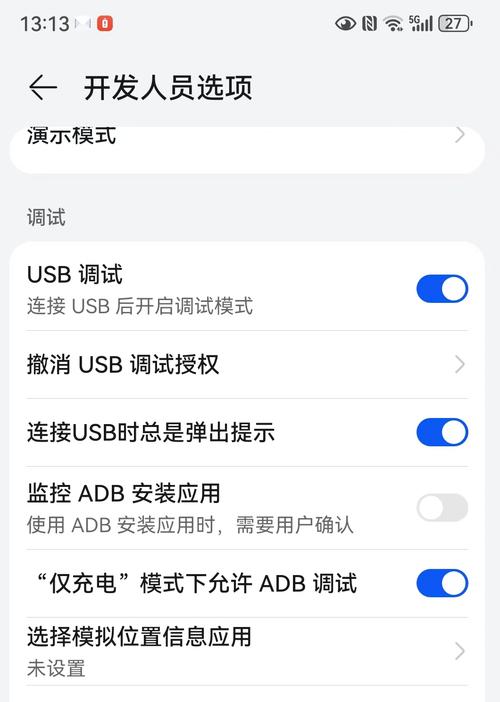
- 如果没有通知:进入手机的 “设置” > “关于手机”,连续点击“版本号”或“内部版本号”7次左右,开启“开发者选项”,然后进入 “设置” > “开发者选项”,找到并开启 “USB调试”,开启后,再次连接电脑,通常会出现一个授权提示,点击“允许”即可。
-
检查是否开启了“USB智能网络共享”或类似功能
- 问题所在:一些手机(如华为、荣耀)有“USB智能网络共享”功能,开启后它会优先将USB接口用于网络共享,而不是数据传输。
- 解决方法:进入手机的 “设置” > “移动网络” 或类似菜单,找到并关闭“USB智能网络共享”功能。
-
清理手机USB接口
- 问题所在:手机接口里积灰或有小棉絮,会导致接触不良。
- 解决方法:用牙签或针(非常小心,不要损坏里面的触点)轻轻挑出里面的异物,也可以用吹气球或压缩空气罐清理。
第三步:检查电脑端的设置
-
安装必要的驱动程序
 (图片来源网络,侵删)
- 问题所在:电脑需要正确的驱动程序才能识别手机,特别是苹果iPhone,如果没有安装iTunes或Apple设备驱动,电脑是无法识别的。
- 解决方法:
- iPhone/iPad:在电脑上下载并安装最新版的 iTunes(Windows系统)或 访达(macOS系统),安装过程中会自动安装所需的驱动。
- 安卓手机:大多数现代Windows 10/11系统都能自动安装驱动,如果不行,可以尝试:
- 使用手机厂商提供的官方电脑助手软件,如华为的“华为手机助手”、小米的“小米手机助手”等。
- 手动下载并安装 Google USB Driver。
-
检查电脑设备管理器
- 问题所在:设备管理器是Windows系统查看硬件问题的窗口,如果手机连接后出现黄色感叹号或问号,说明驱动有问题。
- 解决方法:
- 在Windows搜索栏输入“设备管理器”并打开。
- 展开 “通用串行总线控制器” 或 “其他设备” 列表。
- 如果看到带感叹号的设备(如 "MTP Device" 或 "ADB Interface"),右键点击它,选择 “更新驱动程序” > “自动搜索驱动程序”。
- 如果找不到,可以尝试右键点击设备,选择 “卸载设备”,然后拔掉手机重新连接,让系统自动重新识别和安装驱动。
-
关闭电脑的“USB选择性暂停设置”
- 问题所在:为了省电,Windows系统可能会暂停不用的USB设备,导致连接中断。
- 解决方法:
- 在Windows搜索栏输入“编辑组策略”(Windows Pro/Enterprise版本)或“电源选项”(所有版本)。
- 如果使用组策略:依次进入 “计算机配置” > “管理模板” > “系统” > “电源管理” > “USB设置”,找到 “允许计算机关闭此设备以节约电源”,将其设置为“已禁用”。
- 如果使用电源选项:进入 “控制面板” > “电源选项” > 选择当前计划 > “更改计划设置” > “更改高级电源设置”,展开 “USB设置” > “USB选择性暂停设置”,将其设置为“已禁用”。
第四步:软件和系统层面的排查
-
重启大法
- 问题所在:这是解决大部分临时性软件故障的万能方法。
- 解决方法:重启你的手机和你的电脑,很多时候问题就这么解决了。
-
关闭安全软件
- 问题所在:电脑上的杀毒软件或防火墙可能会将手机识别为未知设备并阻止其连接。
- 解决方法:暂时关闭电脑上的360安全卫士、火绒、Windows Defender等安全软件,然后再尝试连接手机,连接成功后,记得再重新打开。
-
检查电脑是否被锁屏
- 问题所在:一些电脑在锁屏状态下会限制USB设备的访问权限。
- 解决方法:确保电脑处于登录状态,没有锁屏。
第五步:最后的尝试与求助
如果以上所有方法都试过了还是不行:
-
安全模式连接:
- 安卓:将手机重启到安全模式(不同品牌手机进入方式不同,通常是长按关机键,长按出现的“关机”选项进入),在安全模式下连接电脑,可以排除第三方App的干扰,如果能连,说明是某个App的问题,可以卸载最近安装的App。
- iPhone:没有安卓式的安全模式,但可以尝试“恢复模式”(进入恢复模式会抹掉数据,请谨慎操作)。
-
恢复出厂设置:
- 这是最后的手段,如果怀疑是手机系统深层次的问题,可以考虑备份后恢复出厂设置。注意:此操作会清除手机所有数据!
-
寻求专业帮助:
如果怀疑是手机或电脑的硬件接口损坏,请联系官方售后进行检测。
总结一下排查思路:
换线换口 → 查手机通知/设置 → 重启手机电脑 → 安装/更新驱动 → 查设备管理器 → 关闭安全软件
希望这个详细的指南能帮助你解决问题!


