


是“发送”时没有声音,还是“接收”方听不到声音?
(图片来源网络,侵删)
- 发送时没有声音:你在录音时自己听不到自己的声音。
- 接收方听不到声音:你录音时自己能听到,但发出去后,对方点开却没声音。
下面我将针对这两种情况分别提供解决方案。
发送时,自己听不到声音(录音没声音)
这种情况通常和你的设备麦克风设置有关。
【快速排查步骤】
-
检查静音开关
- iPhone/iPad:检查设备左侧(或右侧,取决于型号)的静音拨片是否处于橙色状态,如果是橙色,说明麦克风被静音了,向上拨动,取消静音即可。
- Mac:检查键盘上是否有静音键(一个喇叭图标,上面有斜杠),确保它没有被按下。
-
检查微信/QQ等App的麦克风权限
 (图片来源网络,侵删)
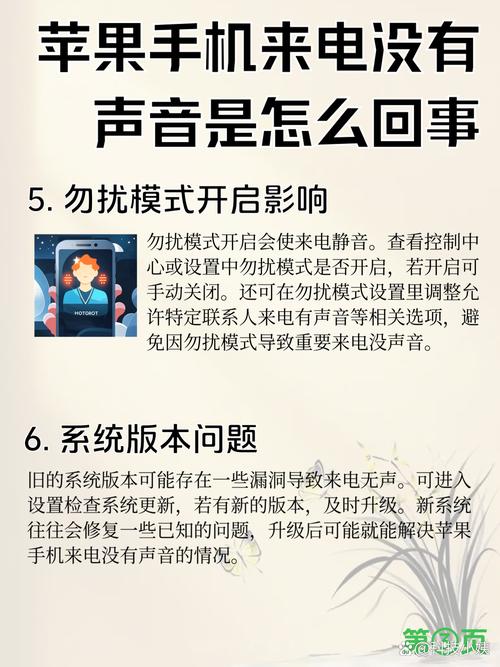
- 进入手机的 “设置” > “隐私与安全性” > “麦克风”。
- 在App列表中,找到你正在使用的App(如微信、QQ等),确保它的开关是打开状态,如果关了,App就无法使用麦克风。
-
重启设备
这是最简单也最有效的“万能”方法,重启你的iPhone或iPad,可以解决很多临时性的软件小故障。
-
清理麦克风
检查设备底部的麦克风孔(听筒旁边的小孔)是否有灰尘、污垢或碎屑堵塞,可以用干燥的软毛刷(如新牙刷)或气吹轻轻清理。
 (图片来源网络,侵删)
 -
换个App试试
- 打开自带的 “语音备忘录” App,试着录一段音,然后播放,如果能正常录音和播放,说明麦克风硬件没问题,问题可能出在微信/QQ等第三方App上。
- 如果语音备忘录也录不了音,那很可能是麦克风硬件或系统层面的问题。
【如果以上步骤无效,可以尝试以下方法】
-
更新系统或App
- 更新系统:进入 “设置” > “通用” > “软件更新”,确保你的iOS系统是最新版本。
- 更新App:打开 “App Store”,点击右上角的头像,检查是否有微信等App的更新。
-
重置网络设置
- 进入 “设置” > “通用” > “传输或还原iPhone” > “还原” > “还原网络设置”。
- 注意:这会清除所有Wi-Fi密码和蓝牙配对记录,但不会删除你的个人数据,操作后需要重新连接Wi-Fi。
自己能听到声音,但接收方听不到
这种情况说明你的录音是成功的,问题出在发送、传输或对方接收的环节。
【快速排查步骤】
-
重发语音消息
有时候只是这次发送失败了,试着删除这条语音,重新录一条并发送。
-
检查网络连接
语音消息需要通过网络发送,确保你的Wi-Fi或蜂窝数据网络连接正常,可以切换一下网络(比如从Wi-Fi切到4G/5G)再试。
-
检查对方的设备
- 询问对方,是不是所有语音消息都听不到,还是只有你的听不到?如果对方也听不到别人的语音,那可能是对方的设备或网络有问题。
- 让对方把语音消息转发给你,或者让你自己用另一个设备(比如电脑版微信)登录,看看能否听到。
-
检查语音消息本身
- 在发送前,自己点一下刚录制的语音,确认播放时是正常有声音的,有时候可能自己录的时候没注意,录了“空白”的。
【如果以上步骤无效,可以尝试以下方法】
-
清除App缓存
- 对于微信,可以尝试“清理微信存储空间”中的“缓存”,这不会删除你的聊天记录,但可能会解决一些数据错乱的问题。
- 路径:微信 > 我 > 设置 > 通用 > 存储空间 > 清理微信存储空间。
-
重新登录App
在微信的“设置” > “账号与安全” > “退出登录”,然后重新登录,这可以刷新你的账号状态和聊天数据。
总结与最终建议
| 问题现象 | 最可能的原因 | 解决方案 |
|---|---|---|
| 录音时自己听不到 | 麦克风被静音 / App无权限 | 检查静音开关、检查麦克风权限 |
| 麦克风孔堵塞 | 清理麦克风 | |
| App或系统临时故障 | 重启设备、更新App/系统 | |
| 对方听不到我发的 | 网络问题 | 切换Wi-Fi/数据网络 |
| 对方设备问题 | 让对方检查、转发语音给你 | |
| 语音文件本身损坏 | 重新录制并发送 |
如果所有方法都试过了,问题依旧存在,那么很可能是硬件故障。
- iPhone/iPad:可能是麦克风损坏,建议联系Apple官方支持或前往Apple Store进行检测。
- Mac:可能是系统设置错误或麦克风硬件问题,可以尝试“系统设置” > “声音” > “输入”,看看输入电平是否有变化,如果没变化,可能需要送修。
希望这些步骤能帮你解决问题!


