


使用物理快捷键 (最快捷的方法)
这是最常用、最快捷的方法,几乎所有的笔记本电脑都支持。
(图片来源网络,侵删)
Windows 系统
大多数 Windows 笔记本电脑的键盘上都有 功能键(F1 - F12),这些键通常需要结合 Fn 键来使用。
-
找到亮度功能键:在键盘顶部的 F1 到 F12 键中,寻找一个太阳图标(☀️)。
- 一个实心太阳 (☀️) 代表调低亮度。
- 一个空心太阳 (🔆) 或带有向上箭头的太阳代表调高亮度。
-
同时按下 Fn 键和亮度键:
- 调高亮度:按住
Fn键,然后按带有 🔆 图标的键。 - 调低亮度:按住
Fn键,然后按带有 ☀️ 图标的键。
- 调高亮度:按住
注意:部分高端或新款笔记本(如 ThinkPad, Dell XPS, Razer 等)可能取消了 Fn 键的默认功能,直接按太阳键即可调节亮度,你可以在电脑的 BIOS/UEFI 设置或厂商提供的控制中心软件中切换这个功能。
(图片来源网络,侵删)
macOS 系统 (MacBook)
MacBook 的亮度调节键非常直观。
-
找到亮度功能键:在键盘最右侧的“控制键”(Control, Option, Command)区域,你会看到两个带有太阳图标的键。
- 左侧太阳键 (F1):调低屏幕亮度。
- 右侧太阳键 (F2):调高屏幕亮度。
-
直接按下亮度键:
- 调高亮度:按
F2键。 - 调低亮度:按
F1键。
- 调高亮度:按
注意:如果直接按 F1/F2 没有反应,可能是因为你的 Mac 连接了外接键盘,或者系统设置中启用了“将 F1、F2 等键用作标准功能键”,你可以在 系统设置 > 键盘 中取消勾选这个选项。
(图片来源网络,侵删)
通过操作系统调节 (更精细的控制)
如果快捷键失灵,或者你需要更精细地调节,可以使用系统自带的设置。
Windows 11 / Windows 10
通过“设置”应用
- 点击“开始”菜单或按
Win + I快捷键,打开“设置”。 - 选择 “系统”。
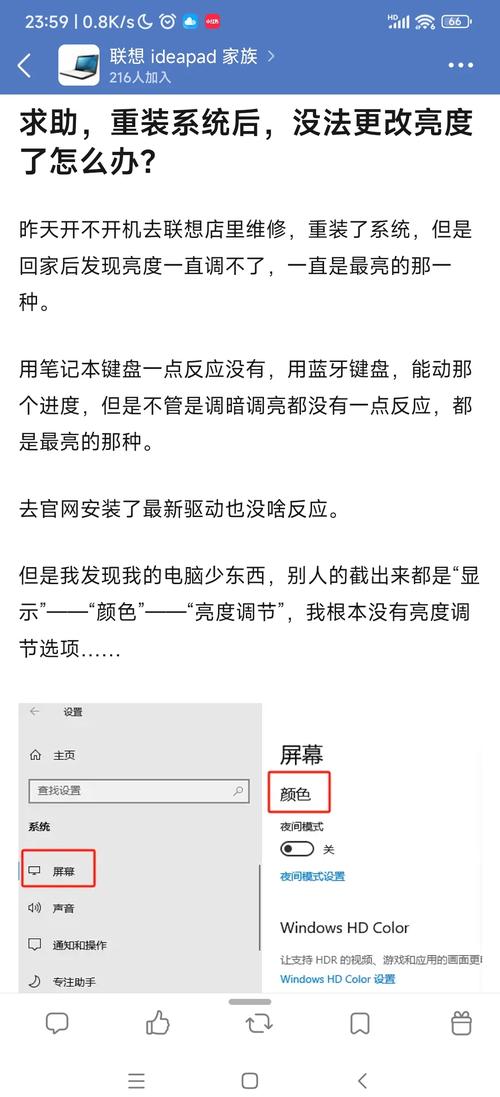
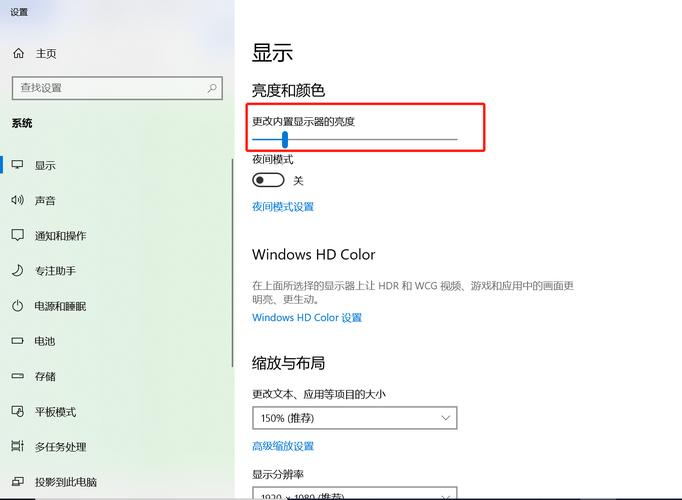
- 在左侧菜单中,点击 “显示”。
- 在右侧找到 “亮度” 滑块,拖动即可调节。
通过“操作中心”
- 点击任务栏右下角的 “通知” 图标(一个对话框形状的图标)。
- 在弹出的操作中心面板中,你会看到一个亮度调节滑块,直接拖动即可。
通过“电池”或“显示器”设置
- 在任务栏右下角的“通知”图标区域,找到并右键点击 “电池” 图标。
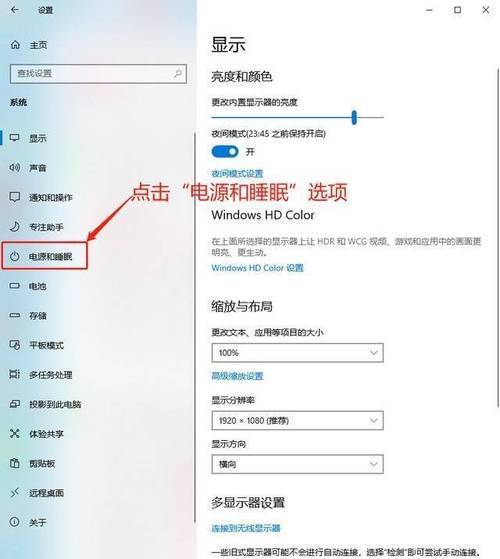
- 在菜单中选择 “电源和睡眠设置”。
- 在打开的设置页面中,找到并点击 “其他电源设置”。
- 在弹出的“电源选项”窗口中,点击当前计划的 “更改计划设置”。
- 然后点击 “更改高级电源设置”。
- 在列表中找到 “显示” -> “启用自适应亮度”,你可以在这里关闭或开启自动亮度,并找到手动亮度调节的选项(具体路径可能因电脑型号和 Windows 版本略有不同)。
macOS 系统 (MacBook)
通过“系统设置”
- 点击屏幕左上角的 苹果菜单 ,选择 “系统设置” (System Settings)。
- 在侧边栏中,选择 “显示器” (Displays)。
- 在显示器窗口的底部,你会看到一个 “亮度” 滑块,拖动即可调节,你还可以在这里开启“原彩显示”(True Tone),它会根据环境光色温自动调节屏幕色彩。
通过“控制中心”
- 从屏幕右上角向下滑动,打开 “控制中心” (Control Center)。
- 点击 “亮度” 图标(一个太阳形状)。
- 拖动弹出的滑块即可调节亮度,你还可以在这里快速开启或关闭“原彩显示”。
其他高级或特殊情况
使用笔记本电脑厂商的专用软件
很多电脑品牌(如 Dell, HP, Lenovo, ASUS, Razer 等)都会提供自己的控制中心软件,它们通常提供更丰富的功能。
- Dell: Dell Power Manager
- HP: HP Support Assistant 或 System Event Utility
- Lenovo: Lenovo Vantage 或 Lenovo Utility
- ASUS: MyASUS
- Razer: Razer Synapse
在这些软件中,你不仅可以调节屏幕亮度,还可以设置“护眼模式”、“自动亮度”等高级功能。
外接显示器的情况
如果你连接了外接显示器,调节方法会有所不同:
- 调节笔记本屏幕:使用上述所有方法(快捷键、系统设置等)都只会调节笔记本自身屏幕的亮度。
- 调节外接显示器:你需要使用显示器自带的物理按键(通常在显示器背面或底部)来调节其亮度,或者使用显卡控制软件(如 NVIDIA 控制面板、AMD Radeon Software)。
显卡控制面板
如果你使用的是独立显卡(NVIDIA 或 AMD),你也可以通过其控制面板来调节。
- NVIDIA 控制面板:在桌面右键,选择“NVIDIA 控制面板”,在左侧导航到“显示” -> “更改桌面颜色设置”,在这里可以调节亮度、对比度和 gamma 值。
- AMD Radeon Software:类似地,在桌面右键选择,可以在其中找到显示器相关的设置。
| 方法 | 适用系统 | 优点 | 缺点 |
|---|---|---|---|
| 物理快捷键 | Windows, macOS | 最快、最方便 | 部分机型需要配合 Fn 键,功能可能被覆盖 |
| 系统设置 | Windows, macOS | 精细、稳定,可看到具体数值 | 步骤稍多,需要打开窗口 |
| 操作/控制中心 | Windows, macOS | 非常方便,滑块一目了然 | Windows 需要点击通知,macOS 需要打开控制中心 |
| 厂商软件 | Windows, macOS | 功能强大,可开启护眼模式等 | 需要额外安装和开启 |
| 外接显示器按键 | 外接显示器 | 直接控制显示器,响应快 | 仅适用于外接显示器,不控制笔记本屏幕 |
希望这份详细的指南能帮助你轻松地调节笔记本电脑的屏幕亮度!


