


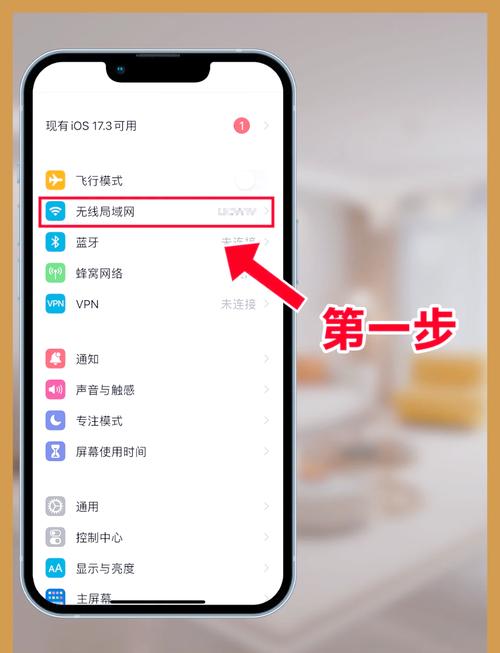
手机的作用是连接到已有的 Wi-Fi 网络,而不是管理这个网络。
(图片来源网络,侵删)
要修改 Wi-Fi 名称,你需要登录到你的路由器管理页面进行设置,路由器通常是你的光猫或无线路由器。
下面我为你整理了详细的步骤,无论你用的是哪种品牌的路由器(如华为、TP-Link、小米、腾达等),思路都是一样的。
通用操作步骤 (核心思路)
整个过程分为三步:
- 找到路由器的管理地址和登录信息
- 用手机连接到该路由器
- 登录管理页面并修改 Wi-Fi 名称
第一步:找到路由器的管理地址和登录信息
这个信息可以在路由器的底部标签上找到。
(图片来源网络,侵删)
- 找到你的路由器,翻到背面或底部。
- 你会看到一张贴纸,上面有类似以下的信息:
- 管理地址 / IP 地址: 这是最重要的,通常是
168.1.1、168.0.1或168.31.1。 - 用户名 / 登录名: 通常是
admin。 - 密码 / 登录密码: 通常是
admin,或者是一个写在贴纸上的默认密码。
- 管理地址 / IP 地址: 这是最重要的,通常是
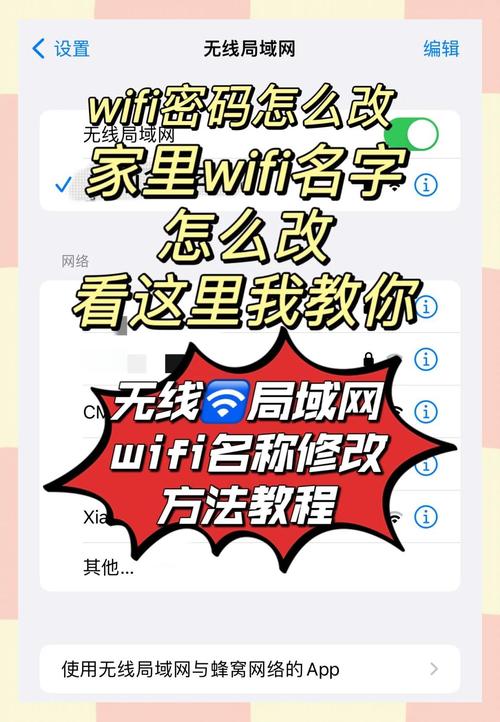
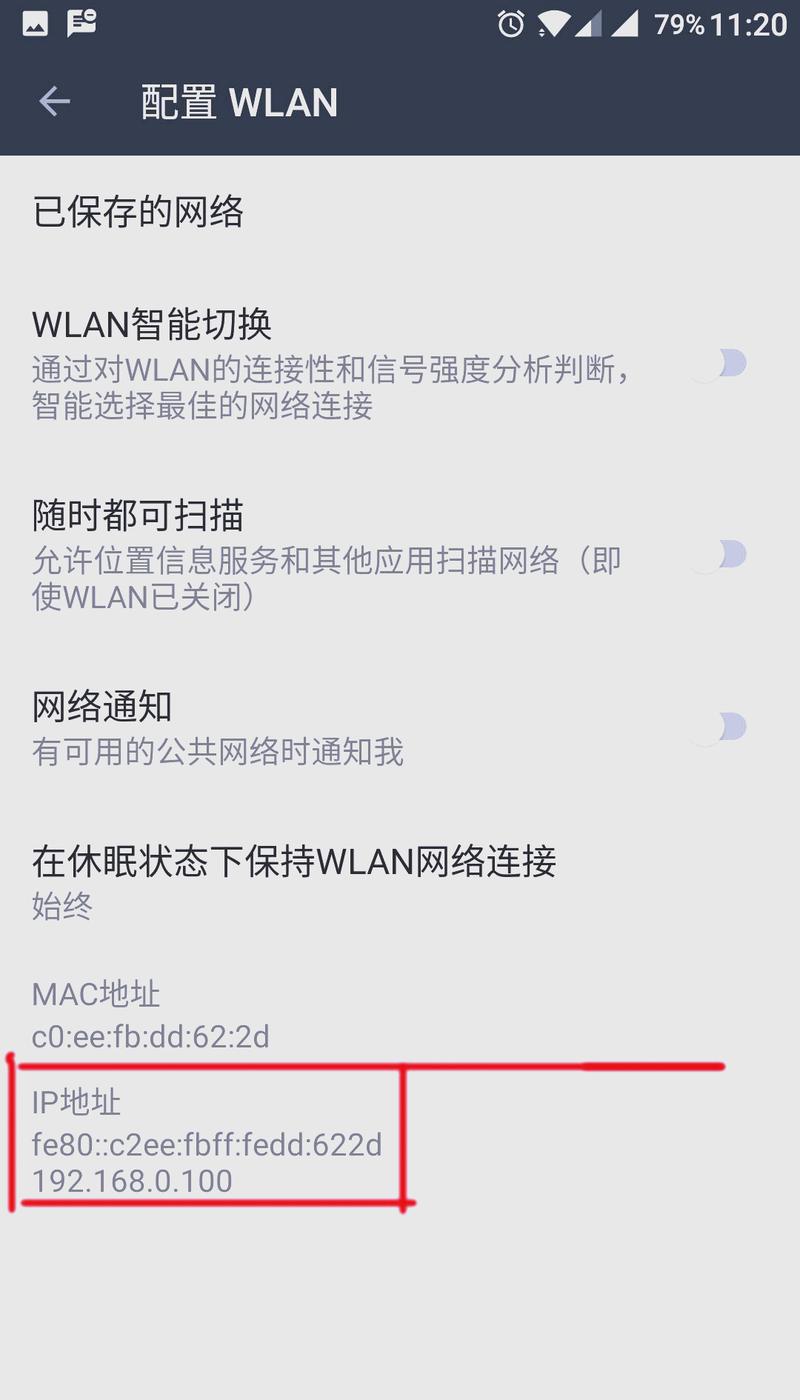
小提示: 如果路由器标签已经磨损或看不清,你也可以在连接该 Wi-Fi 的电脑上,通过命令提示符(Windows)或终端(Mac)来查询默认网关,这个地址通常就是路由器的管理地址。
第二步:用手机连接到该路由器
确保你的 iPhone/iPad 正在使用着这个需要修改名称的 Wi-Fi 网络,因为你需要连接到路由器才能对它进行管理。
第三步:登录管理页面并修改 Wi-Fi 名称
这是最关键的一步,不同品牌的路由器界面略有不同,但逻辑大同小异。
-
打开手机的浏览器(如 Safari)。
 (图片来源网络,侵删)
 -
在地址栏输入第一步找到的“管理地址”(
168.1.1),然后点击“前往”。 -
弹出登录页面,输入你从路由器标签上看到的“用户名”和“密码”,然后登录。
-
进入管理后台后,找到“无线设置”或“Wi-Fi设置”选项。
- 这个选项可能在“高级设置”、“LAN设置”或类似的菜单下。
- 你要找的是包含 “SSID” 这个词的设置项。SSID Wi-Fi 的名字。
-
修改 Wi-Fi 名称(SSID)。
- 你会看到“Wi-Fi名称”、“网络名称”或“SSID”的输入框。
- 删除原来的名字,输入你想要的新名字。
- 强烈建议: 修改名称后,也顺便修改一下 Wi-Fi 密码,确保网络安全,密码最好是“字母+数字+符号”的组合,长度在12位以上。
-
保存设置。
- 找到页面下方的“保存”、“应用”或“重启”按钮并点击。
- 路由器可能会提示你即将重启,并断开所有连接,这是正常的。
常见路由器品牌示例界面
虽然界面会因固件版本不同而变化,但你可以参考以下示例来找到相应选项:
-
华为 / 华为子品牌(如荣耀):
- 登录后,通常在首页就能看到“Wi-Fi 设置”或“我的 Wi-Fi”。
- 点击进入,就可以修改“Wi-Fi 名称(SSID)”和“Wi-Fi 密码”。
-
TP-Link:
- 登录后,点击左侧菜单的“无线设置”或“无线网络设置”。
- 在右侧找到“SSID”设置项进行修改。
-
小米 / Redmi:
- 登录后,点击“常用设置”或“高级设置”。
- 找到“无线网络”或“Wi-Fi 设置”进行修改。
-
腾达 (Tenda):
- 登录后,在“高级设置”菜单下找到“无线设置”。
- 修改“SSID”和“密码”。
重要注意事项
- 连接中断: 修改并保存后,你的手机会立即断开 Wi-Fi,路由器重启后,你需要用新的 Wi-Fi 名称重新连接。
- 其他设备: 家里所有连接该 Wi-Fi 的设备(如电脑、智能电视、智能家居等)都需要在重启后,用新的名称和密码重新连接。
- 忘记密码怎么办? 如果你忘记了路由器的登录密码,通常唯一的办法是长按路由器上的“Reset”(重置)按钮,用牙签或卡针按住10-15秒,将路由器恢复到出厂设置,恢复后,所有设置(包括 Wi-Fi 名称和密码)都会被清空,你需要重新设置一遍宽带账号和密码。
- 光猫和路由器: 如果你家是光猫拨号上网(很多家庭套餐都是),并且没有额外的路由器,那么你需要登录光猫的管理页面来修改,光猫的地址和登录信息通常也在它底部的标签上,但请注意,修改光猫设置可能会影响你的网络稳定性,建议优先使用独立的路由器。
希望这个详细的指南能帮到你!如果遇到具体品牌的问题,可以再告诉我你的路由器品牌,我可以提供更精确的指导。


