


-
获取App的安装包文件(.apk或.ipa文件)
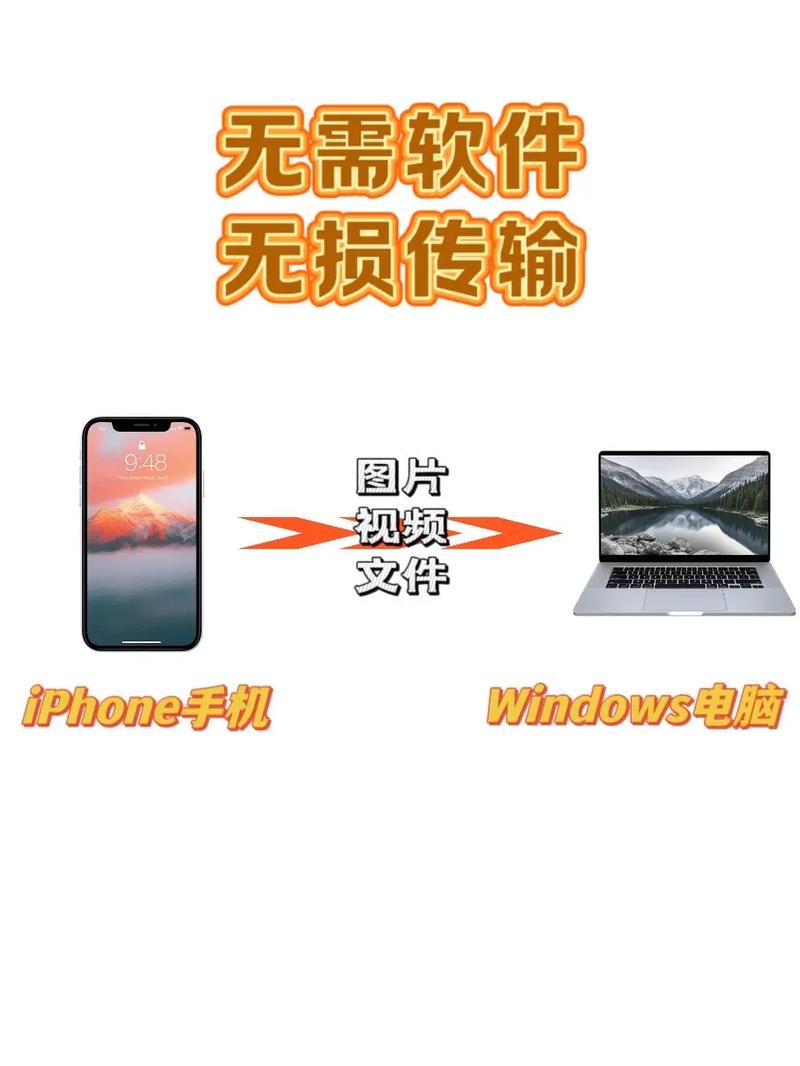 (图片来源网络,侵删)
- 这是指将App的安装程序文件复制到电脑上,以便日后安装到手机或其他设备上。你无法直接在电脑上运行手机App。
-
在电脑上使用或管理手机App
这是指通过特定软件在电脑上模拟手机环境,从而运行和管理手机App,比如用键盘鼠标玩游戏、在电脑上聊天等。
下面我将针对这两种情况,为你提供详细的操作指南。
获取App的安装包文件(.apk / .ipa)
对于安卓手机:
安卓系统相对开放,获取APK文件的方法也更多样。
方法1:通过文件管理器直接获取(最简单)
很多预装的系统App或已经安装的App,其安装包会缓存在手机里。
- 在手机上打开 “文件管理” 应用。
- 进入路径
内部存储或SD卡 > Android > data。 - 在这个文件夹里,你会看到很多以App包名命名的文件夹(通常是乱码或一长串字符)。
- 找到你想要的App对应的文件夹,进入它,再进入
cache或files子文件夹,有时就能找到.apk文件。 - 如果找不到,可以尝试在
Android目录下直接搜索.apk后缀的文件。 - 找到后,长按选择该文件,点击“分享”或“移动/复制”,通过微信、QQ或数据线传到电脑上。
缺点:此方法不一定能找到所有App的APK,特别是从官方商店下载的App,缓存可能很快被清理。
方法2:使用第三方“应用宝”类App(最推荐)
这些App专门用来备份和管理已安装的应用。
- 在手机应用商店(如华为应用市场、小米应用商店等)搜索并下载一个 “应用宝”、“APK Extractor” 或类似功能的应用。
- 打开该App,它会自动扫描手机上所有已安装的软件。
- 找到你想要备份的App,点击旁边的“导出”、“备份”或“分享”按钮。
- App会生成一个
.apk文件,并可以选择保存位置或直接分享。 - 通过数据线、Wi-Fi或微信/QQ,将这个APK文件传输到你的电脑上。
优点:简单、快速、成功率极高,几乎可以导出所有已安装的App。
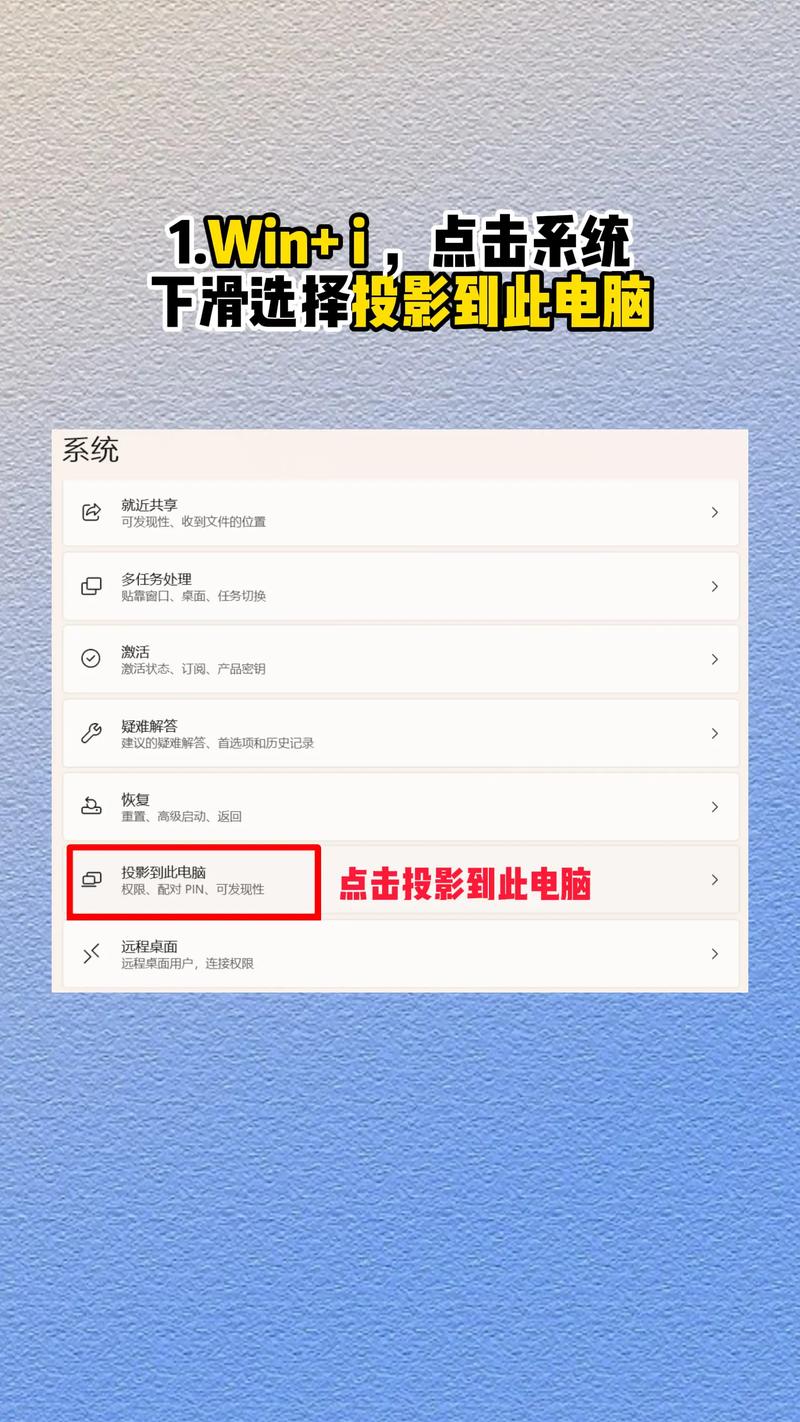
方法3:通过电脑端助手软件(功能全面)
使用像 360手机助手、豌豆荚、华为手机助手 等工具。
- 在你的电脑上下载并安装对应品牌的手机助手软件。
- 用数据线连接手机和电脑,并在手机上允许电脑的调试权限。
- 打开电脑上的助手软件,它会识别并加载你的手机。
- 在软件界面中找到 “应用管理” 或类似栏目。
- 你会看到手机上所有已安装App的列表,选择你想要的App,点击 “导出” 或 “下载到电脑”。
- APK文件就会被直接保存到你的电脑上。
优点:管理功能强大,不仅能导出,还能批量管理、安装应用。
对于苹果手机:
iOS系统非常封闭,普通用户无法直接从手机中导出 .ipa 安装包文件。.ipa 文件是苹果App的专属格式,受到严格保护。
唯一可行的方法:通过电脑端的iTunes备份
这是苹果官方提供的方法,但操作相对复杂,且需要你有自己的Apple ID。
-
准备工作:
- 在你的Windows电脑上下载并安装最新版的 iTunes。
- 在你的Mac电脑上,则使用 “访达”(Finder)。
-
备份手机:
- 用数据线连接iPhone和电脑。
- 在电脑上打开iTunes或访达,选择你的设备。
- 在“或“通用”页面,点击 “立即备份”,确保选择的是 “备份到这台电脑”,而不是“iCloud云备份”。
- 等待备份完成。
-
查找备份文件:
- Windows (iTunes):备份文件通常隐藏在路径
C:\Users\[你的用户名]\AppData\Roaming\Apple Computer\MobileSync\Backup\下,你会看到一个一长串字符的文件夹,那就是你的备份。 - Mac (访达):备份文件在路径
/Users/[你的用户名]/Library/Application Support/MobileSync/Backup/下。
- Windows (iTunes):备份文件通常隐藏在路径
-
从备份中提取.ipa文件(极其困难):
- 备份文件是加密的数据库,普通用户无法直接打开并从中提取出可用的
.ipa文件。 - 这需要专业的技术知识和工具,对于绝大多数用户来说是不现实的。
- 备份文件是加密的数据库,普通用户无法直接打开并从中提取出可用的
对于普通iPhone用户,将App“传”到电脑上几乎是不可能的,你最多只能通过iTunes将整个手机App数据备份到电脑,但这无法得到单个的安装包。
在电脑上使用或管理手机App
这个需求可以通过“模拟器”或“镜像”工具来实现,它们会在你的电脑上创建一个虚拟的安卓或iOS环境。
对于安卓App:
使用安卓模拟器,你可以直接在电脑上运行安卓App。
推荐软件:
- BlueStacks (蓝叠):全球最流行、性能最好的安卓模拟器之一,适合玩游戏。
- LDPlayer (雷电模拟器):性能优秀,兼容性好,也适合游戏和多开。
- NoxPlayer (夜神模拟器):功能全面,操作友好。
基本步骤(以BlueStacks为例):
- 在电脑上访问BlueStacks官网,下载并安装模拟器。
- 打开模拟器,它会自动引导你完成初始设置(登录Google账号等)。
- 在模拟器内置的 Google Play商店 中搜索你想要的App,然后像在手机上一样点击“安装”。
- 安装完成后,App的图标就会出现在模拟器的桌面,你就可以直接用鼠标和键盘操作了。
优点:可以真正在电脑上运行App,体验大屏幕、键盘鼠标操作的便利。
对于苹果App:
在电脑上运行iOSApp要困难得多,因为苹果不允许第三方模拟器,目前最主流、最稳定的方法是使用 Apple官方的“镜像投屏”功能。
推荐软件:
- AirDroid Cast:支持无线连接,将手机屏幕实时投射到电脑上,并支持反向控制。
- ApowerMirror:功能与AirDroid Cast类似,也支持投屏和控制。
- 官方方法 (macOS):如果你使用的是Mac电脑,可以通过 “连续互通隔空播放” 功能,将iPhone屏幕镜像到Mac上,并进行控制。
基本步骤(以AirDroid Cast为例):
- 手机端:在手机应用商店下载并安装 AirDroid Cast。
- 电脑端:在电脑上访问AirDroid Cast官网,下载并安装客户端。
- 连接:确保手机和电脑连接在同一个Wi-Fi网络下。
- 打开手机App,它会显示一个投屏码。
- 打开电脑客户端,输入这个投屏码进行连接。
- 使用:连接成功后,你手机的屏幕就会完整地显示在电脑上,你可以在电脑上用鼠标点击、拖动,甚至输入文字来完全控制你的手机,从而使用手机上的任何App。
优点:无需安装iOS系统,可以实时控制,体验流畅。
总结与建议
| 你的需求 | 推荐方法 | 平台 | 关键点 |
|---|---|---|---|
| 备份安卓App安装包 | 使用第三方App(如应用宝)或电脑助手(如360助手) | 安卓 | 最简单快捷,成功率最高。 |
| 备份iOS App安装包 | 几乎不可能(普通用户) | 苹果 | 苹果系统封闭,无法直接导出.ipa文件。 |
| 在电脑上玩/用安卓App | 安装安卓模拟器(如BlueStacks, LDPlayer) | 安卓 | 可以真正运行,适合游戏和多任务。 |
| 在电脑上玩/用iOS App | 使用投屏软件(如AirDroid Cast)或Mac的“连续互通” | 苹果 | 实时镜像投屏,通过电脑控制手机。 |
希望这份详细的指南能帮到你!根据你的手机系统和具体需求,选择最适合你的方法即可。


