


临时查看电量百分比(最常用)
这是最直接、最快速的方法,适用于任何需要精确电量的时候。
(图片来源网络,侵删)
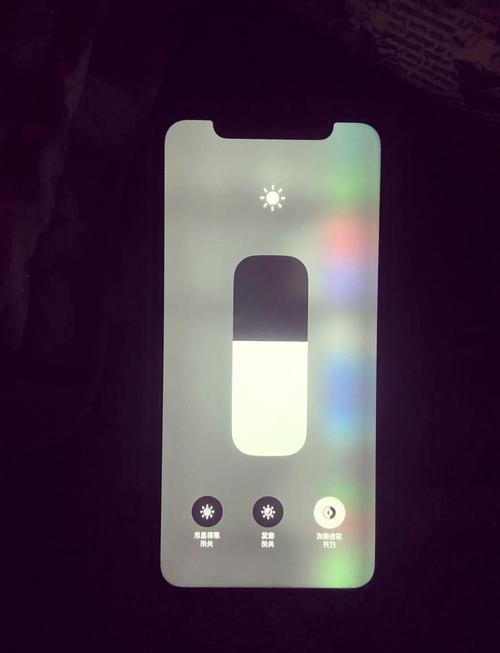
- 从屏幕右上角向下滑动,打开 “控制中心” (Control Center)。
- 在左上角的电池图标旁边,你就能看到精确的电量百分比数字了。
操作示意图:
屏幕右上角 -> 向下拖拽 -> 左上角查看数字
优点:
- 快速、准确。
- 不需要任何设置,随时可用。
缺点:
- 是临时的,关闭控制中心后数字就消失了。
永久显示电量百分比(在电池图标内)
如果你希望电池图标本身就能显示数字,而不仅仅是填充线,可以通过一个简单的设置来实现。
(图片来源网络,侵删)
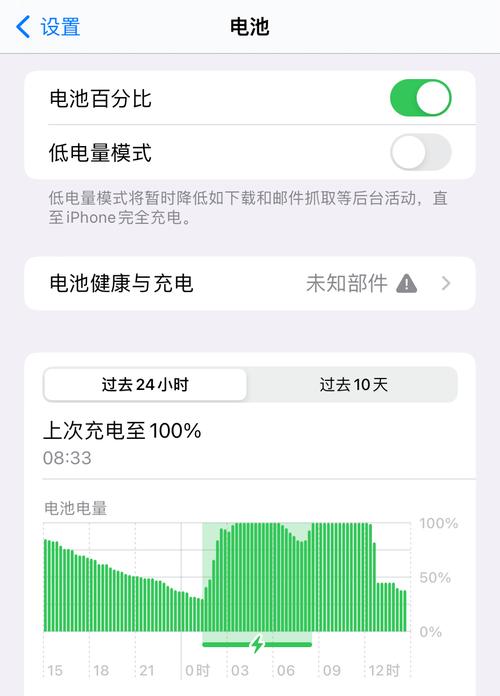
- 打开手机的 “设置” (Settings) App。
- 向下滑动,找到并点击 “电池” (Battery)。
- 在 “电池” 页面的最顶部,你会看到一个开关 “电量百分比” (Battery Percentage)。
- 打开这个开关。
设置路径:
设置 -> 电池 -> 打开“电量百分比”
效果: 打开这个开关后,状态栏的电池图标会变成数字+填充线的组合,这样,即使不打开控制中心,你也可以一直看到具体的电量百分比。
- 这个设置只影响状态栏的电池图标,不会改变控制中心里显示的数字。
- 在一些非常特定的界面(比如正在使用 CarPlay 或某些低电量模式下的全屏界面)中,这个数字可能会暂时隐藏。
| 方法 | 优点 | 缺点 | 适用场景 |
|---|---|---|---|
| 控制中心 | 快速、准确,无需设置 | 临时显示,关闭即消失 | 需要精确知道电量时,如出门前、充电时 |
| 设置开关 | 永久显示,方便查看 | 占用一点状态栏空间 | 希望随时看到电量数字,不介意图标样式变化 |
推荐:
(图片来源网络,侵删)
- 如果你只是偶尔需要知道具体电量,用 方法一 就足够了。
- 如果你希望像旧款 iPhone 一样,随时都能看到数字,方法二 是你的最佳选择。
希望这个详细的解答能帮到你!


