


“恢复出厂设置”在 iPhone 上通常被称为 “抹掉所有内容和设置”,这个操作会将您的手机恢复到它刚从盒子里拿出来时的初始状态,删除所有个人数据,并解除与 Apple ID、iCloud 等的绑定。
(图片来源网络,侵删)
操作前的重要准备(至关重要!)
在开始恢复之前,请务B必完成以下步骤,否则可能导致数据丢失或设备被锁定。
备份您的数据(强烈推荐)
这是最关键的一步,可以确保您的照片、通讯录、备忘录等重要数据不会丢失。
-
通过 iCloud 备份:
- 确保您的 iPhone 6 Plus 连接到稳定的 Wi-Fi 网络。
- 前往 “设置” > [您的姓名] > “iCloud”。
- 向下滑动,点击 “iCloud 云备份”。
- 确保 “iCloud 云备份” 开关已打开。
- 点击 “立即备份”,并等待备份完成,您可以在 “iCloud 云备份” 页面下方查看上次成功备份的时间。
-
通过电脑备份(iTunes 或 Finder):
 (图片来源网络,侵删)
- 在电脑上打开 iTunes(macOS Mojave 及更早版本或 Windows)或 “访达”(Finder)(macOS Catalina 及更新版本)。
- 用数据线将 iPhone 6 Plus 连接到电脑。
- 信任电脑上的弹窗提示(如果出现)。
- 在 iTunes/访达 中,点击设备图标。
- 在“或“通用”标签页下,您可以选择:
- “加密本地备份”:强烈推荐!这会备份您的健康数据、密码、家庭钥匙串等敏感信息,需要您设置一个备份密码。
- “普通备份”:只备份基本应用和设置。
- 点击 “立即备份” 并等待完成。
关闭“查找我的 iPhone”
这一步是为了在抹掉设备后,避免设备激活锁(Activation Lock)被激活,导致您自己也无法重新使用。
- 前往 “设置” > [您的姓名] > “查找”。
- 点击 “查找我的 iPhone”。
- 关闭 “查找我的 iPhone” 开关,系统会要求您输入您的 Apple ID 密码来确认,输入后,点击“关闭”。
记住您的 Apple ID 和密码
确保您能成功登录您的 Apple ID,否则在设置新设备时可能会遇到问题。
恢复出厂设置的详细步骤
完成以上准备工作后,就可以开始操作了。
在 iPhone 上直接操作(最常用)
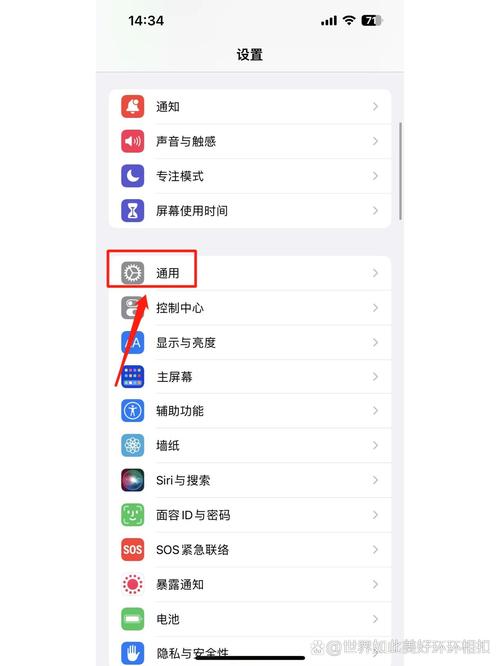
- 打开 “设置” 应用。
- 向下滑动,并点击 “通用”。
- 滚动到页面最底部,点击 “传输或还原 iPhone”。
- 在新页面中,点击 “抹掉所有内容和设置”。
- 系统会弹出一个确认窗口,告知您将删除所有媒体、数据和设置,请仔细阅读,然后点击 “继续”。
- 系统可能会要求您输入您的 锁屏密码 和 Apple ID 密码 来进行最终确认。
- 确认后,iPhone 将开始抹掉数据,这个过程可能需要几分钟到十几分钟不等,具体取决于您设备上数据的多少,屏幕上会显示一个苹果标志和进度条。
- 抹掉完成后,iPhone 将会自动重启,并显示初始的“你好”欢迎界面,您的设备已经成功恢复出厂设置。
通过电脑恢复(适用于无法开机或忘记密码等情况)
如果您的 iPhone 6 Plus 无法开机、卡在某个界面,或者您忘记了锁屏密码,这个方法非常有效。
- 在电脑上打开 iTunes(Windows 或旧版 macOS)或 “访达”(macOS Catalina 及更新版本)。
- 将 iPhone 6 Plus 用数据线连接到电脑。
- 强制重启 iPhone(这是进入恢复模式的关键步骤):
- 同时按住 以下两个按钮,直到看到恢复模式屏幕:
- 侧边按钮(或“睡眠/唤醒”按钮,位于手机右侧)。
- 音量减小按钮(位于手机左侧)。
- 屏幕上会出现一个数据线连接电脑的图标,或者一个连接 iTunes 的图标,这表示您已成功进入恢复模式。
- 同时按住 以下两个按钮,直到看到恢复模式屏幕:
- 电脑上的 iTunes 或访达 会弹出一个窗口,提示 iPhone 出现问题需要更新或恢复。
- “更新”:会尝试在不抹掉数据的情况下修复问题,请先尝试此选项。
- “恢复”:会直接抹掉所有数据并将 iPhone 恢复到出厂设置,更新”失败,您需要选择此选项。
- 选择 “恢复”,然后按照屏幕上的提示操作,电脑会下载最新的 iOS 固件并开始为您的 iPhone 6 Plus 恢复出厂设置,这个过程需要稳定网络和较长时间。
恢复之后做什么?
- 重新激活设备:按照屏幕上的“你好”界面进行操作,选择语言、国家/地区,连接 Wi-Fi。
- 从备份恢复:在“App 与数据”界面,您可以选择:
- 从 iCloud 云备份恢复
- 从 Mac 或 PC 恢复
- 设置为新的 iPhone(如果您不想恢复旧数据) 选择您之前备份的方式,然后登录您的 Apple ID,选择相应的备份文件进行恢复。
- 重新下载应用:恢复完成后,App Store 中您曾经下载过的应用会显示在“已购项目”中,您可以重新下载安装。
| 操作步骤 | 核心要点 |
|---|---|
| 准备阶段 | 备份!备份!备份! 关闭“查找我的 iPhone”。 |
| 主要方法 | 设置 > 通用 > 传输或还原 iPhone > 抹掉所有内容和设置。 |
| 备用方法 | 无法开机时,通过电脑进入恢复模式,使用 iTunes/访达 进行恢复。 |
| 后续操作 | 激活设备,并选择从备份恢复数据。 |
希望这份详细的指南能帮助您顺利完成 iPhone 6 Plus 的恢复出厂设置!


