


在开始之前,你必须明白以下几点:
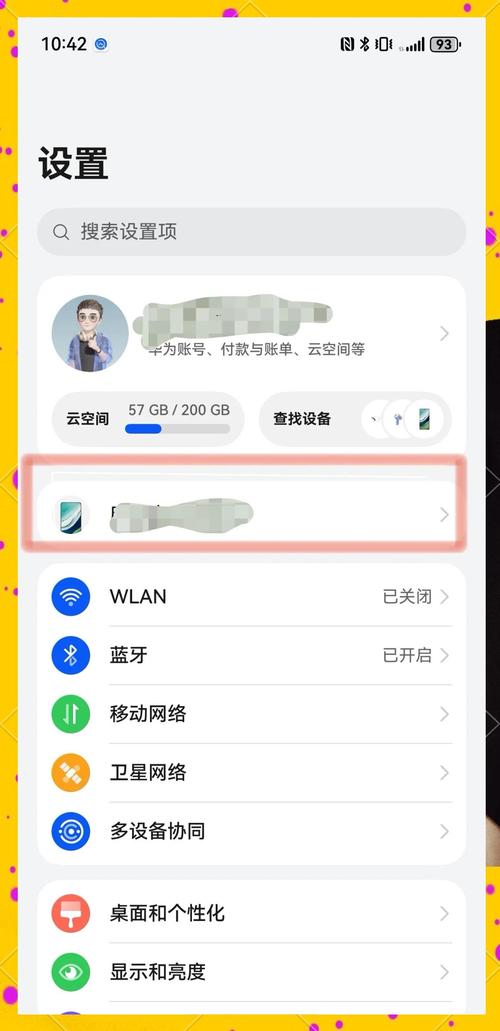
(图片来源网络,侵删)
- 数据丢失: 降级过程会彻底清除手机上所有的数据,包括照片、联系人、短信、应用、设置等。务必备份所有重要数据!
- 变砖风险: 如果操作步骤错误,或下载了不正确的固件,手机可能会无法启动,变成“砖头”,虽然大部分情况下可以救回,但过程繁琐。
- Bootloader解锁: 降级通常需要先解锁手机的Bootloader(启动加载器),解锁Bootloader会立即清除手机所有数据,并且可能会使你的手机失去官方保修资格。
- Bootloader锁定: 降级完成后,通常需要重新锁定Bootloader,否则你将无法正常使用手机的部分功能(如移动支付、银行App等)。
- 驱动问题: 你需要在电脑上正确安装手机的驱动,否则电脑可能无法识别你的设备。
- 固件匹配: 最关键的一步是找到与你手机完全匹配的安卓5.0固件包,不同型号、不同地区、不同运营商的手机,其固件是完全不同的,刷错会导致严重问题。
降级前的准备工作(非常重要!)
-
确认手机型号:
- 在手机的“设置” -> “关于手机”中找到准确的型号名称。
SM-G920F(三星S6),Nexus 6P,小米4等,这个型号是后续所有操作的基础。
- 在手机的“设置” -> “关于手机”中找到准确的型号名称。
-
备份数据!备份数据!备份数据!
- 联系人、短信: 使用Google账号同步。
- 照片、文件: 使用Google相册、百度网盘、或通过USB连接电脑进行备份。
- 应用数据: 使用钛备份等第三方应用进行备份(需要root权限,如果6.0已经root,则可以使用)。
-
下载必要的工具和文件:
- 手机驱动: 前往你手机品牌的官方网站,下载并安装适用于你电脑操作系统(Windows或Mac)的USB驱动程序。
- ADB 和 Fastboot 工具: 这是一个用于与手机命令行交互的工具包。
- Windows: 下载 Platform Tools for Windows。
- Mac: 下载 Platform Tools for Mac。
- Linux: 下载 Platform Tools for Linux。
- 将下载的压缩包解压到一个固定的路径,
D:\platform-tools,记住这个路径,后面要用。
- 安卓5.0官方固件: 这是最核心、最难找的文件。
- 官方渠道(推荐): 尝试在 XDA Developers 论坛 上搜索你的手机型号,通常会有开发者发布官方或修改过的固件,找到对应安卓5.0版本的官方线刷包(通常是一个ZIP或RAR文件)。
- 第三方ROM网站: 如 Firmware.mobi,但需仔细甄别,确保来源可靠。
- 官方支持页面: 少数老款手机,厂商可能还在官网提供旧版固件下载。
- 你下载的固件包里通常包含
boot.img,system.img,recovery.img等文件,或者是一个完整的刷机脚本(flash-all.bat/flash-all.sh)。
-
开启手机的“开发者选项”和“USB调试”:
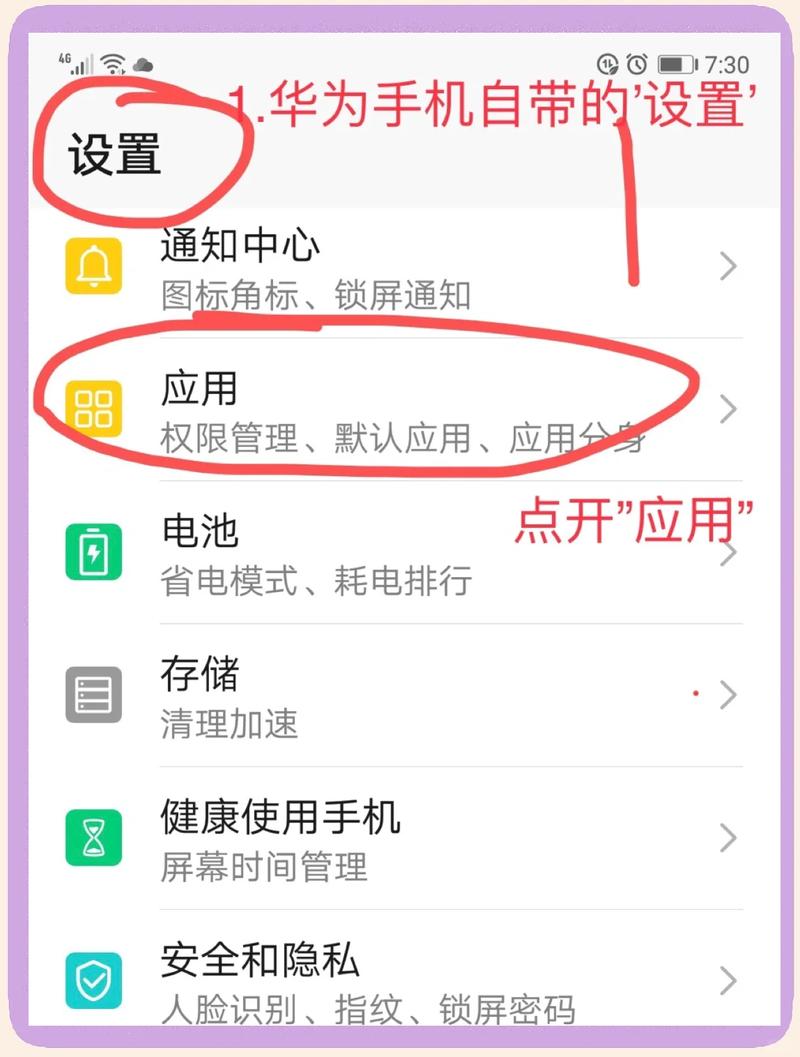 (图片来源网络,侵删)
- 进入 “设置” -> “关于手机”,连续点击“版本号”或“内部版本号”7次,直到提示“您已处于开发者模式”。
- 返回 “设置” -> “开发者选项”,开启 “USB调试”。
降级步骤(通用流程,具体细节因手机和固件而异)
警告:以下操作需要你对自己的行为负责。
第一步:解锁Bootloader
这是刷机的前提,会清空所有数据。
- 在手机上启用“OEM解锁”选项:
进入 “设置” -> “开发者选项”,找到并开启 “OEM解锁” 选项,如果该选项是灰色的,说明你无法解锁(可能是运营商锁定的版本)。
- 通过命令行解锁:
- 用USB线将手机连接到电脑。
- 在电脑上打开你之前解压的
platform-tools文件夹,按住Shift键,在空白处右键点击,选择 “在此处打开PowerShell窗口” 或 “在此处打开命令提示符”。 - 在打开的窗口中输入以下命令:
adb reboot bootloader
这会让手机重启到Bootloader模式(通常显示一个机器人躺在“床”上)。
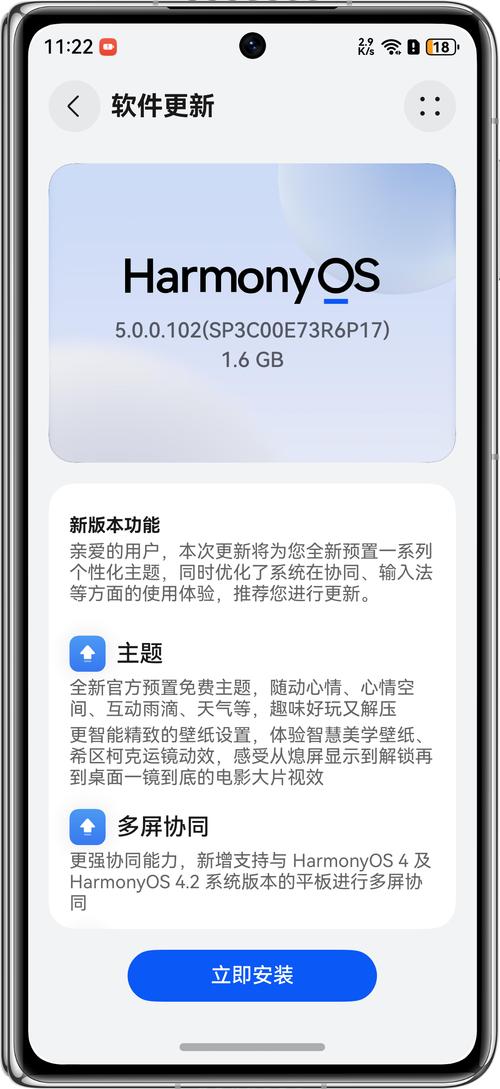 (图片来源网络,侵删)
 - 在同一个窗口中输入解锁命令(此命令会清空数据!):
fastboot oem unlock
- 手机屏幕上会显示解锁确认信息,使用音量键选择“是”,电源键确认。
- 完成: 手机会自动重启,并首次进入系统设置向导,Bootloader已解锁,数据已全部清空。
第二步:刷入安卓5.0固件
将你下载好的安卓5.0固件包解压,并与 platform-tools 文件放在同一个文件夹下。
-
再次进入Bootloader模式:
- 如果手机已经开机,再次通过USB连接电脑,并输入:
adb reboot bootloader
- 如果手机已经开机,再次通过USB连接电脑,并输入:
-
刷入固件:
-
情况A:固件包包含
flash-all.bat(Windows) 或flash-all.sh(Mac/Linux)- 这是最简单的情况,直接双击运行
flash-all.bat(Windows) 或在终端中输入./flash-all.sh(Mac/Linux)。 - 脚本会自动执行一系列
fastboot命令来刷入所有必要的分区镜像。
- 这是最简单的情况,直接双击运行
-
情况B:固件包是分散的镜像文件(需要手动刷入)
-
这是最常见的情况,需要手动执行命令,确保你的手机已处于Bootloader模式。
-
在命令行中,依次刷入各个分区。顺序很重要!
# 1. 刷入 Boot 分区
fastboot flash boot boot.img
# 2. 刷入 System 分区(这是系统本身,最大)
fastboot flash system system.img
# 3. 刷入 Recovery 分区
fastboot flash recovery recovery.img
# ... 可能还有其他分区,如 `cache`, `userdata` 等,根据你的固件包说明来刷
#
fastboot flash cache cache.img
-
注意:
system.img文件通常非常大,刷入过程可能需要几分钟,请耐心等待,不要断开连接。
-
-
-
完成: 所有分区刷完后,输入以下命令重启手机:
fastboot reboot
第三步:重新锁定Bootloader(强烈推荐)
为了手机的稳定性和安全性(例如使用Google Pay等),降级成功后,最好重新锁定Bootloader。
- 进入Bootloader模式:
adb reboot bootloader
- 执行锁定命令:
fastboot oem lock
- 手机会提示确认,使用音量键选择“是”,电源键确认。
- 重启手机:
fastboot reboot
总结与建议
- 降级并非易事: 对于普通用户来说,这是一个高风险操作,除非你有非常充分的理由(某个你依赖的应用在5.0上运行完美而在6.0上Bug频发),否则不建议轻易尝试。
- 寻求专业帮助: 如果你不熟悉这些操作,可以考虑寻找手机维修店,他们通常有专业的工具和经验来完成这类操作。
- 考虑第三方ROM: 如果你对系统不满意,可以考虑刷入基于安卓5.0的第三方定制ROM(如LineageOS 12.1),在XDA论坛上通常有详细的教程,这比官方降级可能更稳定、功能更多。
- 检查Bootloader状态: 锁定后,你可以通过在Bootloader模式下观察屏幕上的锁形图标来确认状态,有锁形图标表示已锁定,无锁形图标表示已解锁。
再次强调,备份数据和找到正确的固件是成功的最关键因素,祝你操作顺利!


