


第一步:准备工作 (检查硬件)
在开始之前,请确保你手头有以下物品:
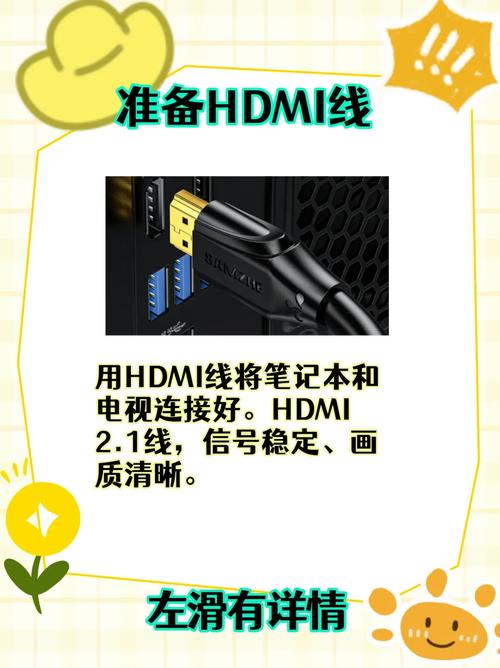
(图片来源网络,侵删)
- 笔记本电脑:这是你的内容源。
- 电视:这是你的显示设备。
- 一根HDMI线:这是连接两者的关键,请检查你的笔记本和电视的HDMI接口类型,目前最常见的是 HDMI Type A (全尺寸) 和 HDMI Type C (Micro/Mini HDMI),确保你的线缆两端能插进设备。
- 笔记本接口:大多数现代笔记本是全尺寸HDMI口,一些超薄本或旧款笔记本可能使用Mini或Micro HDMI口,需要转接线。
- 电视接口:电视通常有多个全尺寸HDMI口。
- 一个HDMI接口:在笔记本和电视上各找一个空闲的HDMI接口。
第二步:物理连接 (插线)
这是最简单的一步,但也是最容易出错的一步。
- 关闭笔记本电脑和电视,虽然热插拔通常没问题,但关闭设备可以避免潜在的信号冲突。
- 将HDMI线的一端 牢固地 插入笔记本电脑的HDMI输出端口。
- 将HDMI线的另一端 牢固地 插入电视背面的任意一个HDMI输入端口。
- 重要提示:记住你插在了电视的哪个HDMI口上(HDMI 1, HDMI 2),因为后面需要在电视上选择这个信号源。
连接完成后,你可以打开电视和笔记本了。
第三步:设置与配置 (让信号显示出来)
连接好后,电脑的信号可能不会自动出现在电视上,你需要进行一些设置。
使用快捷键 (最常用)
大多数笔记本电脑都有一组专用的“屏幕切换”快捷键,这是最快的方法。
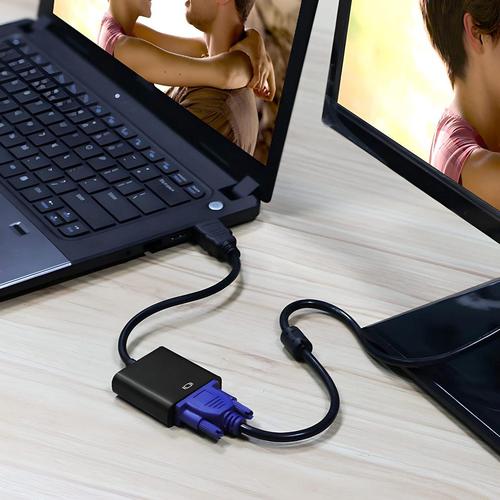
(图片来源网络,侵删)
-
常见的快捷键组合:
Fn+F4/F5/F8(具体功能键上的图标可能不同,通常是一个显示器和一条线的图标)Win+P(这是Windows系统自带的投影快捷键)
-
如何操作:
-
在笔记本键盘上找到带有显示器图标的那个功能键(通常是F1-F12中的一个)。
-
按住
Fn键不放,然后再按那个功能键。 -
每按一次,屏幕的显示模式就会循环切换一次,通常会有以下几种模式:
- 仅电脑 (PC only): 画面只在笔记本屏幕上显示。
- 复制 (Duplicate): 笔记本和电视显示完全相同,适合演示或看电影。
- 扩展 (Extend): 笔记本和电视组成一个更大的桌面,你可以在电视上放电影,同时在笔记本上工作,这是最常用的模式。
- 仅投影仪 (Second screen only): 画面只在电视上显示,笔记本屏幕是黑的,适合当做一个纯显示器使用。
-
反复按
Fn + Fx,直到电视上出现画面为止。
-
通过Windows系统设置 (更灵活)
如果快捷键不奏效,或者你想进行更精细的设置,可以通过系统菜单来操作。
- 在笔记本桌面右键点击,选择 “显示设置”。
- 在打开的设置窗口中,你会看到 “1” 和 “2” 两个显示器图标,分别代表你的笔记本屏幕和电视。
- 在 “多个显示器” 下拉菜单中,选择你想要的模式:
- 复制这些显示:与方法一的“复制”模式相同。
- 扩展这些显示:与方法一的“扩展”模式相同。
- 只在 1 上显示:只在笔记本屏幕显示。
- 只在 2 上显示:只在电视屏幕显示。
- 调整分辨率:确保电视的分辨率设置正确,电视的最佳分辨率是 1920x1080 (全高清/FHD),你可以拖动滑块选择合适的分辨率,系统会推荐最佳选项。
- 设置主显示器:在扩展模式下,你可以拖动“1”和“2”这两个显示器图标,来调整它们在桌面上的相对位置,你还可以点击其中一个图标,然后勾选 “设为主显示器”,这样任务栏和图标就会出现在这个屏幕上。
在电视上选择信号源
这是最容易被忽略但至关重要的一步!
- 拿起电视遥控器。
- 找到一个名为 “信号源” (Source)、“输入” (Input) 或 “TV/AV” 的按钮。
- 按下这个按钮,电视屏幕上会列出所有可用的输入源,如 “HDMI 1”, “AV”, “TV”, “USB” 等。
- 使用方向键选择你之前插入HDMI线的那一个接口(“HDMI 2”)。
- 确认后,电视就应该切换到HDMI信号输入模式,此时应该能看到笔记本电脑的画面了。
第四步:声音设置 (如何让电视发声)
这是一个非常常见的问题:视频画面在电视上,但声音却还是从笔记本的扬声器里出来。
解决这个问题很简单:
- 在Windows任务栏右下角的声音图标上右键点击。
- 在弹出的菜单中选择 “打开声音设置”。
- 在“输出”部分,你会看到可用的音频设备列表。
- 从列表中选择你的电视,它的名字可能类似于:
- “电视” 或 “TV”
- “高清晰度音频设备”
- “Realtek HDMI Output” (取决于你的显卡和声卡)
- 选择后,所有的声音(包括系统声音、视频声音、游戏声音)就会通过HDMI线传输到电视并从电视扬声器播放出来。
如果电视没有出现在列表里:
- 确保HDMI线已正确连接,并且你在电视上选择了正确的HDMI信号源。
- 有时需要先在Windows中设置声音,然后再去电视的“设置” -> “声音” -> “音频输出” -> “扬声器”或“音频系统”中,选择“HDMI”或“自动”。
常见问题与解决方法
-
Q1: 电视显示“无信号”或黑屏。
- A: 检查以下几点:
- 确保HDMI线两端都插紧了。
- 确认电视选择了正确的HDMI输入源。
- 在笔记本上使用快捷键
Fn + Fx切换一下显示模式。 - 尝试换一根HDMI线或换一个HDMI接口。
- A: 检查以下几点:
-
Q2: 电视有画面,但闪烁、花屏或分辨率不正常。
- A: 这通常是分辨率或刷新率不匹配导致的。
- 进入Windows的“显示设置”,将分辨率手动调整为电视的最佳分辨率(通常是1920x1080)。
- 如果问题依旧,可能需要更新显卡驱动程序(NVIDIA/AMD/Intel)。
- A: 这通常是分辨率或刷新率不匹配导致的。
-
Q3: 电视画面有黑边,不是全屏显示。
- A: 这是“过扫描”(Overscan)问题,很多电视为了安全会把画面边缘切掉。
- 进入电视的设置菜单。
- 找到“画面”或“显示”相关的设置。
- 寻找一个名为 “屏幕匹配” (Screen Fit)、“1:1” 或 “关闭过扫描” (Disable Overscan) 的选项并开启它。
- A: 这是“过扫描”(Overscan)问题,很多电视为了安全会把画面边缘切掉。
-
Q4: 只有视频,没有声音。
- A: 参考第四步“声音设置”,在Windows中把默认播放设备切换为电视。
连接笔记本和电视的核心流程就是:插线 -> 切换显示模式 -> 选择电视信号源 -> 切换声音输出。
希望这份详细的指南能帮助你顺利完成连接!祝你观影愉快!


