


核心原理
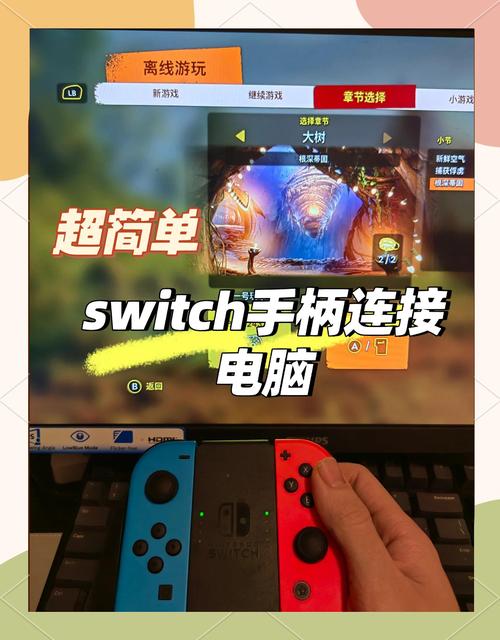
无论用哪种方法,核心原理都是一样的:将Switch的视频信号通过某种方式传输到笔记本电脑上,并让笔记本电脑的屏幕成为Switch的显示器,这通常需要借助特定的硬件或软件。
(图片来源网络,侵删)
使用采集卡(最主流、效果最好的方法)
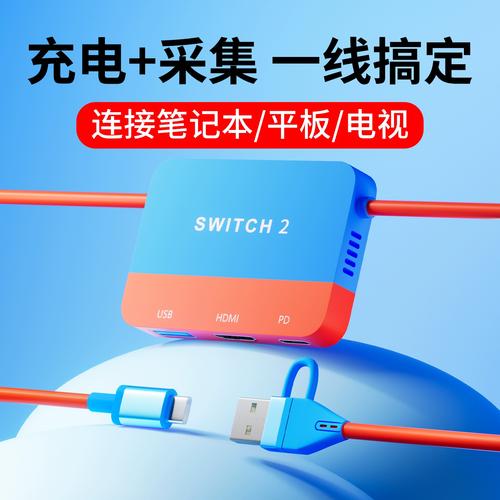
这是目前最推荐、最稳定、延迟最低的方法,它就像一个“翻译官”,把Switch的HDMI视频信号转换成USB信号,让电脑可以识别并显示。
所需硬件:
- 游戏采集卡:选择一个USB接口的游戏采集卡(通常使用USB 3.0或USB-C接口),知名品牌如Elgato、Razer、AverMedia、圆刚等都有不错的产品,对于Switch游戏,选择支持1080p@60Hz的采集卡即可。
- 一根HDMI线:用于连接Switch底座和采集卡。
- 一个USB-A to USB-C数据线:用于连接采集卡和笔记本电脑的USB-A口(如果你的笔记本只有USB-C口,可能需要一个转接头)。
连接步骤:
- 连接Switch:将Switch主机放入底座,并用原装的USB-C电源线为底座供电(非常重要! 如果不供电,Switch可能无法输出视频信号)。
- 连接采集卡:用HDMI线连接Switch底座的“HDMI OUT”口和采集卡的“HDMI IN”口。
- 连接电脑:用USB线连接采集卡和笔记本电脑的USB接口。
- 安装驱动:首次使用时,根据采集卡说明书,在电脑上安装官方驱动程序,现在很多采集卡都是免驱动的,Windows或macOS会自动安装。
- 打开软件:打开采集卡自带的软件(例如OBS Studio、Elgato Game Capture Hub等,很多采集卡都支持使用免费开源的OBS Studio)。
- 开始游戏:在软件中,你应该能看到Switch的画面了,设置好软件的窗口全屏或全屏模式,就可以开始在大屏幕上玩游戏了!
优点:
- 延迟极低:专业采集卡的延迟通常在1帧以内,对游戏体验影响微乎其微。
- 画质无损:支持1080p 60fps的完整画质输出。
- 功能强大:可以轻松进行游戏直播、录制、截图等。
- 兼容性好:基本适用于所有Switch游戏。
缺点:
- 需要额外购买硬件:需要花费几百元购买采集卡。
- 设置稍显复杂:需要连接线缆和安装软件。
使用无线投屏软件(便捷但有延迟)
这种方法不需要额外的硬件,但延迟和稳定性是最大的问题,只适合玩对延迟要求不高的游戏,动森》、《任天堂明星大乱斗》的单人模式或回合制游戏。
所需软件:
- Windows 10/11 系统:系统自带了“无线显示器”功能。
- Switch的官方“Nintendo Switch Online”App:仅适用于支持特定功能的游戏。
连接步骤(以Windows无线显示器为例):
- 准备工作:
- 确保你的笔记本电脑和Switch连接在同一个Wi-Fi网络下。
- 在笔记本电脑上,按
Win + K快捷键,打开“连接”面板,点击“连接”无线显示器,记下它的名称。
- 在Switch上设置:
- 进入Switch的“设置” > “电视输出与屏幕” > “更改输出方式”。
- 在“输出方式”中选择“手持模式”。
- 在“电视分辨率”中选择“1080p”。
- 在“电视屏幕”中选择“手持模式”。
- 回到主界面,打开“设置” > “互联网” > “连接其他设备” > “连接到智能设备”。
- 等待搜索设备,然后选择你刚才记下的笔记本电脑名称进行配对。
- 开始投屏:
配对成功后,Switch的画面就会投射到笔记本电脑上,如果没自动弹出,可以在笔记本电脑的“连接”面板中找到Switch并点击连接。
优点:
- 无需额外硬件:省钱方便。
- 线缆简洁:摆脱了线缆的束缚。
缺点:
- 延迟较高:延迟通常在100ms以上,对动作类、格斗类、赛车类游戏是毁灭性的打击。
- 稳定性差:Wi-Fi信号不稳定时,画面会卡顿、花屏甚至断连。
- 兼容性有限:并非所有游戏都支持此功能,画质也可能被压缩。
使用HDMI输入接口(极少数情况)
如果你的笔记本电脑本身就带有HDMI输入接口(注意是输入,不是所有笔记本都有的输出接口),那么恭喜你,你只需要一根HDMI线就能直接连接。
(图片来源网络,侵删)
连接步骤:
- 将Switch底座的HDMI OUT口用HDMI线连接到笔记本的HDMI IN口。
- 确保Switch底座通电。
- 在笔记本电脑上,通常需要通过特定的功能键(如
Fn + F4或Fn + F7)切换到HDMI输入源,或者在显示设置中找到外接显示器并选择“仅第二屏幕”。
优点:
- 最简单直接:无需任何额外硬件和软件。
缺点:
- 极其罕见:绝大多数笔记本电脑的HDMI口都只是视频输出接口,无法接收外部视频信号,带HDMI输入口的笔记本通常是高端商务或创意设计机型。
总结与对比
| 方法 | 优点 | 缺点 | 推荐度 |
|---|---|---|---|
| 采集卡 | 延迟低、画质好、功能多、兼容性强 | 需要购买硬件,设置稍复杂 | ⭐⭐⭐⭐⭐ (强烈推荐) |
| 无线投屏 | 无需硬件,方便 | 延迟高、稳定性差、兼容性差 | ⭐⭐ (仅限特定游戏) |
| HDMI输入 | 最简单、最直接 | 极其罕见,几乎不适用 | ⭐⭐⭐ (如果你有,这是最佳选择) |
最终建议
如果你想在笔记本电脑上获得最佳的游戏体验,投资一个好一点的USB游戏采集卡是绝对值得的,它能让你在享受大屏游戏乐趣的同时,几乎感觉不到任何延迟,并且还能方便地进行录制和直播。
无线投屏则更像一个“尝鲜”或应急的功能,适合在不想买设备的情况下,玩一些休闲游戏。
(图片来源网络,侵删)


