


通过手机“电池健康”查看(最简单快捷)
这是苹果官方提供的方法,可以直观地看到电池的最大容量和充电次数,适用于所有用户。
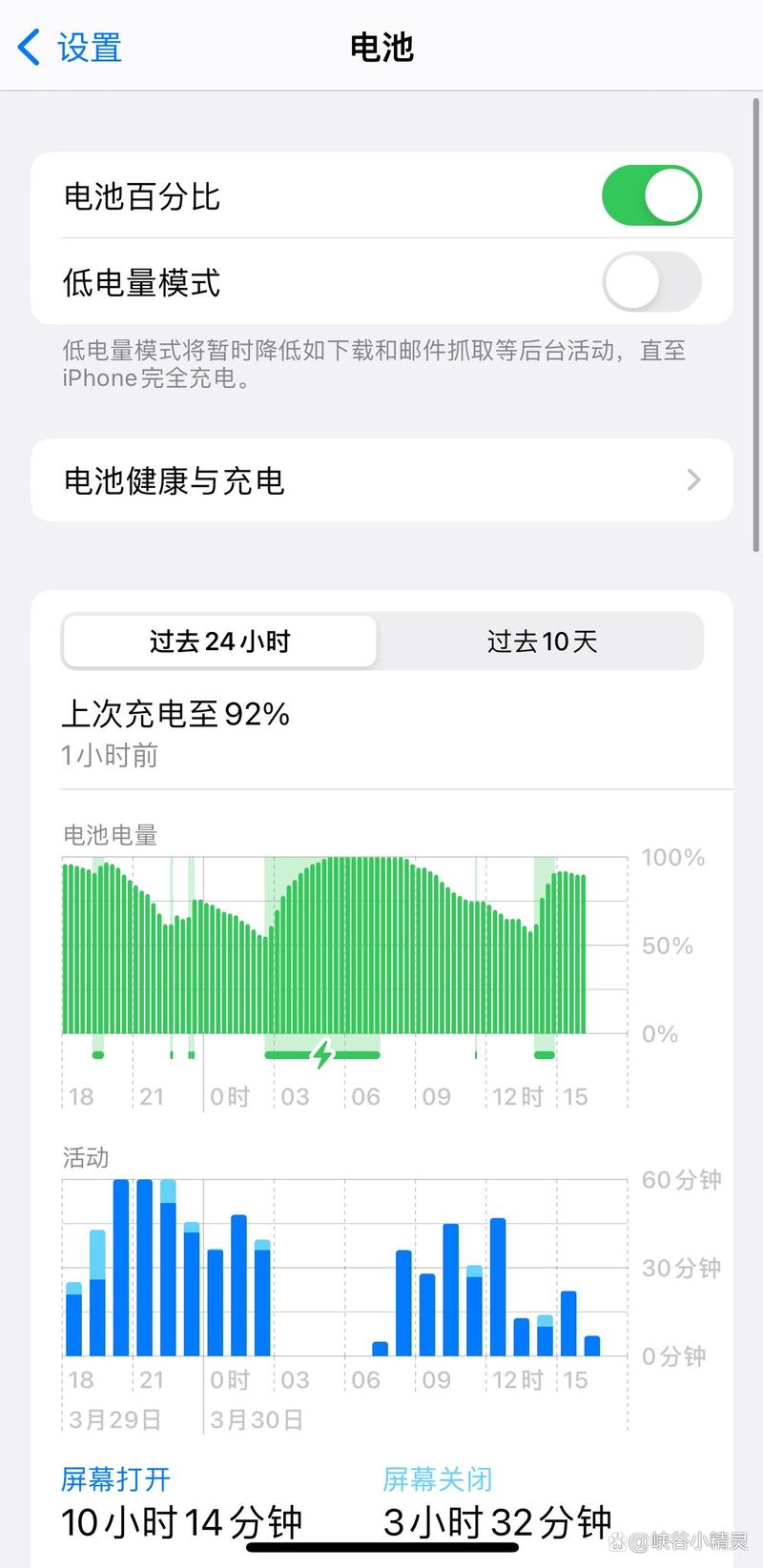
(图片来源网络,侵删)
操作步骤:
- 打开你的 “设置” App。
- 向下滑动,找到并点击 “电池”。
- 点击 “电池健康与充电” (或在新系统中显示为 “电池健康”)。
- 你会看到两个关键信息:
- 最大容量:这是衡量电池健康状况的核心指标,它会显示一个百分比(92%”),表示你的电池相对于全新时的最大容量,百分比越高,电池续航越好,低于80%苹果建议更换电池。
- 充电次数:这就是你想要查看的信息,它会显示一个数字,XXX 次”。
什么是“充电次数”?
苹果官方对“充电次数”的定义是:累计充电达到电池容量的100%算作一次充电循环。
这并不代表你必须把电从0%充到100%才算一次。

(图片来源网络,侵删)
- 你从50%充到100%,算作0.5次循环。
- 你从20%充到80%,也算作0.6次循环。
- 你在不同时段分几次充满,只要累计达到了100%的容量,就算一次完整的充电循环。
重要提示: 这个方法显示的充电次数是 “设计充电次数” (Designed Cycle Count),它是一个估算值,官方认为在达到这个次数后,电池性能可能会有明显下降,对于iPhone,这个设计次数通常是 500次。
通过电脑上的第三方软件查看(更详细)
如果你想查看更详细的电池信息,比如电池的首次开机日期、生产日期等,可以使用第三方工具,这种方法需要将手机连接到电脑。
对于 Windows 用户:使用 3uTools
3uTools 是一款功能强大的苹果设备管理工具,可以查看非常详尽的设备信息。
操作步骤:
- 在电脑上下载并安装 3uTools 软件(请确保从官方网站下载,以保证安全)。
- 用数据线将你的 iPhone 连接到电脑。
- 在电脑上信任此电脑(如果手机提示)。
- 打开 3uTools,点击顶部的 “设备信息” 标签页。
- 在左侧的设备信息列表中,找到并点击 “电池信息”。
- 右侧窗口会显示出非常详细的电池数据,包括:
- 充电循环次数:与方法一中的数字基本一致。
- 电池生产日期:显示电池的制造年月。
- 电池首次开机日期:显示电池被首次激活的日期。
- 最大容量、设计容量等。
对于 Mac 用户:使用 CoconutBattery
CoconutBattery 是一款在 Mac 上非常知名的电池信息检测工具。
操作步骤:
- 在你的 Mac 电脑上下载并安装 CoconutBattery。
- 用数据线将 iPhone 连接到 Mac。
- 打开 CoconutBattery 软件。
- 它会自动检测连接的 iOS 设备,并在主界面显示其电池信息。
- 你可以在界面上清楚地看到 “Cycle count” (充电循环次数),以及电池的生产日期、最大容量等数据。
总结与对比
| 特点 | 手机“电池健康” | 电脑第三方软件 |
|---|---|---|
| 操作便捷性 | ⭐⭐⭐⭐⭐ (无需电脑,最方便) | ⭐⭐ (需要电脑和数据线) |
| 信息详细度 | ⭐⭐ (只有循环次数和最大容量) | ⭐⭐⭐⭐⭐ (包含生产日期、首次开机日期等) |
| 官方性 | ⭐⭐⭐⭐⭐ (苹果官方提供,数据权威) | ⭐⭐⭐ (第三方工具,需注意来源) |
| 适用场景 | 日常快速查看电池健康状况 | 深入了解电池历史信息,或排查问题 |
- 如果你只是想快速、方便地知道自己的手机用了多少次循环,直接用 方法一 就完全足够了。
- 如果你是数码爱好者,或者想更全面地了解电池的“身世”,可以使用 方法二 获取更详细的数据。
希望这个详细的解答能帮到你!


