


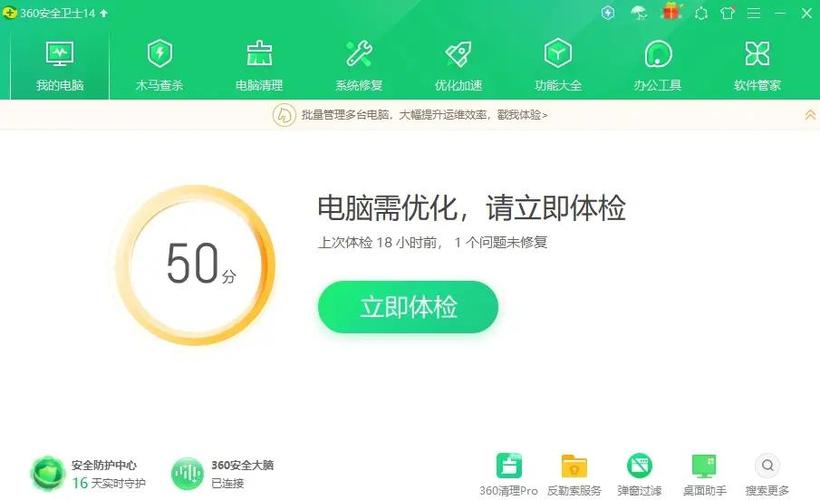
“360随身WiFi电脑版”并不是一个可以独立运行的软件程序,它指的是在电脑上安装和配置360随身WiFi驱动程序,从而让电脑能够创建一个个人WiFi热点的过程和功能。
(图片来源网络,侵删)
这个过程是:电脑(通过安装的驱动)扮演“路由器”的角色,将你的有线网络(网线)或无线网络(连接的WiFi)分享出去,供手机、平板等其他设备连接使用。
核心功能与工作原理
- 功能: 将电脑的网络共享成WiFi热点。
- 工作原理:
- 你的电脑必须已经连接到了互联网(通过网线连接,或者通过无线网卡连接了某个WiFi)。
- 安装360随身WiFi驱动后,驱动会在你的电脑上创建一个虚拟的无线网卡。
- 你通过360软件设置一个热点名称(SSID)和密码。
- 其他设备(如手机)就可以搜索并连接到你电脑发出的这个热点,从而通过你的电脑上网。
如何使用360随身WiFi(电脑版)
第一步:准备工作
- 一台能上网的电脑: 必须确保电脑本身已经连接到了互联网,如果是台式机,通常需要插上网线;如果是笔记本,可以连接WiFi或有线网络。
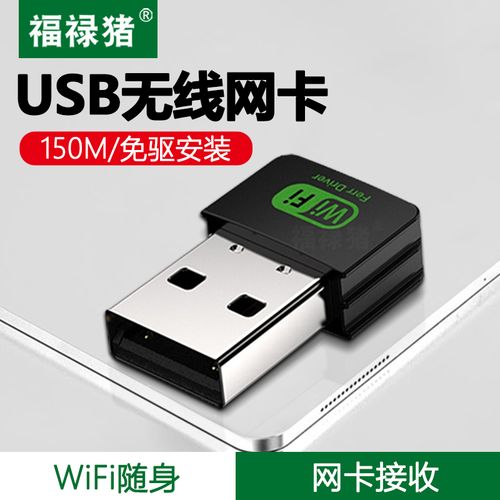
- 可用的无线网卡: 绝大多数现代笔记本都自带无线网卡,台式机如果没有,需要购买一个USB无线网卡(大部分USB无线网卡都支持此功能)。
- 360随身WiFi安装包: 可以从360官方网站或其他可信赖的软件下载站获取。
第二步:安装与设置
-
下载并安装:
- 访问360官方网站(如
www.360.cn)搜索“360随身WiFi”。 - 下载最新版的安装程序(通常是一个
.exe文件)。 - 双击运行,按照提示完成安装,安装过程非常简单,基本就是“下一步”即可。
- 访问360官方网站(如
-
启动与配置:
- 安装完成后,桌面上会出现“360随身WiFi”的快捷方式。
- 双击打开软件,软件界面通常很简单,主要包含以下设置项:
- 热点名称: 这是其他设备搜索到的WiFi名字,您可以自定义,MyWiFi”、“360_Hotspot”等。
- 密码: 连接这个WiFi热点所需的密码,为了安全,建议设置复杂一些。
- 共享模式:
- 共享本机网络: 这是最常用的模式,它会直接共享电脑当前正在使用的网络(无论是网线还是WiFi)。
- 共享指定网络: 如果你的电脑同时连接了多个网络(比如同时开着有线网和连着另一个公司的WiFi),你可以在这里选择要共享哪一个。
-
启动热点:
 (图片来源网络,侵删)
- 设置好名称和密码后,点击“启动”或“开启热点”按钮。
- 稍等片刻,软件会提示“热点已开启”。
- 你的电脑就像一个迷你路由器了。
第三步:连接设备
- 拿出你的手机、平板或其他笔记本电脑。
- 在设备的WiFi设置列表中,你应该能看到你刚才设置的那个热点名称(SSID)。
- 点击它,输入你设置的密码,连接成功后,你的设备就可以上网了。
常见问题与注意事项
电脑无法开启热点(常见问题)
这是最常遇到的问题,通常原因如下:
- 无线网卡未开启或驱动问题:
- 笔记本: 检查一下键盘上是否有“飞行模式”或“无线开关”的快捷键(通常是
Fn + Fx键),确保无线网卡是开启状态。 - 台式机: 确保USB无线网卡已正确插入并被电脑识别,可以在“设备管理器”中查看“网络适配器”下是否有无线网卡设备。
- 笔记本: 检查一下键盘上是否有“飞行模式”或“无线开关”的快捷键(通常是
- 系统服务被禁用:
WLAN AutoConfig服务是Windows系统管理无线网络的核心服务,如果被禁用,会导致无法创建热点。- 解决方法: 按
Win + R键,输入services.msc,找到WLAN AutoConfig,双击它,确保“启动类型”为“自动”,服务状态”是“正在运行”。
- 第三方软件冲突:
某些虚拟机软件(如VMware、VirtualBox)、WiFi共享大师类软件可能会与360随身WiFi产生冲突,尝试暂时关闭这些软件。
- 系统版本限制:
360随身WiFi对Windows系统的支持较好,但对macOS或Linux的支持可能有限或不存在。
连接上但无法上网
- 检查电脑网络: 确保你电脑的源网络(网线或连接的WiFi)本身是通畅的,可以尝试在电脑上打开浏览器访问一个网站。
- 检查防火墙/杀毒软件: 有时防火墙或杀毒软件会阻止网络共享,可以暂时关闭它们进行测试。
- IP地址冲突: 连接的设备获取到的IP地址可能与网络中其他设备冲突,可以尝试在手机上“忘记此网络”,然后重新连接。
速度慢、不稳定
- 这是正常现象,因为你的手机等设备是“借”你的电脑上网,电脑本身还要处理自己的任务,网络性能会有损耗,如果电脑的源网络本身就不快,那么共享的速度也会很慢。
替代方案
除了360随身WiFi,市面上还有其他优秀的WiFi共享软件,功能和原理类似,
- Windows自带功能(推荐首选):
- Windows 10/11: 进入“设置” -> “网络和Internet” -> “移动热点”,可以直接开启,无需安装任何第三方软件,纯净且稳定。
- Windows 7: 可以通过“网络和共享中心” -> “更改适配器设置” -> 右键点击已联网的网卡(如“以太网”或“无线网络连接”) -> “属性” -> “共享”选项卡,勾选“允许其他网络用户通过此计算机的Internet连接来连接”,然后在下拉菜单中选择“无线网络连接”。
- Connectify Hotspot: 一款功能非常强大的商业WiFi共享软件,有免费版和付费版,界面美观,功能丰富。
- WIFI-Share: 另一款经典的国产共享软件。
- 360随身WiFi电脑版 是一个方便的工具,尤其适合那些不熟悉Windows自带共享功能,或者习惯使用360生态产品的用户。
- 它的本质是网络共享驱动,而非一个独立的“应用”。
- 使用时最关键的两点是:电脑必须能上网 和 无线网卡工作正常。
- 对于Windows 10/11用户,系统自带的移动热点功能是更简单、更稳定的选择,可以优先尝试。


