


使用 shutdown 命令(最灵活、最推荐)
这是最强大、最灵活的方法,尤其适合需要精确到秒的定时关机,它通过命令提示符(CMD)来实现。

(图片来源网络,侵删)
操作步骤:
-
打开命令提示符
- 点击屏幕左下角的 “开始” 按钮。
- 在搜索框中输入
cmd。 - 在搜索结果中找到 “cmd.exe” 或 “命令提示符”。
- 右键点击 它,选择 “以管理员身份运行”,这样可以避免权限不足的问题。
-
输入关机命令 在打开的黑色命令提示符窗口中,输入以下命令,然后按 Enter 键。
-
基本命令(关机):
 (图片来源网络,侵删)
shutdown /s /t 3600/s:表示 关机 (Shutdown)。/t:表示 延迟时间 (Time),后面跟的是秒数。3600:代表 3600 秒,也就是 1小时 后关机。
-
其他常用参数:
- 重启:将
/s换成/r(Restart)。shutdown /r /t 1800这表示 30 分钟后重启电脑。
- 取消计划好的关机:如果后悔了,可以随时取消。
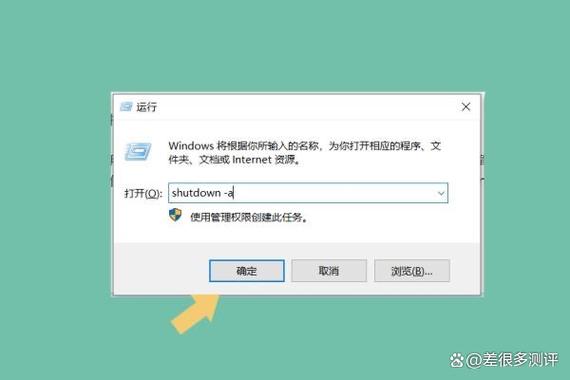
shutdown /a输入此命令后,系统会提示“正在取消关机操作”。
- 重启:将
-
-
确认设置 输入命令并按回车后,系统会显示“系统即将关闭,请保存所有正在工作...”,并会显示倒计时,屏幕右下角也会出现一个通知,提醒您电脑将在预定时间后关机。
 (图片来源网络,侵删)
如何快速计算时间?
- 1分钟 = 60秒
- 10分钟 = 600秒
- 30分钟 = 1800秒
- 1小时 = 3600秒
- 2小时 = 7200秒
使用任务计划程序(最灵活、最强大)
如果您希望在特定时间关机,或者需要更复杂的触发条件(比如每天晚上11点关机),使用任务计划程序是最佳选择。
操作步骤:
-
打开任务计划程序
- 点击 “开始” 按钮。
- 在搜索框中输入
任务计划程序,然后打开它。
-
创建基本任务
- 在右侧的 “操作” 面板中,点击 “创建基本任务...”。
-
设置任务名称和描述
- 在弹出的窗口中,为您的任务起一个名字,每日定时关机”。
- 可以添加一个描述,帮助您记住这个任务的作用。
- 点击 “下一步”。
-
设置触发器(何时执行)
- 选择任务开始的时间,选择 “每天”。
- 点击 “下一步”。
- 设置具体的开始时间、日期和重复间隔,设置为 每天 23:00。
- 点击 “下一步”。
-
设置操作(执行什么)
- 选择 “启动程序”。
- 点击 “下一步”。
-
指定程序或脚本
- 在 “或脚本” 的输入框中,输入
shutdown。 - 在 “添加参数(可选)” 的输入框中,输入
/s /f。/s:关机。/f:强制关闭所有正在运行的程序,避免有程序拒绝关闭导致关机失败。
- “起始于(可选)” 留空即可。
- 点击 “下一步”。
- 在 “或脚本” 的输入框中,输入
-
完成创建
- 确认任务信息无误后,点击 “完成”。
这个任务就已经被设置好了,每天到了您设定的时间(比如晚上11点),电脑就会自动执行关机命令。
使用第三方定时关机软件(最简单、最直观)
如果您觉得命令行和任务计划程序太复杂,可以下载一些专门的小软件来实现一键定时关机,这些软件通常界面友好,操作简单。
推荐软件:
- 关机王 (Auto Shutdown)
- 定时关机助手
- Windows 自带的“计划任务” (虽然名字不同,但功能类似方法二)
一般使用流程:
- 下载并安装软件。
- 打开软件,通常会有一个类似“设置定时关机”的窗口。
- 您可以选择“在...分钟后关机”或“在...时...分关机”。
- 点击“开始”或“确定”即可。
优点:图形化界面,无需记命令,对新手非常友好。 缺点:需要额外安装软件。
总结与对比
| 方法 | 优点 | 缺点 | 适用人群 |
|---|---|---|---|
shutdown 命令 |
灵活、快速、无需安装软件、精确到秒 | 需要记命令、需要管理员权限 | 所有用户,尤其是喜欢命令行的用户 |
| 任务计划程序 | 功能强大、可设置复杂规则(如每天、每周) | 设置步骤稍多、路径较深 | 需要设置周期性任务或有特定触发条件的用户 |
| 第三方软件 | 界面直观、操作最简单 | 需要额外下载安装、可能有广告 | 电脑新手,追求简单操作的用户 |
对于绝大多数一次性或偶尔的定时关机需求,方法一(shutdown命令) 是最快最方便的选择,如果您需要每天定时关机,方法二(任务计划程序) 则是最佳选择。


