


核心概念:联想电脑的 Windows 激活方式
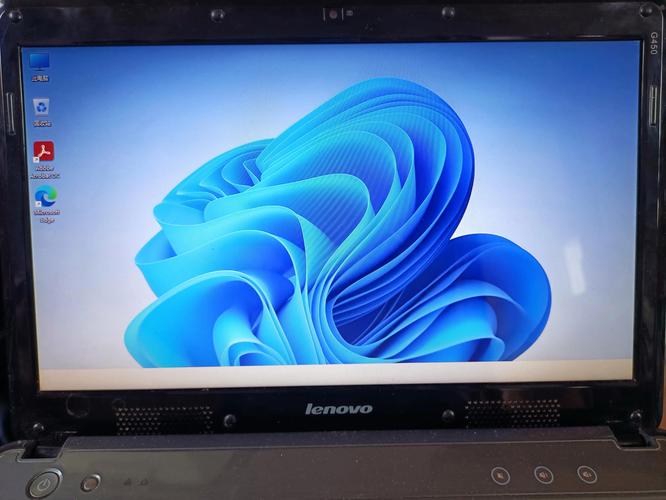
联想电脑的激活主要有两种方式,取决于你的电脑是新机还是重装系统后。
(图片来源网络,侵删)
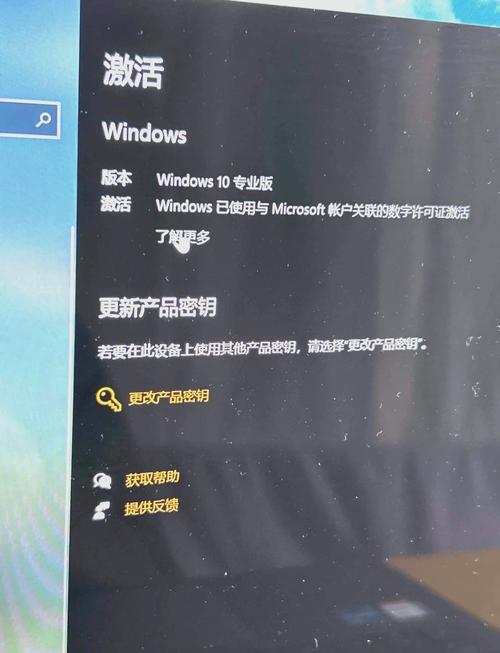
- 数字许可证 (Digital License / 数字权利):这是目前最主流的方式,当你第一次在联想电脑上联网激活 Windows 后,系统会自动将你的硬件配置与一个“数字许可证”绑定,之后,即使你重装系统(使用微软官方的 Media Creation Tool 创建的安装镜像),只要联网,Windows 通常会自动激活,无需再输入产品密钥。
- 产品密钥:一些较老的联想型号或特定配置的电脑可能会使用一个 25 位的 OEM 产品密钥来激活,这个密钥通常通过以下方式提供:
- 预装在电脑主板的 BIOS/UEFI 中。
- 附在电脑机身上的一个标签上。
- 随机附带的光盘或说明书中。
新电脑首次开机(最常见)
对于新购买的联想电脑,激活过程通常是全自动的。
操作步骤:
- 首次开机:按照屏幕提示完成 Windows 的初始设置,例如选择区域、输入键盘布局、创建用户账户等。
- 连接网络:在设置过程中,务必确保你的电脑已连接到互联网(通过 Wi-Fi 或网线),这是激活的关键。
- 自动激活:完成初始设置后,Windows 会自动尝试激活,你几乎不需要进行任何额外操作。
- 验证激活状态:
- 打开 设置(快捷键
Win + I)。 - 点击 更新和安全。
- 在左侧菜单中选择 激活。
- 在右侧,你应该会看到 “Windows 已激活” 的字样,并显示“数字许可证”或产品密钥信息。
- 打开 设置(快捷键
重装 Windows 系统后
如果你重装了 Windows,激活方式取决于你使用的安装镜像。
A. 使用微软官方工具重装(推荐)
这是最简单、最可靠的方法,能确保自动激活。
(图片来源网络,侵删)
操作步骤:
- 准备工具:在一台能上网的电脑上,访问 微软官方 Windows 下载页面 或 Windows 11 页面,下载 “Media Creation Tool”。
- 创建安装介质:运行该工具,选择 “为另一台电脑创建安装介质”,然后按照提示制作一个 U 盘安装盘。
- 安装 Windows:在需要重装系统的联想电脑上,从该 U 盘启动并安装 Windows。
- 自动激活:安装完成后,首次连接网络,Windows 会自动检测到联想的硬件信息,并使用之前绑定的 数字许可证 进行激活,同样,你可以在“设置” -> “更新和安全” -> “激活”中看到状态。
B. 手动输入产品密钥激活
如果你手头有一个产品密钥(贴在电脑机身上的标签),或者使用的是非官方镜像,可以手动激活。
操作步骤:
- 进入激活界面:同样,打开 设置 -> 更新和安全 -> 激活。
- 选择更改产品密钥:在激活页面,点击 “更改产品密钥”。
- 输入密钥:输入你的 25 位产品密钥,然后点击“下一步”。
- 完成激活:系统会验证密钥并完成激活。
激活失败怎么办?
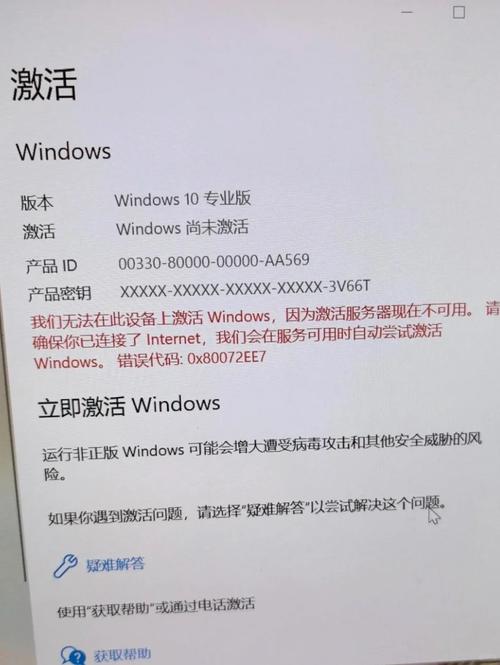
如果激活失败,通常会显示“Windows 未激活”或错误代码,可以尝试以下解决方案:
(图片来源网络,侵删)
解决方案 1:确保网络连接
这是最常见的原因,请检查你的网络是否正常工作,可以尝试访问网页确认。
解决方案 2:运行 Windows 激活疑难解答
Windows 自带了激活疑难解答工具,可以自动解决一些常见问题。
- 打开 设置 -> 更新和安全 -> 激活。
- 向下滚动,找到并点击 “疑难解答”。
- 让它运行并尝试修复问题。
解决方案 3:手动联系 Microsoft 服务器
有时,电脑可能无法自动连接到微软的激活服务器,你可以手动强制它连接。
- 以管理员身份打开 命令提示符 或 PowerShell,在开始菜单搜索它们,然后右键点击选择“以管理员身份运行”。
- 依次输入以下命令,每输入一行后按回车键:
slmgr /skms kms8.MSGuides.com slmgr /ato - 等待命令执行完成,这会尝试使用一个公共的 KMS 服务器进行激活(对于个人版 Windows,此方法可能无效,但值得一试)。
解决方案 4:使用联想官方恢复工具
如果重装系统后无论如何都无法激活,最稳妥的方法是使用联想提供的官方恢复系统,这会把你电脑恢复到出厂状态,Windows 自然也就激活了。
- 联想恢复分区:联想电脑通常有一个隐藏的恢复分区,开机时,根据屏幕提示(通常是按
Novo键或在启动时按特定键如F12)进入联想的恢复环境。 - 联想电脑管家/应用商店:你也可以在 Windows 系统中,打开“联想电脑管家”或“联想应用商店”,里面通常有“恢复出厂设置”的选项。
- 注意:恢复出厂设置会删除硬盘上的所有数据,请务必备份重要文件!
解决方案 5:联系联想官方客服
如果以上方法都无效,可能是你的数字许可证信息丢失或硬件信息有特殊问题,这时最好的办法是直接联系联想官方客服。
- 联想支持官网:https://support.lenovo.com.cn/
- 提供你的电脑型号(通常在机身底部标签上)和序列号,客服会为你提供最专业的支持。
| 场景 | 推荐方法 | 关键点 |
|---|---|---|
| 新电脑首次开机 | 无需操作,自动激活 | 必须连接网络 |
| 重装系统(推荐) | 使用微软官方 Media Creation Tool 制作 U 盘安装 | 能自动使用数字许可证激活 |
| 重装系统(手动) | 在设置中手动输入产品密钥 | 需要有 25 位产品密钥 |
| 激活失败 | 检查网络 2. 运行疑难解答 3. 联系联想客服或使用官方恢复 |
官方恢复会清空数据,慎用 |
希望这份详细的指南能帮助你顺利完成 Windows 的激活!


