


下面我将为你分步详细讲解,覆盖Windows和macOS两大主流系统,并提供一些常见问题的解决方法。
第一部分:通用方法(适用于所有笔记本电脑)
无论你用的是哪个品牌的电脑,通常都有两种方式来打开Wi-Fi:物理快捷键和系统软件设置。
使用物理快捷键(最快速)
大多数笔记本电脑都设计了一个或一组快捷键,让你无需进入系统就能快速开关无线功能。
-
寻找功能键:查看你键盘上的 F1 到 F12 键,通常你会找到一个像信号塔或者无线电波的图标(如下图)。
-
配合Fn键使用:单独按这个F键可能无效,你需要同时按住
Fn键(通常在键盘左下角,Ctrl键旁边)和带有Wi-Fi图标的F键。 (图片来源网络,侵删)
- 例如:如果你的Wi-Fi图标在 F3 键上,你就需要按住
Fn + F3。 - 效果:每按一次,Wi-Fi就会在“开启”和“关闭”之间切换,屏幕上通常也会弹出一个提示,告诉你当前状态是“开启”还是“关闭”。
- 例如:如果你的Wi-Fi图标在 F3 键上,你就需要按住
不同品牌常用快捷键组合:
- 联想/ThinkPad:
Fn + F5 - 戴尔:
Fn + F2或Fn + F12 - 惠普:
Fn + F12或Fn + W - 华硕:
Fn + F2 - 宏碁:
Fn + F5 - 微软Surface:
Fn + F4
提示:有些超薄本(如MacBook)没有F功能键,可能会用一个专用的“Airplane Mode”(飞行模式)按钮来控制所有无线网络。
通过系统设置打开(最可靠)
如果快捷键失灵,或者你不确定,可以直接通过操作系统来设置。
第二部分:Windows 系统详细步骤
这里以目前最主流的 Windows 11 和 Windows 10 为例。
对于 Windows 11
-
点击任务栏右下角:找到任务栏右下角的网络图标,它通常看起来像几个信号条或一个显示器。
-
打开网络设置:点击该图标,会弹出一个快速设置面板。
-
开启Wi-Fi:在面板中,你会看到一个名为 “Wi-Fi” 的开关,确保它处于开启状态(通常是蓝色)。
-
选择并连接网络:Wi-Fi开启后,下方会列出你附近可用的Wi-Fi网络名称(SSID),点击你想要连接的网络,然后点击“连接”。
-
输入密码:如果该网络有密码,系统会弹出一个窗口,输入正确的密码后,点击“下一步”即可连接。
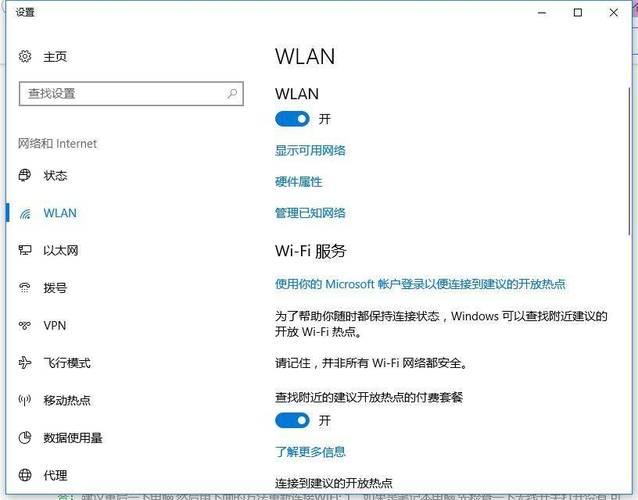
对于 Windows 10
- 点击任务栏右下角:同样,找到任务栏右下角的网络图标(也是信号条样式)。
- 打开网络设置:点击图标,在弹出的窗口中点击“网络和Internet设置”。
- 开启Wi-Fi:在设置页面中,找到“WLAN”或“Wi-Fi”选项,确保其开关是开启状态。
- 选择并连接网络:点击“显示可用网络”,在下方的列表中选择你要连接的Wi-Fi,点击“连接”。
- 输入密码:输入密码,然后点击“连接”。
第三部分:macOS 系统详细步骤
苹果的macBook操作逻辑稍有不同。
对于 macOS (包括最新的Ventura, Sonoma等)
-
点击屏幕右上角:找到屏幕右上角菜单栏中的Wi-Fi图标,它是一个扇形信号波的样子。
-
开启Wi-Fi:点击该图标,在下拉菜单中,确保 “开启Wi-Fi” 选项是勾选状态,如果前面有对勾,说明Wi-Fi已经开启。
-
选择并连接网络:在同一个下拉菜单下方,你会看到“首选网络”列表,点击你想要连接的Wi-Fi名称。
-
输入密码:如果系统没有记住密码,会弹出一个窗口让你输入,输入密码后,点击“加入”即可。
第四部分:常见问题与解决方法
如果按照以上方法操作,Wi-Fi还是无法打开或连接,可以尝试以下排查步骤:
-
检查飞行模式:
- Windows: 检查任务栏右下角是否有“飞机”图标,如果开启了,所有无线功能(包括Wi-Fi和蓝牙)都会被关闭,点击它关闭即可。
- macOS: 同样在右上角的菜单栏检查是否有“飞机”图标。
-
重启电脑:这是最简单也最有效的解决方法之一,重启可以清除临时的系统错误。
-
更新无线网卡驱动程序:
- Windows: 右键点击“开始”菜单 -> 选择“设备管理器” -> 展开“网络适配器” -> 找到你的无线网卡(通常包含 "Wireless", "Wi-Fi", "WLAN" 或 "Intel" 等字样)-> 右键点击它 -> 选择“更新驱动程序” -> 选择“自动搜索驱动程序”。
- macOS: 通常系统会自动更新驱动,如果怀疑是驱动问题,可以尝试通过“系统设置” -> “通用” -> “软件更新”来检查系统更新。
-
检查路由器:
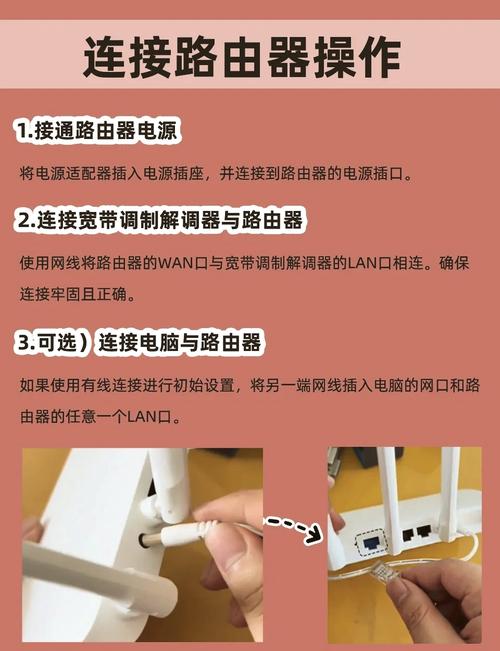
- 确保你的Wi-Fi路由器电源是开启的。
- 可以尝试用手机或其他设备连接同一个Wi-Fi,看是否能成功,如果其他设备也无法连接,那问题很可能出在路由器上(如断网、需要重启路由器等)。
-
忘记网络后重新连接:
- 如果之前能连,现在突然不能连,可能是网络配置文件损坏了。
- Windows: 在“网络设置”中找到“管理已知网络”,找到出问题的Wi-Fi,点击“忘记”,然后重新搜索并输入密码连接。
- macOS: 在“网络偏好设置” -> “Wi-Fi” -> “高级...”中,找到该网络,点击“-”号删除,然后重新添加连接。
希望这份详细的指南能帮助你成功打开并连接Wi-Fi!如果还有问题,可以告诉我你的电脑品牌和操作系统,我可以提供更具体的建议。


