


在设备上直接查询(最快捷)
这种方法不需要连接网络,适合设备在手中但无法上网的情况。
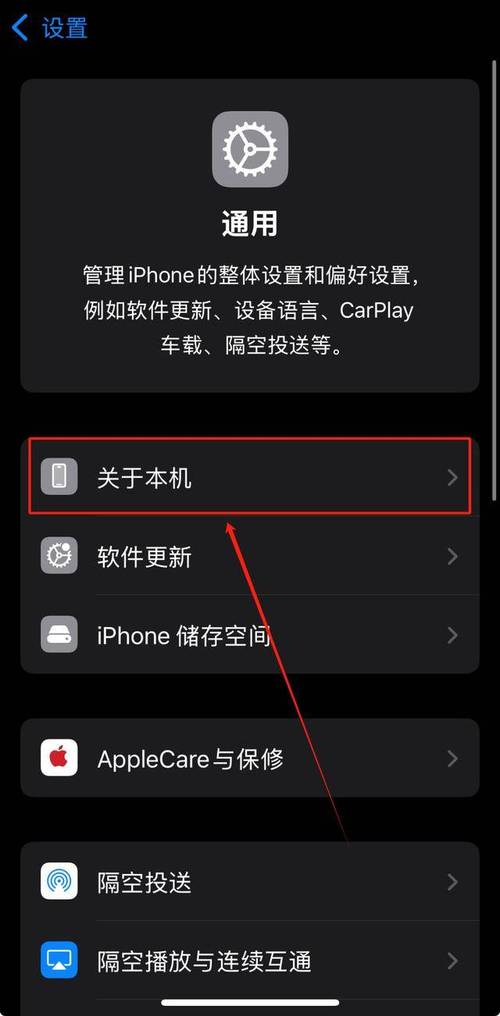
(图片来源网络,侵删)
对于 iPhone, iPad, iPod touch:
- 打开 “设置” App。
- 轻点 “通用”。
- 轻点 “关于本机”。
- 你可以直接看到:
- 序列号:通常在列表的最上方。
- 型号:A2341。
- 其他信息:如 iOS 版本、容量等。
注意:在“关于本机”里,你无法直接看到激活日期,你需要拿到序列号后,再用方法二去官网查询激活时间。
对于 Mac 电脑 (MacBook, iMac, etc.)
- 点击屏幕左上角的 苹果菜单 。
- 选择 “关于本机” (About This Mac)。
- 一个窗口会弹出,显示你的 Mac 信息。
- 如果你看不到详细信息,点击 “系统报告...” (System Report...) 按钮。
- 在弹出的“系统信息”窗口中,从左侧的边栏选择 “硬件” > “概览” (Hardware > Overview)。
- 在右侧的详细信息列表中,你可以找到:
- 序列号 (Serial Number):通常在顶部。
- 型号标识符 (Model Identifier):MacBookPro18,1。
注意:和 iOS 设备一样,这里也没有直接显示激活日期,同样需要拿到序列号后用方法二查询。
通过苹果官网在线查询(最准确,可查激活时间)
这是最推荐的方法,因为它不仅能验证序列号的真伪,还能查询到设备的精确激活日期和保修状态。
前提条件:你需要先通过方法一在设备上找到序列号。
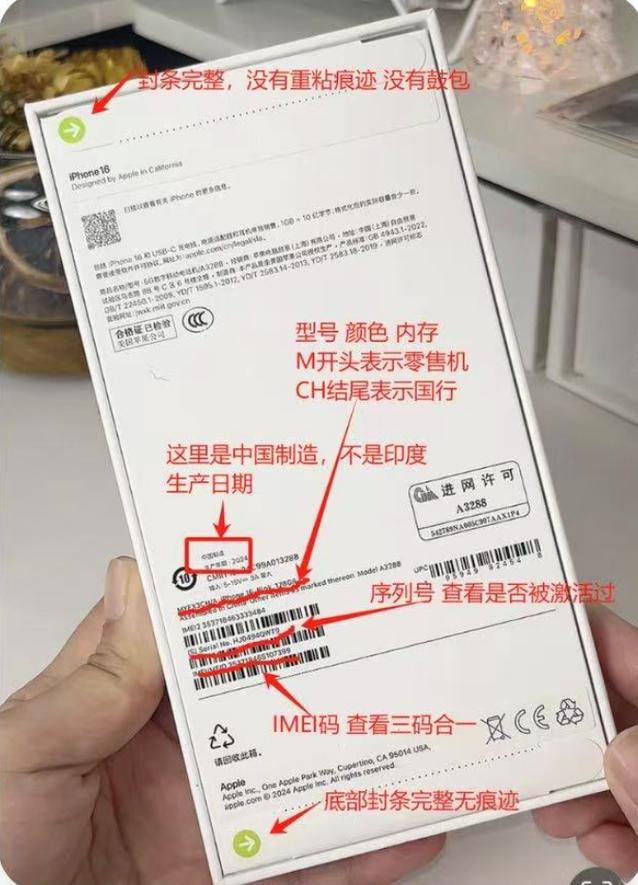
(图片来源网络,侵删)
查询步骤:
-
打开浏览器,访问苹果官方的 “检查保障状态” 页面: https://checkcoverage.apple.com
-
在输入框中,准确无误地 输入你的设备序列号(注意不要有空格或错误字符)。
-
点击 “继续” (Continue)。
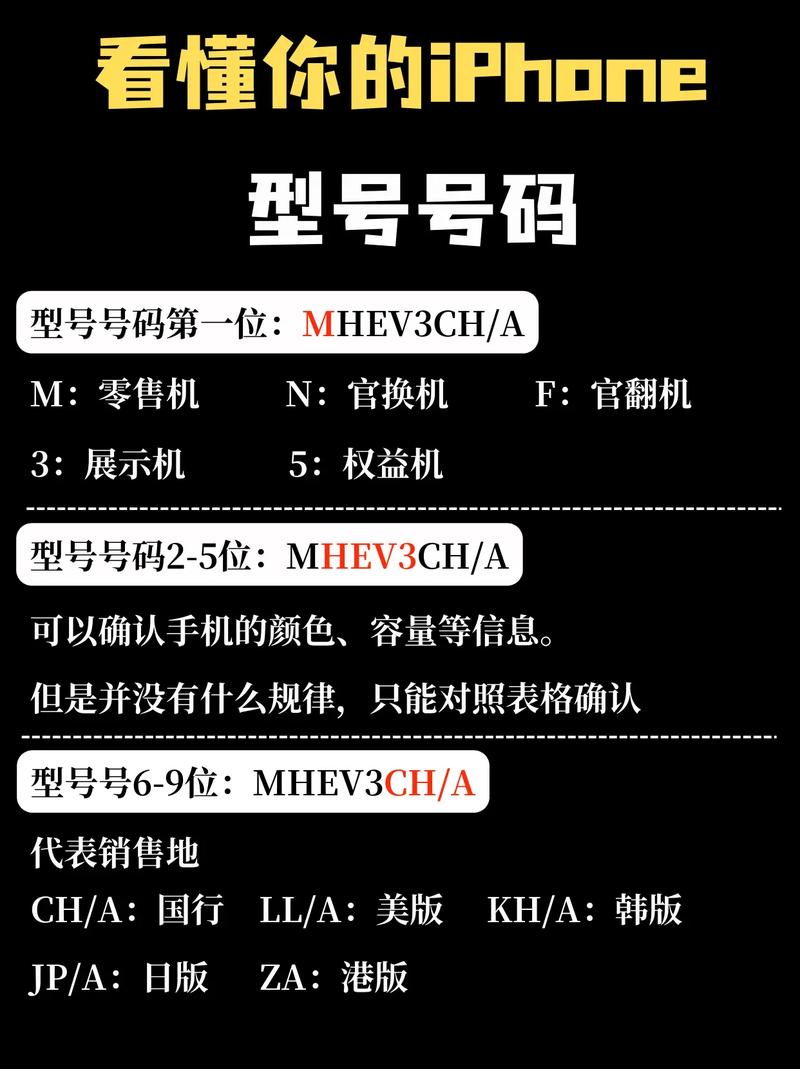 (图片来源网络,侵删)
 -
网站会自动识别你的设备型号,并显示该设备的详细信息,包括:
- 设备描述:iPhone 14 Pro”。
- 产品类型:iPhone”。
- 保修状态:已购买 AppleCare+ 和延长保修”或“有限保修于 2025 年 10 月 1 日到期”。
- 有限保修期:从购买日期开始计算的 1 年保修期。
- 支持期:从购买日期开始计算的 5 年软件支持期(仅适用于部分较新的设备)。
- **激活日期:这是你最关心的信息,会明确显示出来,格式为“YYYY年MM月DD日”。
总结与注意事项
| 方法一 (设备上) | 方法二 (官网) | | :--- | :--- | :--- | | 序列号 | ✅ 可直接查看 | ✅ 输入查询 | | 激活日期 | ❌ 无法直接查看 | ✅ 可直接查看 | | 保修状态 | ❌ 无法直接查看 | ✅ 可直接查看 |
重要提示:
- 序列号是唯一的“身份证”:请务必准确抄写,避免输入错误(字母
O和数字0,字母I和数字1容易混淆)。 - 激活时间代表“出生日期”:激活日期通常就是该设备首次开机设置并激活的日期,如果激活日期距离你购买设备的日期相隔很久,可能意味着这是一台展示机、翻新机或有问题的机器。
- 官网查询是验证设备的关键:购买二手苹果设备时,强烈建议卖家提供序列号,你通过官网查询激活日期和剩余保修期,以判断设备是否为正品、是否被激活过、是否存在硬件问题(如果保修已过,可能说明使用时间很长)。
- 官网查询的语言:苹果官网会根据你浏览器的语言自动显示页面,如果需要中文,确保你的浏览器语言设置是中文即可。
希望这个详细的指南能帮到你!


