


“此电脑”是 Windows 操作系统的核心和门户,是你管理文件、程序和硬件设备的主要入口,理解它的功能和用法,能让你更高效地使用电脑。
(图片来源网络,侵删)
下面我将从几个方面为你详细解读:
“此电脑”是什么?长什么样?
“此电脑”是一个文件管理器窗口,通常包含以下几个核心部分:
-
快速访问: 默认情况下,这里是你的常用文件夹和最近使用的文件。
- 常用文件夹: 包括 下载、文档、图片、音乐、视频 和 桌面,点击它们可以快速进入。
- 最近使用的文件: 方便你快速找到刚刚编辑过的文档、图片等。
-
OneDrive (云同步): 如果你登录了 Microsoft 账户,这里会显示你的 OneDrive,你可以把它看作是网络上的一个 U 盘,文件可以在这里存储,并在所有设备上同步。
 (图片来源网络,侵删)
 -
此电脑: 这是核心区域,显示了你的电脑上的主要存储设备。
- 设备: 包含你电脑的硬盘、U 盘、移动硬盘、DVD 驱动器等。
- 驱动器: 最常见的是 C盘,它是你电脑的 系统盘,Windows 系统和所有安装的软件都在这里,如果你的电脑有多个硬盘(比如加装了机械硬盘或固态硬盘),它们也会在这里显示,如 D盘、E盘 等。
-
功能区: 位于窗口顶部,包含 文件、主页、查看 等选项卡。
- 文件: 提供了一些高级管理功能,如打开新的窗口、卸载程序、管理网络连接、打开“设置”等。
- 主页: 提供了最常用的操作,如复制、粘贴、剪切、删除、重命名、新建文件夹等。
- 查看: 控制文件和文件夹的显示方式,比如图标大小、排序方式、是否显示文件扩展名等。
如何打开“此电脑”?
有几种非常快捷的方法:
-
图标法 (最常用):
 (图片来源网络,侵删)
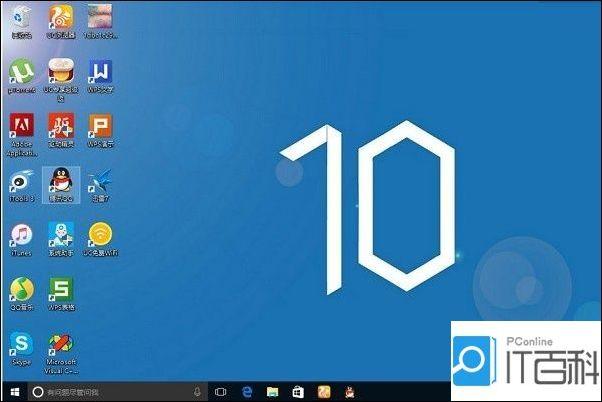
- 在桌面上找到“此电脑”图标,双击即可打开。
- 如果桌面上没有这个图标,可以右键点击桌面 -> 个性化 -> 主题 -> 在“桌面图标设置”中勾选“此电脑”即可。
-
开始菜单法:
- 点击左下角的 开始菜单 (Windows 徽标)。
- 在左侧的应用列表中找到并点击“此电脑”。
-
快捷键法 (最快):
- 按下键盘上的
Win+E组合键,会瞬间打开文件资源管理器,默认显示的就是“快速访问”,在左侧导航栏点击“此电脑”即可。
- 按下键盘上的
“此电脑”的主要用途是什么?
它是你日常使用电脑时最频繁接触的工具。
-
管理文件和文件夹:
- 浏览: 查看你的所有文件,比如照片、文档、电影。
- 组织: 创建新文件夹,将文件分类存放,保持桌面整洁。
- 操作: 复制、移动、删除、重命名文件,把手机里的照片复制到电脑的“图片”文件夹里。
-
访问和管理硬盘:
- 查看空间: 右键点击 C盘 或其他盘符,选择“属性”,可以清晰地看到每个硬盘的总容量和剩余空间,这对于判断是否需要清理磁盘非常重要。
- 格式化/清理: 右键点击U盘或移动硬盘,可以格式化它,右键点击本地硬盘,可以选择“属性” -> “磁盘清理”来释放空间。
-
安装和运行程序:
- 很多软件的安装包(.exe 或 .msi 文件)下载后,你需要通过“此电脑”找到它并双击运行来安装软件。
- 有些程序不需要安装,直接双击就能运行。
-
访问和管理硬件设备:
- 当你插入U盘、移动硬盘、SD卡等设备后,它们会自动出现在“此电脑”的“设备和驱动器”区域。
- 在这里可以安全地弹出硬件(右键点击 -> 弹出),防止数据丢失。
-
进入系统高级设置:
- 点击功能区最左上角的 文件 -> 更改文件夹和搜索选项,可以设置文件如何显示、是否显示隐藏文件等。
- 在 文件 -> 打开控制面板 中,可以进入更详细的系统设置。
常见问题与技巧
问题1:C盘快满了怎么办? 这是最常见的问题,C盘是系统盘,空间不足会导致电脑卡顿。
- 解决方案:
- 打开“此电脑”,右键点击C盘 -> 属性 -> 磁盘清理,系统会扫描并列出可以删除的临时文件、回收站文件等,勾选后点击“确定”清理。
- 将不常用的软件(尤其是大型游戏、设计软件)卸载,然后重新安装到其他盘符(如D盘)。
- 将“下载”、“文档”、“桌面”等个人文件夹的默认保存位置修改到其他盘符。
- 使用 Win10 自带的 存储感知 功能(设置 -> 系统 -> 存储),它可以自动清理临时文件。
问题2:如何让“此电脑”默认打开,而不是“快速访问”?
- 打开“此电脑”。
- 点击顶部的 查看 选项卡。
- 在“导航窗格”区域,取消勾选“显示所有文件夹”。
- 然后点击左侧导航栏的“此电脑”,再点击顶部的 文件 -> 更改文件夹和搜索选项。
- 在弹出的窗口中,选择 “打开文件资源管理器时打开:此电脑”,然后点击“确定”。
问题3:找不到某个文件?
- 技巧: 使用右上角的搜索框,输入文件名或文件名的一部分,Windows 会自动在整个电脑中搜索,搜索时可以使用通配符 (代表任意多个字符) 和 (代表一个字符),
*.jpg会搜索所有 JPG 图片。
“此电脑”是你在 Windows 10 中的“文件总管家”,掌握它的使用方法,就等于掌握了电脑数据管理的钥匙,无论是整理文件、管理空间,还是安装软件,都离不开它,希望这份详细的介绍能帮助你更好地使用你的 Windows 10 电脑!


