


核心步骤:通过“设置”更改付款方式
这是最常用也是最直接的方法。
(图片来源网络,侵删)
-
打开“设置”
- 在您 iPhone 的主屏幕上,找到并点击灰色的 “设置” 图标(一个齿轮状的图标)。
-
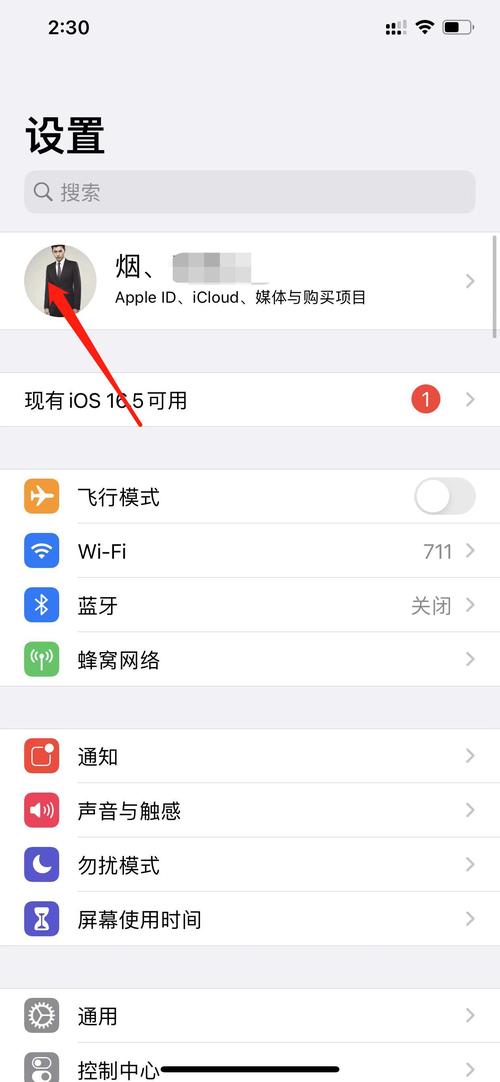
进入您的 Apple ID
- 在设置界面的最顶端,点击您的 姓名 或 “Apple ID, iCloud, Media & Purchases”。
-
进入“媒体与购买”
- 在 Apple ID 信息页面,点击 “媒体与购买”。
-
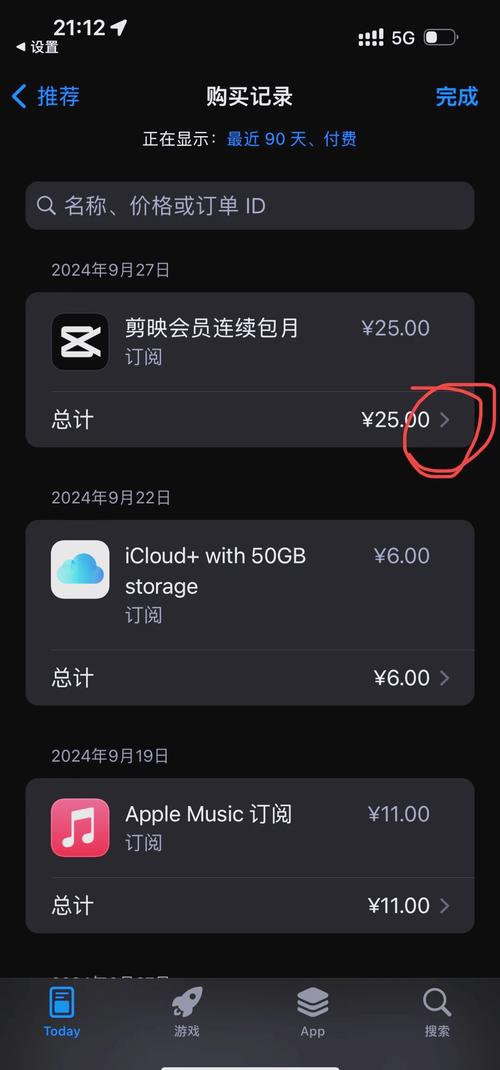
点击“支付与 shipping”
 (图片来源网络,侵删)
- 您会看到几个选项,请点击 “支付与 shipping” (Payment & Shipping)。
-
选择并更改付款方式
- 您会看到当前绑定的付款方式(如信用卡、借记卡)和账单地址。
- 点击您想要更改的那张 卡片。
- 您可以:
- 编辑现有卡片:点击卡片后,可以修改卡号、有效期、安全码、账单地址等信息。
- 删除现有卡片:向左滑动卡片,点击 “删除”。
- 添加新卡片:点击屏幕右上角的 “添加付款方式” (Add Payment Method),然后选择您想添加的卡类型(如信用卡、借记卡),并填写相关信息。
-
验证身份
出于安全考虑,系统可能会要求您验证身份,您可能需要使用 Face ID、Touch ID 或输入您的 Apple ID 密码来确认更改。
-
完成更改
 (图片来源网络,侵删)
- 信息填写无误后,点击右上角的 “完成” 或 “下一步” 即可。
其他途径更改付款方式
除了通过设置,您还可以在以下场景中更改付款方式:
在 App Store 或 iTunes Store 中更改
如果您是在购买应用、音乐、电影时需要更改付款方式,可以这样做:
- 打开 “App Store” 或 “Apple Music” 等应用。
- 点击您的 个人头像(位于屏幕右上角)。
- 向下滑动,点击 “查看 Apple ID” (View Apple ID)。
- 系统可能会要求您验证身份(使用 Face ID, Touch ID 或密码)。
- 验证成功后,点击 “支付与 shipping”。
- 接下来的步骤就和第一种方法完全一样了。
在 Apple ID 网页端更改
如果您更喜欢在电脑上操作,可以访问 Apple ID 的官方网站:
- 在电脑浏览器中访问 appleid.apple.com。
- 使用您的 Apple ID 和密码登录。
- 在账户管理页面,点击 “付款与 shipping” (Payment & Shipping)。
- 您可以在这里添加、编辑或删除您的付款方式,操作流程与手机端类似。
常见问题与解答
Q1: 为什么我更改付款方式时失败了?
- 信息错误:请检查您输入的卡号、有效期、安全码、账单地址等信息是否完全正确。
- 网络问题:请确保您的手机连接了稳定的 Wi-Fi 或蜂窝网络。
- 账户限制:您的 Apple ID 可能因为某些原因(如欠费、安全验证未通过)被限制更改支付信息。
- 银行限制:您的发卡银行可能限制了该卡在特定平台(如 App Store)的消费或更改操作。
Q2: 如何移除旧的付款方式?
- 按照 核心步骤 1-5 进入“支付与 shipping”页面。
- 找到您想要移除的卡片,向左滑动,然后点击 “删除”。
- 系统可能会要求您再次验证身份。
Q3: 更改付款方式后,之前的订单会受影响吗?
- 不会,更改付款方式只会影响您未来的购买,所有已完成的订单和订阅都会正常进行,不会因为您更换了付款方式而被取消或产生额外费用。
Q4: 我想使用家人的付款方式怎么办?
- 如果您和家人共享了“家庭共享”(Family Sharing),并且设置了家庭付款方式,您可以:
- 进入 “设置” > “[您的姓名] > “家庭共享”。
- 点击 “付款与 shipping”。
- 您可以查看或更改家庭的付款方式,家庭购买的所有内容都将使用此家庭付款方式。
Q5: 为什么我的付款方式旁边有个红色的感叹号?
- 这通常表示您的付款方式已过期、被银行拒绝,或存在其他问题,您需要点击该卡片,根据提示更新信息或更换其他有效的付款方式。
希望这份详细的指南能帮助您顺利完成付款方式的更改!


