


- 设置微信内置的输入法:这是指直接在微信App内部进行的设置,比如聊天中的表情、短语、快捷回复等。
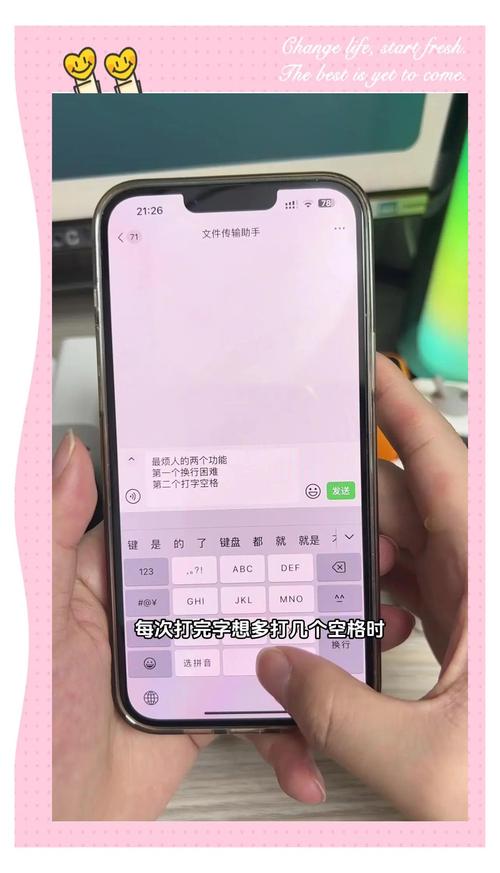
- 设置iPhone的系统输入法:这是指设置你手机上默认的输入法(如搜狗、百度、讯飞等),因为微信会调用你手机默认的输入法。
下面我将为你详细讲解这两个层面的设置方法。
(图片来源网络,侵删)
设置微信内置的输入法
这部分设置只影响微信App内的输入体验。
进入微信设置
打开微信App,点击右下角的 【我】,然后点击 【设置】。
找到“通用”设置
在设置页面,点击 【通用】。
设置“表情”和“图片”
在通用设置里,你可以找到 【表情】 和 【图片】 的设置。
(图片来源网络,侵删)
- 表情设置:你可以在这里选择是否允许“动图”(GIF)表情,以及管理你的表情收藏。
- 图片设置:可以设置是否允许发送和接收“小视频”和“图片”。
设置“短语”和“快捷回复”
这部分非常实用,可以极大提高聊天效率。
-
短语设置:
- 在 【通用】 设置里,找到并点击 【短语】。
- 点击右上角的 号。
- 在 【短语】 栏输入你想要设置的快捷短语,好的,收到了”。
- 在 【输入码】 栏输入对应的拼音首字母,"hdd"。
- 点击 【存储】。
- 之后在聊天时,输入
hdd,这个短语就会出现在候选栏,点击即可发送。
-
快捷回复:
- 在聊天界面,长按任意一条你发送过的消息。
- 在弹出的菜单中,点击 【多选】。
- 勾选你想要设为快捷回复的消息,然后点击右下角的 。
- 选择 【设为快捷回复】。
- 之后在聊天时,点击输入框旁边的 号,选择 【快捷回复】,就可以快速选择并发送这些预设好的内容了。
设置iPhone的系统输入法
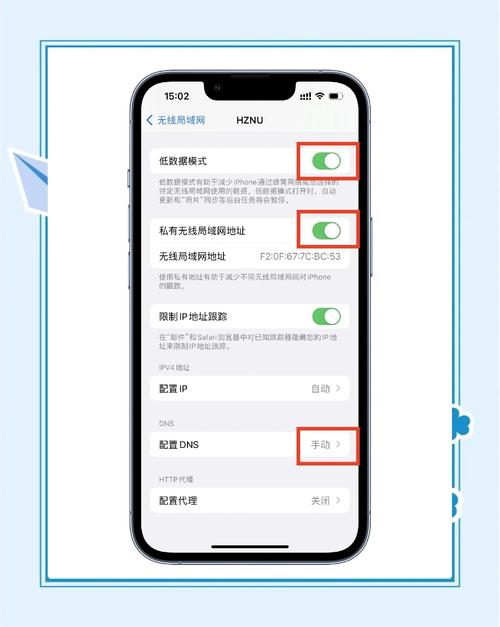
微信聊天时使用的是你手机系统设置的默认输入法,你需要先在iPhone的“设置”里对输入法进行配置。
(图片来源网络,侵删)
添加新的输入法
如果你想在微信里使用搜狗、百度等第三方输入法,需要先添加它们。
- 打开iPhone的 【设置】 App。
- 向下滑动,找到并点击 【通用】。
- 点击 【键盘】。
- 点击 【键盘】 选项(或者 【键盘】 下方的 【添加新键盘...】)。
- 在列表中选择你想要的输入法,搜狗输入法”、“百度输入法”等,然后根据提示完成下载和授权。
管理和切换输入法
添加后,你可以在这里管理所有已安装的输入法。
- 在 【设置】>【通用】>【键盘】 页面,你会看到 【键盘】 列表。
- 你可以通过点击右侧的 号来删除不用的输入法。
- 你可以拖动输入法名称左侧的 三道杠 来调整它们的顺序,这个顺序决定了在键盘上切换时的先后次序。
- 如何切换输入法:
- 在微信聊天界面,当键盘弹出时,长按左下角的地球仪图标 🌐。
- 或者,点击左下角的地球仪图标 🌐,就会在已安装的输入法之间循环切换。
自定义系统输入法(以搜狗输入法为例)
不同的输入法有自己的设置选项,通常在iPhone的 【设置】 里可以找到。
- 打开iPhone的 【设置】 App。
- 向下滑动,找到你安装的输入法App(【搜狗输入法】),点击进入。
- 在这里你可以进行详细的自定义设置,
- 基本设置:调整按键音、按键震动等。
- 外观设置:更换键盘皮肤、设置按键大小。
- 高级设置:开启智能纠错、中英文混合输入、表情符号联想等高级功能。
- 短语设置:这里的短语是全局生效的,不仅限于微信。
总结与步骤清单
为了方便你操作,这里有一个简单的步骤清单:
目标:在微信里使用搜狗输入法,并设置快捷短语
-
在iPhone设置里添加搜狗输入法:
设置->通用->键盘->添加新键盘...-> 选择搜狗输入法。
-
在iPhone设置里配置搜狗输入法:
设置->搜狗输入法-> 根据需要开启智能纠错、中英文混合等功能。
-
在微信设置里添加快捷短语:
- 打开
微信->我->设置->通用->短语-> 号 -> 输入短语和拼音码 ->存储。
- 打开
-
在微信聊天时切换输入法:
- 聊天时,点击或长按键盘左下角的 【地球仪 🌐】 图标,切换到“搜狗输入法”。
-
在微信聊天时使用快捷短语:
- 输入你设置的拼音码(如
hdd),候选框就会出现你预设的短语,点击即可发送。
- 输入你设置的拼音码(如
希望这个详细的指南能帮助你顺利设置好微信输入法!


