


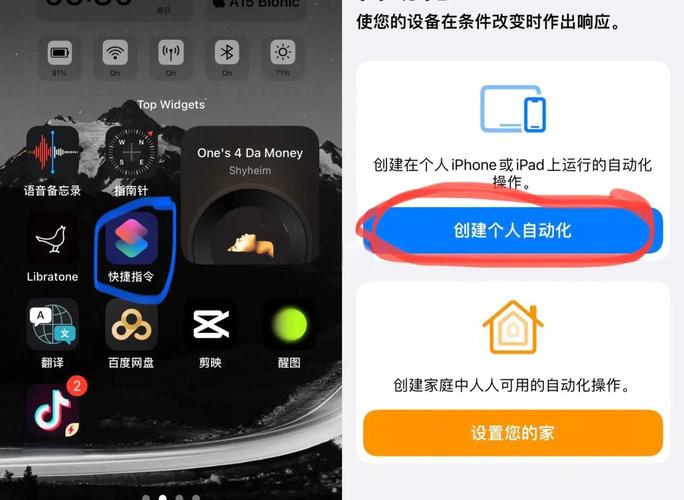
通过【控制中心】(最快最常用)
这是最快捷、最直接的方法,适用于所有带面容ID(刘海屏)或主屏幕按钮(Home键)的iPhone。
(图片来源网络,侵删)
-
从屏幕右上角向下滑动。
- 对于带面容ID的 iPhone (iPhone X 及更新机型):从屏幕右上角向下滑动。
- 对于带主屏幕按钮的 iPhone (iPhone 8 及更早机型):从屏幕底部向上轻扫。
-
找到低电量模式图标。
- 它的图标是一个电池里面有个闪电 ⚡️ 的样子,如果它被高亮显示(通常是黄色),说明低电量模式已经开启。
-
点击该图标。
点击一次,图标会变回原来的颜色,表示低电量模式已成功关闭。
 (图片来源网络,侵删)
通过【设置】菜单(最稳妥)
如果您不习惯使用控制中心,或者想查看更详细的电量信息,可以通过设置菜单来关闭。
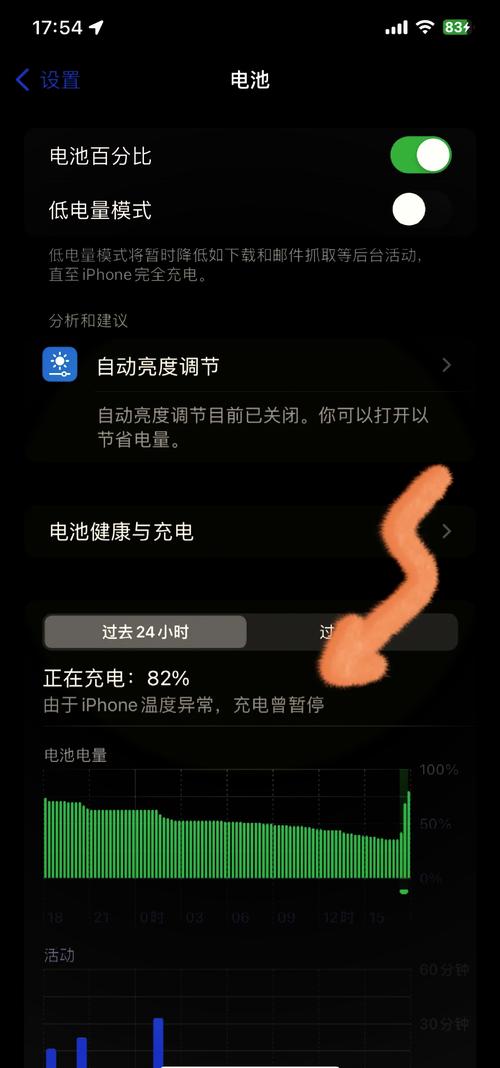
- 打开手机的 【设置】 App。
- 向下滑动,找到并点击 【电池】。
- 在【电池】页面,您会看到 【低电量模式】 的开关。
- 点击右侧的 绿色开关,将其切换到 白色(关闭) 状态即可。
通过【专注模式】(如果已设置)
低电量模式会与某个“专注模式”(驾驶”、“工作”)关联,当您开启该专注模式时,系统会自动开启低电量模式,如果您想关闭,可以这样做:
- 打开 【设置】 App。
- 点击 【专注模式】。
- 查看您当前正在使用的专注模式,或者查看所有专注模式的设置。
- 找到与“低电量模式”关联的选项(打开时”或“结束时”),将其关闭,这样就不会再自动开启低电量模式了。
当电量自动充满后自动关闭(智能功能)
这是一个非常方便的自动功能,当您开启低电量模式后,iPhone 会在电量充到 80% 或更高时自动关闭低电量模式。
- 前提:您需要在【设置】>【电池】>【低电量模式】中,确保 【电量充满后关闭】 这个选项是开启的(默认是开启的)。
- 好处:这个功能可以避免手机长期处于低电量模式,从而影响性能,您可以在睡前或需要快速充电时开启它,早上醒来或需要使用手机时,它可能已经自动关闭了。
总结与建议
| 方法 | 操作步骤 | 优点 | 适用场景 |
|---|---|---|---|
| 控制中心 | 从右上/左上角下滑,点击电池图标⚡️ | 最快、最方便,一目了然 | 日常随时需要开关时 |
| 设置菜单 | 设置 > 电池,关闭低电量模式开关 | 操作清晰,可查看电量详情 | 不熟悉控制中心或需要查看详细设置时 |
| 专注模式 | 设置 > 专注模式,关闭关联的低电量模式 | 解决特定场景下自动开启的问题 | 发现低电量模式总在某个时间自动开启时 |
| 自动关闭 | 系统功能,无需手动操作 | 智能省心,避免忘记关闭 | 长时间充电或夜间充电时 |
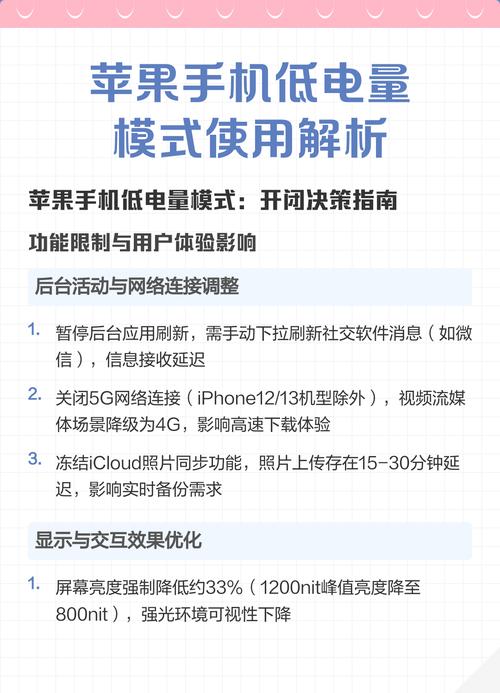
小贴士: 低电量模式会通过降低后台活动、限制部分视觉效果(如动态壁纸)和自动锁屏速度等方式来节省电量,当您不急需省电,希望手机恢复到最佳性能状态时,记得及时关闭它。
(图片来源网络,侵删)


