


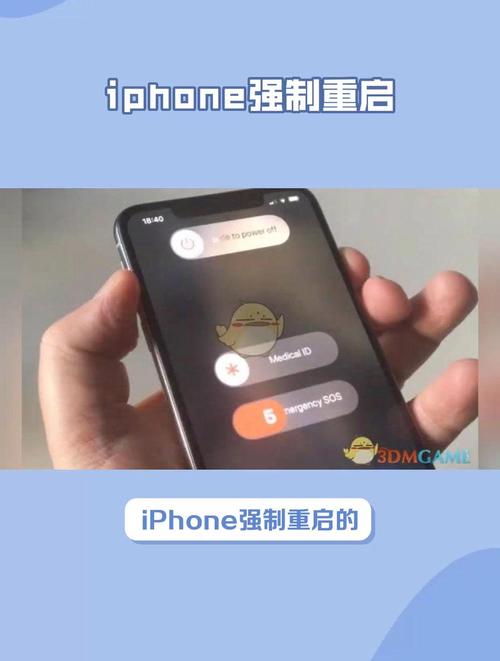
强制重启和正常关机不同,它不会关机,而是直接重新启动你的手机,且不会删除任何数据。

(图片来源网络,侵删)
根据你的 iPhone 型号,操作方法略有不同,请根据你的手机型号选择对应的方法。
适用于 iPhone 8、iPhone SE (第二代及以后)、iPhone X 及更新机型
这类机型取消了主屏幕按钮,操作方式如下:
- 快速按下并松开“音量+”键,就像拍照时调节音量一样,按一下就行。
- 快速按下并松开“音量-”键,同样,按一下即可。
- 长按“侧边电源键”。不要松开,直到看到屏幕上出现苹果标志。
总结口诀: 音量+ -> 音量- -> 长按电源键,直到看到苹果标志。
适用于 iPhone 7 和 iPhone 7 Plus
这两款机型的主屏幕按钮是实体按键,但与不同功能组合,操作也不同。
(图片来源网络,侵删)
- 同时长按“侧边电源键”和“音量-键”。
- 不要松开,直到屏幕上出现苹果标志。
注意: 是“音量-”键,不是“音量+”键。
适用于 iPhone 6s 及更早机型、iPhone SE (第一代)
这些机型有经典的“主屏幕按钮”和“顶部/侧边电源键”。
- 同时长按“主屏幕按钮”和“顶部/侧边电源键”。
- 不要松开,直到屏幕上出现苹果标志。
强制重启后仍然失灵怎么办?
如果强制重启后,触屏问题依然存在,可能是硬件故障,你可以尝试以下步骤:
- 检查屏幕是否有物理损伤:比如严重的裂痕、凹陷或挤压痕迹,物理损伤是导致触屏失灵最常见的原因。
- 清洁屏幕:确保屏幕上没有水渍、油污或灰尘,有时候污渍会干扰触摸感应。
- 进入安全模式:如果你的手机还能勉强操作,可以尝试进入安全模式,看看是否是某个应用导致的问题。
- 操作方法(以iPhone 8及以上为例):快速按一下“音量+”,再按一下“音量-”,然后长按电源键,直到看到关机滑块出现。不要滑动关机,而是长按关机滑块,直到提示“重新启动”,此时屏幕下方会出现“安全模式”字样,如果进入安全模式后触屏恢复正常,说明是第三方应用的问题,你可以卸载最近安装的应用。
- 备份数据并恢复出厂设置:如果以上方法都无效,可以考虑通过电脑(iTunes 或 Finder)将手机恢复出厂设置,这能排除是系统软件问题导致的故障。注意:此操作会清除所有数据,所以务必提前备份!
- 联系官方支持:如果问题依旧,很可能是屏幕或主板等硬件损坏,最佳选择是联系 Apple 官方支持或前往 Apple Store 零售店进行检测和维修。
重要提示:
- 区分“强制重启”和“恢复模式”:恢复模式是用于刷机或系统修复的,屏幕上会显示连接电脑的图标,强制重启是让手机自己重启,会显示苹果标志。
- 不要频繁操作:在进行强制重启时,按键操作要“快速按下并松开”,长按”直到出现标志,如果一次不成功,可以稍等几秒再试一次。
- 及时备份:如果你的手机还能偶尔响应,请立即通过 iCloud 或电脑备份你的重要数据,以防硬件彻底损坏导致数据丢失。
希望这些方法能帮到你!
(图片来源网络,侵删)


