


在下载和使用模拟器前,请务必了解以下几点:

(图片来源网络,侵删)
- 版权问题: 模拟器本身是合法的软件,但运行游戏需要您拥有对应游戏的合法备份(ROM),未经授权下载和持有游戏ROM属于侵犯版权的行为,请确保您拥有的ROM是您自己购买的游戏的备份。
- 安全风险: 从非官方或不可信的网站下载应用,可能会捆绑恶意软件或病毒,强烈建议您从官方应用商店或信誉良好的开发者网站下载。
- 性能要求: NDS模拟器对手机的CPU和GPU性能有一定要求,尤其是在开启“硬件渲染”等高级选项后,中高端手机运行会更流畅。
推荐安卓NDS模拟器(中文版/中文支持)
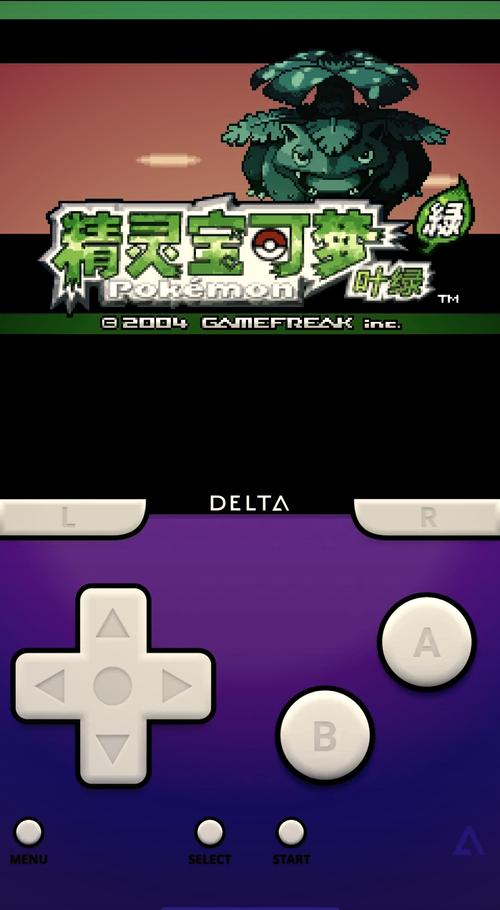
目前安卓平台上最主流、功能最完善的NDS模拟器主要是 Drastic DS,虽然它不是完全免费的,但它的性能和兼容性远超其他免费模拟器,是所有安卓玩家的首选。
Drastic DS (强烈推荐)
这是安卓平台的“神级”NDS模拟器,没有之一,它由知名开发者 Exophase 开发,已经停止更新,但依然是体验最好的选择。
-
优点:
- 性能极佳: 优化非常好,在大多数中高端手机上都能流畅运行,甚至可以满帧运行大部分游戏。
- 兼容性超高: 支持几乎所有的NDS游戏,很少有无法运行或存在严重Bug的作品。
- 功能强大: 支持自定义按键布局、存档/读档、屏幕缩放/拉伸、快进/慢速、陀螺仪模拟(用于《塞尔达传说:时之笛》等游戏)、在线联机(需配合特定服务)等。
- 支持中文: 游戏ROM本身是中文的,模拟器界面为英文,但游戏内文字可以完美显示。
-
缺点:
 (图片来源网络,侵删)
- 付费软件: 需要付费购买(价格通常在几美元左右,约合人民币20-40元),虽然付费,但考虑到其卓越的性能和体验,是非常值得的投资。
- 官方渠道下架: 由于版权等原因,Drastic 已从 Google Play 等官方商店下架。
-
如何下载 Drastic:
- 官方渠道(推荐): 在 Google Play 商店搜索 "Drastic DS Emulator",如果您的地区能找到并购买,这是最安全的方式。
- 第三方APK网站(需谨慎): 如果无法通过官方渠道购买,可以在一些知名的、信誉良好的APK下载网站(如 APKPure, Uptodown 等)搜索 "Drastic DS Emulator"。请务必注意辨别,选择下载量高、评论好的版本,并使用杀毒软件扫描。
- 付费购买后自行安装: 如果您在其他渠道购买了该应用,可以下载其APK文件进行安装。
nds4droid (免费开源备选)
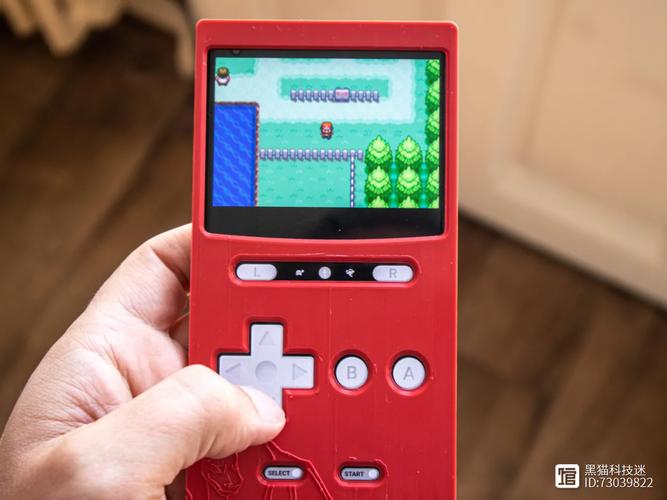
如果您不想付费,或者手机配置较低,可以考虑这个免费的开源模拟器。
-
优点:
- 完全免费: 无需任何费用。
- 开源免费: 代码公开,社区持续维护。
-
缺点:
 (图片来源网络,侵删)
- 性能较差: 在同等配置的手机上,帧率通常低于 Drastic,尤其是在游戏画面复杂时可能出现卡顿。
- 兼容性一般: 虽然能运行大部分游戏,但一些特定的游戏可能会有Bug或无法运行。
- 功能较少: 缺少 Drastic 的一些高级功能。
-
如何下载 nds4droid:
- 可以直接在 Google Play 商店 或 F-Droid (一个开源应用商店) 中搜索 "nds4droid" 下载安装,这是最安全的方式。
安装与使用步骤
- 下载模拟器: 根据您的选择,从上述安全渠道下载 Drastic 或 nds4droid 的APK文件并安装。
- 准备游戏ROM:
- 您需要将NDS游戏文件(通常是
.nds或.zip格式)放入手机。 - 强烈建议将ROM文件放在一个固定的文件夹里,例如在手机存储根目录创建一个名为
nds_games的文件夹。
- 您需要将NDS游戏文件(通常是
- 授予模拟器权限:
- 存储权限: 打开模拟器后,它会请求访问您手机存储的权限,以便读取您存放的ROM文件,请务必允许。
- 文件管理权限(部分安卓版本需要): 如果模拟器无法自动扫描到ROM,您可能需要手动在文件管理器中找到ROM文件,然后选择用模拟器打开它。
- 加载并运行游戏:
- 打开模拟器,它通常会自动扫描您指定路径下的ROM文件。
- 在游戏列表中找到您想玩的游戏,点击即可开始。
- 如果没有自动扫描,可以查找模拟器内的“导入游戏”或类似选项,手动选择ROM文件。
使用技巧与设置(以Drastic为例)
- 按键设置: 在设置中可以自定义屏幕上的虚拟按键,调整大小、位置和透明度,还可以添加“摇杆”等,以获得最佳操作体验,对于有实体手柄的手机,强烈建议连接蓝牙手柄游玩。
- 渲染模式: 在图形设置中,有“软件渲染”和“硬件渲染”选项。优先选择“硬件渲染”,性能和画面效果都更好,如果出现画面错误或闪退,再尝试“软件渲染”。
- 帧率限制: 通常设置为60,与NDS原生帧率一致,可以保证游戏速度正常。
- 存档: 使用模拟器的内置存档功能(通常有多个存档槽),比游戏自带的即时存档更稳定、更方便。
| 模拟器 | 优点 | 缺点 | 适合人群 |
|---|---|---|---|
| Drastic DS | 性能强、兼容性高、功能全 | 付费、官方渠道下架 | 追求最佳体验的所有玩家 |
| nds4droid | 免费、开源 | 性能差、兼容性一般 | 预算有限、手机配置较低或只想尝鲜的用户 |
最终建议: 如果您是认真的NDS玩家,希望重温经典,并且您的手机性能尚可,Drastic DS 是不二之选,它的付费物有所值,如果只是偶尔玩一下,或者不想花钱,可以尝试 nds4droid 作为备选。
希望这份指南能帮助您在安卓设备上顺利地重温NDS的经典游戏!


