


保存单个微信表情(小黄脸表情)
这种方法适用于你聊天时收到的单个或少量微信默认表情(小黄脸)。
操作步骤(以最新版微信为例):
-
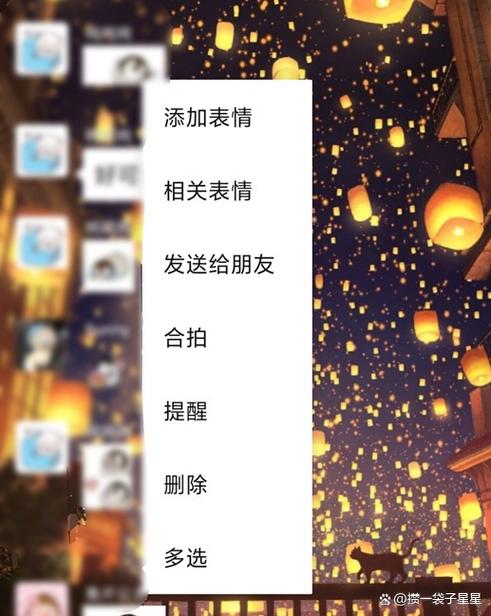
找到表情:在微信聊天界面中,长按你想要保存的那个表情。
-
点击“收藏”:弹出的菜单中,点击第一个选项 “收藏”。
-
进入“我的收藏”:此时会自动跳转到微信的“我” -> “收藏”页面,点击刚刚收藏的那个表情,进入详情页。
-
点击“...”更多选项:在表情详情页的右上角,找到并点击 (三个点) 按钮。
 (图片来源网络,侵删)
 -
选择“保存到手机”:在弹出的菜单中,选择 “保存到手机” 或 “另存为”。
-
完成:稍等片刻,表情就会成功保存到你的手机相册里了,你可以在手机的“相册” -> “最近删除”或“所有照片”中找到它。
保存微信表情包(GIF或静态图)
这种方法适用于保存朋友发给你的GIF动图表情包,或者你自己添加的第三方表情包。
操作步骤:
-
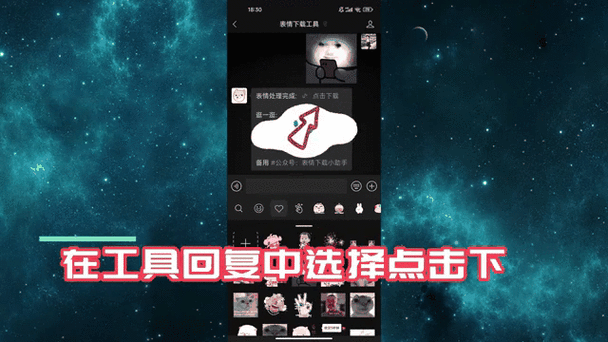
找到表情包:在聊天中,长按你想要保存的表情包(无论是GIF还是静态图)。
 (图片来源网络,侵删)
 -
点击“另存为”:在弹出的菜单中,直接选择 “另存为”。
-
确认保存:点击后,表情包就会被直接保存到你的手机相册中了。
注意:对于GIF动图,保存到相册后,在相册里它看起来可能是一张静态图,你需要使用手机自带的“相册”或支持GIF播放的App来查看它。
批量导出自定义的表情包(重要!)
如果你想在微信里创建了很多自己的表情包(通过“收藏”->“表情”添加的),想把它们一次性全部导出到手机相册,可以通过以下方法:
-
进入“表情”管理界面:打开微信,点击右下角 “我” -> “表情”。
-
进入“管理”:在“我的表情”页面,点击右上角的 “管理” 按钮。
-
选择要导出的表情:进入管理界面后,你会看到你添加的所有自定义表情。点击左上角的“全选”,或者手动勾选你想要导出的每一个表情。
-
点击“...”更多选项:选择完毕后,点击右下角的 (三个点) 按钮。
-
选择“导出表情包”:在弹出的菜单中,选择 “导出表情包”。
-
确认并保存:系统会提示你将选中的表情打包成一个文件,点击 “保存视频到相册” 或类似选项。
-
完成:微信会将你选中的所有表情打包成一个视频文件(通常是
.mp4格式)并保存到你的手机相册,你可以随时从这个视频中截取你想要的表情图片。
总结与小贴士
| 保存类型 | 操作方法 | 关键步骤 |
|---|---|---|
| 单个小黄脸表情 | 长按 -> 收藏 -> 进入收藏详情 -> 点击“...” -> 保存到手机 | 收藏 是关键跳转步骤 |
| 单个GIF/表情包 | 长按 -> 另存为 | 直接操作,非常简单 |
| 批量自定义表情 | 我 -> 表情 -> 管理 -> 全选 -> 点击“...” -> 导出表情包 | 管理 -> 全选 -> 导出表情包 |
小贴士:
- 表情来源:微信默认表情可以随意保存,但如果是他人原创的表情包,请尊重版权,不要用于商业用途。
- 相册查找:如果找不到保存的表情,可以检查一下手机的 “最近删除” 文件夹,有时它会先保存在那里。
- 不同手机:虽然操作路径基本一致,但不同品牌(如华为、小米、OPPO、vivo)的安卓手机,其系统菜单名称可能略有不同(如“保存图片”或“另存为”),但功能是一样的。
希望这个详细的教程能帮到你!


