


核心连接方式概览
- Wi-Fi 直连:手机和打印机通过同一个Wi-Fi网络进行通信,无需电脑,这是最常见和推荐的方式。
- Wi-Fi Direct (无线直连):手机和打印机直接建立点对点连接,不需要任何路由器或Wi-Fi网络,适用于没有Wi-Fi环境或临时打印的情况。
- 蓝牙连接:通过蓝牙配对连接,通常打印速度较慢,现在较少用于大型文档,多用于小型标签打印机。
- NFC (近场通信):将手机NFC区域触碰打印机上的NFC感应区,即可快速连接并打印,需要手机和打印机都支持NFC功能。
- 云打印:通过互联网服务(如Google Cloud Print, Apple AirPrint)将打印任务发送到云端,再由打印机从云端获取并打印,这种方式非常灵活,打印机可以随时在线接收任务。
Wi-Fi 连接(最常用)
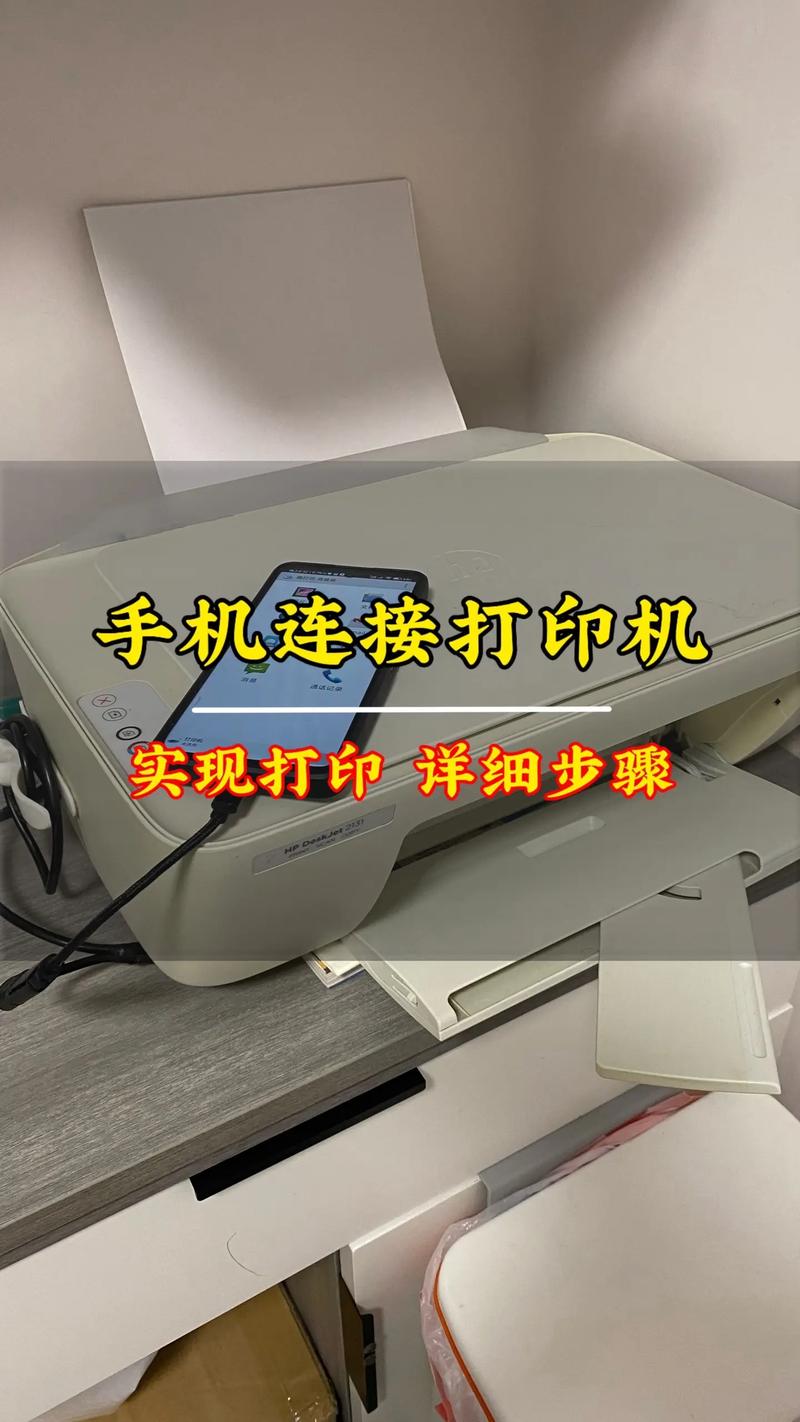
这是最主流、最稳定的方式,前提是你的打印机已经连接到你家或办公室的Wi-Fi网络。
(图片来源网络,侵删)
适用打印机:
几乎所有现代的家用和办公Wi-Fi打印机,如佳能、惠普、爱普生、兄弟等。
准备工作:
- 打印机:已开机,并已通过打印机自身的控制面板连接到你的Wi-Fi网络。
- 手机:连接到同一个Wi-Fi网络下。
- 驱动/应用:通常需要从手机应用商店下载对应品牌的官方App(如“HP Smart”、“佳能打印”、“Epson iPrint”等)。
操作步骤(以HP Smart App为例):
- 下载并安装App:在手机的应用商店搜索并下载你打印机品牌的官方App。
- 添加打印机:打开App,它会自动搜索局域网内已连接Wi-Fi的同一品牌打印机,按照App内的提示,点击“添加打印机”或“+”号。
- 连接确认:App会找到你的打印机,点击连接,可能需要输入打印机屏幕上显示的PIN码进行配对。
- 打印:连接成功后,你就可以在App里选择手机里的照片、文档或网页,点击“打印”按钮进行打印了。
优点:连接稳定,可以同时被多台设备使用。 缺点:手机和打印机必须在同一Wi-Fi下。
Wi-Fi Direct (无线直连)
如果你的打印机支持此功能,或者在没有Wi-Fi路由器的情况下,这是一个绝佳选择。
适用打印机:
大多数中高端Wi-Fi打印机都支持此功能,通常在打印机设置菜单里可以找到“Wi-Fi Direct”或“无线直连”选项。
(图片来源网络,侵删)
准备工作:
- 打印机:开启Wi-Fi Direct功能,并记下屏幕上显示的网络名称(SSID)和密码。
- 手机:不需要连接任何Wi-Fi。
操作步骤:
- 开启Wi-Fi Direct:在打印机的控制面板上,进入“设置” -> “网络” -> “Wi-Fi Direct”,将其开启。
- 手机连接打印机:
- 安卓手机:进入手机的“设置” -> “WLAN”或“网络”,你会看到一个以打印机型号命名的Wi-Fi网络(就是你在步骤1中看到的SSID),点击连接,并输入打印机的密码。
- 苹果手机:进入手机的“设置” -> “Wi-Fi”,选择并连接到打印机的Wi-Fi Direct网络。
- 打印:连接成功后,手机就和打印机直接通信了,你可以使用手机自带的“打印”功能(见下方“通用打印功能”部分)或打印厂商的App进行打印。
优点:无需路由器,随时随地打印。 缺点:手机连接打印机后,通常就无法上网了(因为只有一个Wi-Fi连接)。
蓝牙连接
这种方式速度较慢,多用于便携式或小型标签打印机。
适用打印机:
一些小型便携式照片打印机或标签打印机(如兄弟、得力等)。
操作步骤:
- 开启蓝牙:确保手机和打印机的蓝牙都已开启。
- 配对设备:在手机的蓝牙设置中,搜索并选择你的打印机进行配对(可能需要输入PIN码或确认配对)。
- 打印:配对成功后,打开需要打印的文件,在“分享”或“更多”选项中找到“打印”,选择已配对的蓝牙打印机即可。
NFC (近场通信) “轻触打印”
如果你的手机和打印机都支持NFC,这是最酷、最快的方式。
(图片来源网络,侵删)
适用打印机:
较新的部分高端打印机型号。
操作步骤:
- 开启NFC:在手机设置中开启NFC功能。
- 轻触打印:将手机背部(NFC感应区通常在摄像头附近)轻轻触碰打印机上的NFC感应区。
- 自动连接打印:手机会自动弹出打印界面,选择文件后即可打印。
云打印
这种方式非常灵活,打印机可以放在世界的任何一个角落,只要有网络就能接收你手机发来的打印指令。
适用打印机:
- 支持Google Cloud Print的旧打印机(Google Cloud Print已于2025年停用,但如果你之前设置过,可能仍能用)。
- 支持现代云打印的新打印机:现在很多打印机品牌都有自己的云打印服务(如HP ePrint, Epson Connect),这已经成为了主流。
操作步骤(以HP ePrint为例):
- 注册打印机:在打印机上设置ePrint功能,系统会为你的打印机分配一个唯一的电子邮件地址。
- 获取App:在手机上下载“HP Smart”等官方App。
- 登录和绑定:在App中登录你的HP账户,并将你的打印机添加到账户中。
- 远程打印:无论你在哪里,只要手机能上网,打开App,选择文件,点击打印,打印任务就会发送到你的打印机上,只要打印机开机并联网,它就会自动接收并打印。
优点:极度灵活,突破局域网限制。 缺点:依赖互联网,打印机必须一直在线。
如何使用手机自带的“打印”功能?
无论你通过哪种方式连接(Wi-Fi或Wi-Fi Direct),一旦手机和打印机成功配对,你都可以使用手机系统自带的打印功能,非常方便。
-
苹果手机 (iOS) - AirPrint:
- 打开任何App(如照片、邮件、备忘录、Safari浏览器)。
- 点击“分享”按钮(一个向上箭头的方框)。
- 在弹出的菜单中向左滑动,找到并点击“打印”。
- 系统会自动搜索到同一网络下的AirPrint打印机,选择它,设置份数、双面等选项,然后点击“打印”。
-
安卓手机:
- 安卓系统没有统一的打印标准,但通常都支持Google Print (Mopria) 或各厂商自己的打印服务。
- 打开文件后,点击“分享”按钮。
- 在分享菜单中找到“打印”或“打印服务插件”。
- 点击后,系统会列出已连接的打印机(通过Wi-Fi或蓝牙配对的),选择你要使用的打印机,设置好后点击打印。
总结与建议
| 连接方式 | 适用场景 | 优点 | 缺点 |
|---|---|---|---|
| Wi-Fi 连接 | 家庭、办公室等有稳定Wi-Fi环境 | 最稳定、最常用,支持多设备 | 手机和打印机必须在同一Wi-Fi下 |
| Wi-Fi Direct | 没有Wi-Fi路由器,或临时打印 | 无需网络,点对点连接快 | 连接后手机通常无法上网 |
| 蓝牙连接 | 小型便携式/标签打印机 | 连接简单 | 速度慢,不适合大文档 |
| NFC 轻触打印 | 支持N功能的新款手机和打印机 | 最快最酷,一键连接 | 设备兼容性限制 |
| 云打印 | 远程打印,突破空间限制 | 极度灵活,随时随地可打 | 依赖互联网,打印机需长期在线 |
给你的最终建议:
- 首选Wi-Fi连接:如果你在家里或办公室,请务必将打印机连接到Wi-Fi,然后使用手机厂商App或系统自带功能打印,这是最佳体验。
- 检查说明书:不确定你的打印机支持哪种功能?请查阅打印机的说明书,这是最权威的信息来源。
- 下载官方App:无论用哪种方法,下载对应打印机的官方App通常是最好的选择,因为它能提供最全的功能和最好的兼容性。
- 确保设备在同一网络:对于Wi-Fi连接,90%的问题都出在“手机和打印机不在同一个Wi-Fi网络”上,请务必检查。


