


使用“运行”命令(最快捷,所有Windows版本通用)
这是最快、最直接的方法,无需任何点击菜单。

(图片来源网络,侵删)
-
打开“运行”对话框:
- 按下键盘上的
Win键 +R键,会立即弹出“运行”窗口。
- 按下键盘上的
-
输入关机命令:
-
在输入框中输入以下命令之一,然后按
Enter键。 -
shutdown /s /t 秒数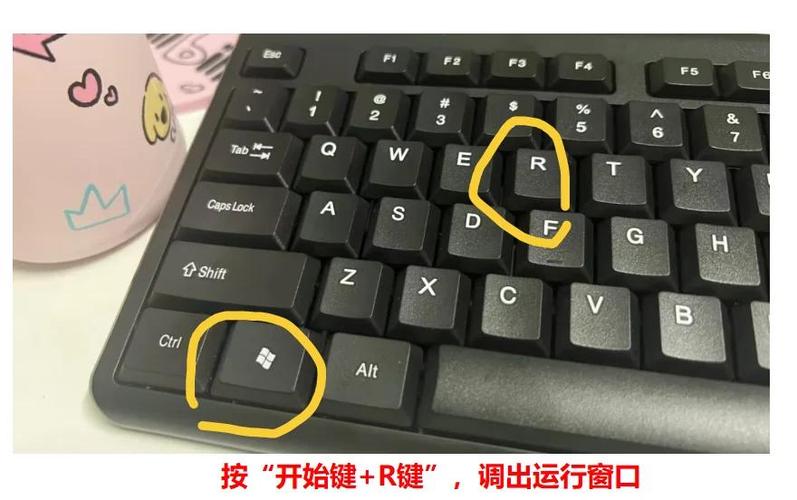 (图片来源网络,侵删)
/s:表示关机。/t:设置倒计时的秒数。- 示例:如果你想让电脑在 30分钟后 关机,30分钟等于 1800 秒,那么就输入:
shutdown /s /t 1800 - 示例:如果你想1小时后关机,输入:
shutdown /s /t 3600
-
-
确认设置:
- 按下回车后,系统会弹出一个提示,告知你将在多长时间后关机。
- 任务栏右下角也会出现一个通知图标,点击它可以查看倒计时。
如何取消已设置的定时关机?
如果改变了主意,想取消这个定时关机,同样使用“运行”命令:
- 按
Win+R打开运行。 - 输入以下命令,然后按回车:
shutdown /a/a:表示“中止”(Abort)。
- 系统会提示“正在取消关机请求”,这样定时关机就被取消了。
使用命令提示符(功能更多)
如果你觉得“运行”命令不够直观,或者想执行更复杂的任务,可以使用命令提示符(CMD)。
(图片来源网络,侵删)
-
打开命令提示符:
- 在开始菜单搜索框中输入
cmd。 - 在搜索结果中,右键点击“命令提示符”,选择 “以管理员身份运行”(这样可以避免权限问题)。
- 在开始菜单搜索框中输入
-
输入关机命令:
- 在黑色的窗口中,输入和“运行”窗口中完全相同的命令,然后按回车。
shutdown /s /t 1800
- 在黑色的窗口中,输入和“运行”窗口中完全相同的命令,然后按回车。
-
取消定时关机:
- 同样,在管理员权限的命令提示符窗口中输入:
shutdown /a
- 同样,在管理员权限的命令提示符窗口中输入:
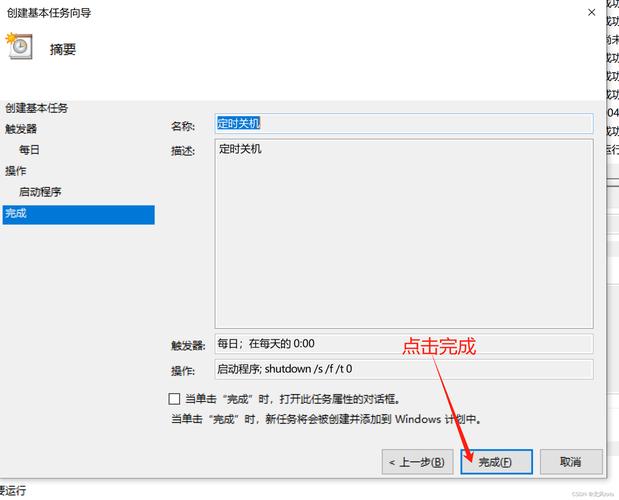
使用任务计划程序(最灵活,适合高级用户)
如果你想让电脑在每天的固定时间关机,或者有更复杂的需求(当下载完成时关机”),那么任务计划程序是最好的选择。
-
打开任务计划程序:
- 在开始菜单搜索框中输入 “任务计划程序” 并打开它。
-
创建基本任务:
- 在右侧的“操作”面板中,点击 “创建基本任务...”。
-
设置任务名称和描述:
在弹出的窗口中,给你的任务起一个名字,每天晚上11点关机”,然后点击“下一步”。
-
设置触发器:
- 选择任务开始的时间点,选择 “每天”,然后设置具体的开始时间(如 23:00),并勾选“每天”,最后点击“下一步”。
-
设置操作:
- 选择 “启动程序”,然后点击“下一步”。
-
指定程序:
- 在“程序或脚本”一栏中,输入
shutdown。 - 在“添加参数(可选)”一栏中,输入
/s(表示关机)。 - 点击“下一步”,然后点击“完成”。
- 在“程序或脚本”一栏中,输入
这样,每天晚上11点,电脑就会自动执行关机命令。
使用第三方软件(功能更强大)
如果你觉得系统自带的方法不够用,可以下载一些专门的定时关机软件,它们通常有图形化界面,设置起来更简单,功能也更丰富(如定时重启、休眠、打开程序、关闭显示器等)。
一些知名的软件包括:
- Auto Shutdown (功能简洁,免费)
- Wise Auto Shutdown (界面友好,功能全面)
- CCleaner (也带有定时关机功能)
注意:下载第三方软件时,请务必从官方网站或可信的下载站获取,避免捆绑恶意软件。
总结与建议
| 方法 | 优点 | 缺点 | 适用场景 |
|---|---|---|---|
| 运行命令 | 最快、最简单,无需任何点击 | 需要记住命令格式,不直观 | 临时、一次性的定时关机 |
| 命令提示符 | 功能强大,可结合脚本使用 | 需要打开窗口,不如运行命令快 | 需要管理员权限或执行复杂命令时 |
| 任务计划程序 | 最灵活,可设置周期性任务 | 设置步骤较复杂,不适合新手 | 每天固定时间关机,或触发条件复杂的任务 |
| 第三方软件 | 界面友好,功能丰富 | 需要额外下载安装软件,可能有广告 | 需要更高级功能,如图形化设置、多种操作 |
对于绝大多数用户来说,方法一(运行命令)是设置一次性定时关机的最佳选择。 它简单、快速,且不需要任何额外工具。


