


通过快捷开关(最常用、最快捷)
这是最方便的方法,适合日常快速开启或关闭NFC。
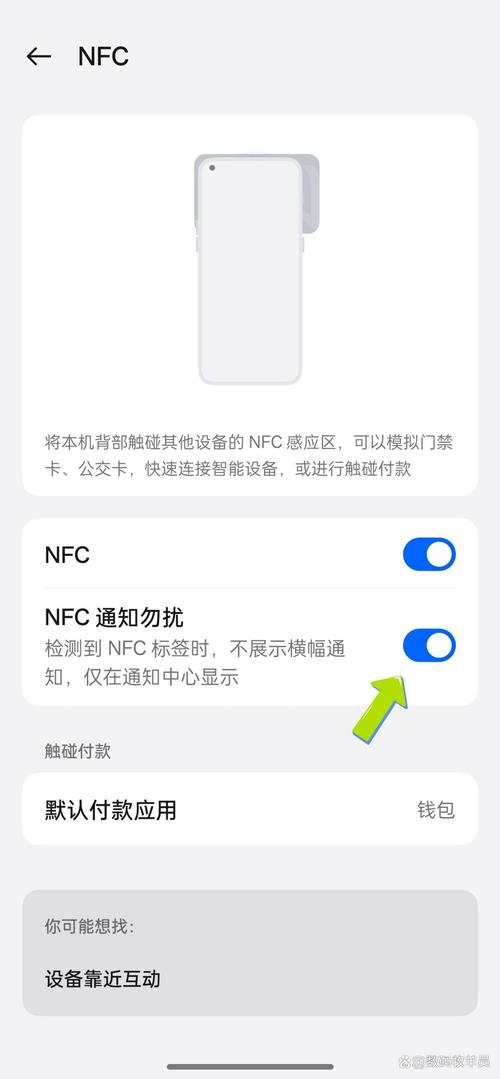
(图片来源网络,侵删)
- 从屏幕顶部向下滑动,打开手机顶部的通知栏。
- 在通知栏的快捷开关区域,找到NFC的图标,它通常看起来像两个重叠的、带圆角的方形,像一张卡片正在触碰另一个设备。
- 点击该图标,当图标变为高亮或蓝色时,就代表NFC功能已经成功开启了。
如果找不到NFC图标怎么办?
- 可能是因为快捷开关栏里的图标太多被隐藏了,请点击快捷开关区域的编辑按钮(通常是铅笔 ✏️ 或“···”图标)。
- 在弹出的编辑界面中,找到“NFC”选项,点击右侧的“+”号或拖动它,将其添加到快捷开关栏中即可。
通过设置菜单(最精确、功能最全)
如果你想进行更详细的NFC设置,或者方法一找不到图标,可以通过系统设置来操作。
- 打开手机的 【设置】 App。
- 向下滑动,找到并点击 【连接与共享】(不同MIUI版本名称可能略有差异,也可能是“更多连接”或“设备和连接”)。
- 在打开的页面中,找到并点击 【NFC】 选项。
- 进入NFC设置页面后,你会看到一个总开关。点击右侧的开关,将其打开。
- 在这个设置页面里,你还可以进行其他高级设置,
- 默认支付应用:设置你希望默认使用的NFC支付App(如小米钱包、支付宝、微信支付等)。
- 公交卡/门禁卡:用于添加、管理手机里的虚拟交通卡或模拟实体门禁卡。
- 读卡器模式:开启后,手机可以像读卡器一样读取其他NFC标签的信息。
NFC功能开启后,你可以做什么?
开启NFC后,你的小米手机就拥有了非常丰富的功能:
-
移动支付:
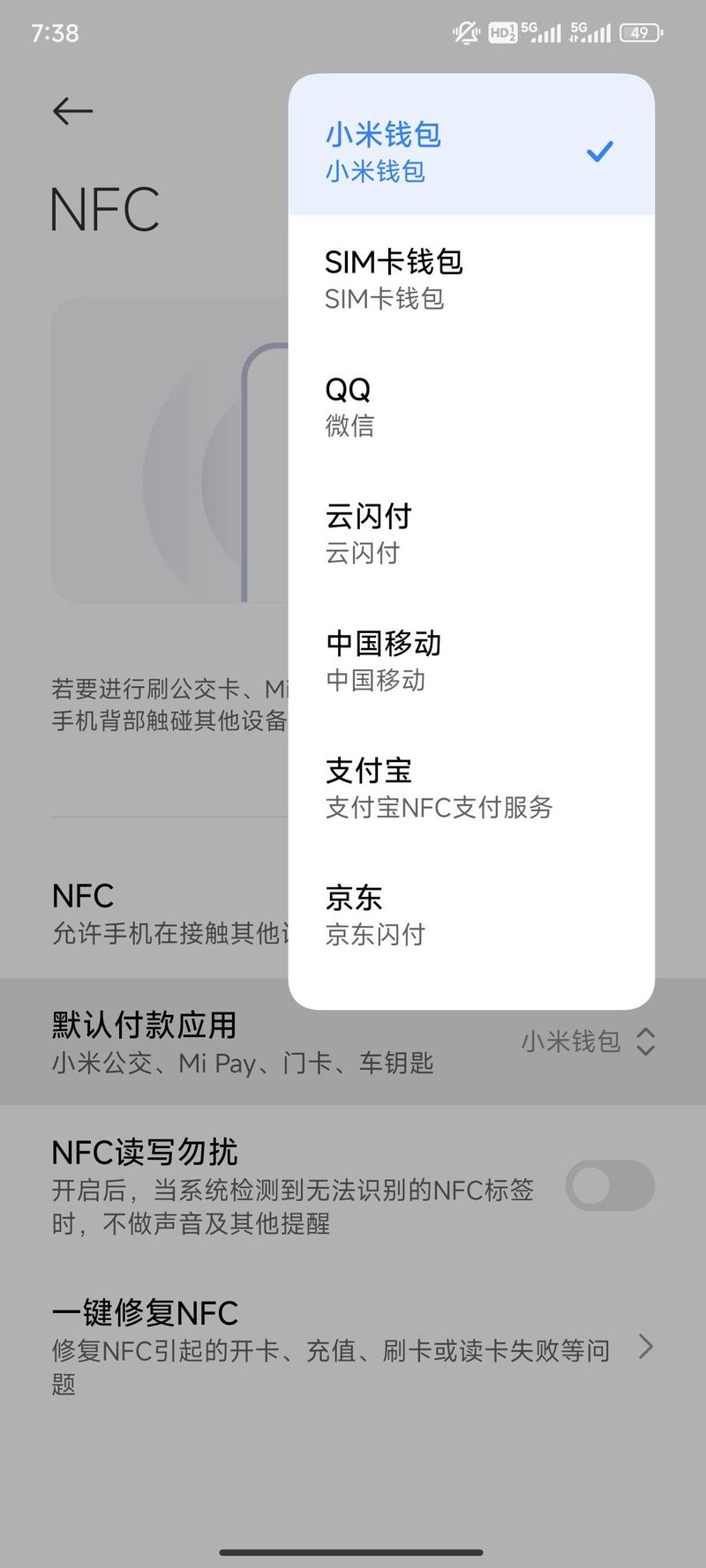 (图片来源网络,侵删)
- 小米Pay/小米钱包:绑定银行卡、交通卡,在支持银联闪付的POS机上“挥”一下手机即可支付。
- 支付宝/微信支付:在支持NFC的商超、公交地铁上,直接打开对应的付款码,将手机靠近刷卡机即可。
-
交通卡:
- 在 【设置】 > 【NFC】 > 【公交卡/门禁卡】 中,可以添加全国各地的虚拟交通卡(如北京一卡通、上海Metro大都会等),享受和实体卡一样的优惠,并支持手机充值和实时查询。
-
门禁卡模拟:
- 在 【公交卡/门禁卡】 功能中,可以将家、公司的门禁卡(通常是非加密的ID卡)模拟到手机上,这样你出门就不用带一堆钥匙了,直接刷手机即可开门。
-
数据传输(快速分享):
两部都支持NFC的手机,背靠背轻轻一碰,即可快速传输网页、联系人、图片等小文件(类似于红外线功能,但速度更快)。
 (图片来源网络,侵删)
 -
读取信息:
- 将手机靠近带有NFC芯片的海报、广告牌、产品标签等,可以获取网址、优惠券、产品信息等。
常见问题与解答
问:为什么我开启了NFC,但刷门禁/公交卡还是没反应?
- 答:
- 确认已添加卡片:确保你已经将门禁卡或交通卡成功添加到手机系统中。
- 确认刷卡姿势:将手机背部的NFC感应区域(通常在摄像头附近)对准刷卡器的感应区。
- 确认刷卡器支持:部分老旧的刷卡器可能不支持NFC功能。
- 尝试唤醒屏幕:有些手机在锁屏状态下NFC感应较弱,尝试点亮屏幕后再刷卡。
- 重启手机:偶尔系统的小故障可能导致NFC失灵,重启一下手机即可解决。
问:NFC功能非常耗电吗?会影响手机续航吗?
- 答: 基本不会,NFC模块只有在被主动调用(如靠近刷卡器、点击相关功能)时才会被激活并消耗电量,在待机状态下,它的功耗极低,可以忽略不计,所以请放心开启。
问:NFC和蓝牙有什么区别?我需要同时开启吗?
- 答:
- NFC (近场通信):作用距离极短(通常小于4厘米),主要用于点对点的快速、安全连接和数据交换(如刷公交卡、门禁卡、移动支付)。
- 蓝牙:作用距离较远(可达10米以上),主要用于连接各种设备,如无线耳机、智能手表、音箱等。
- 同时开启吗? 一般情况下不需要,它们是两种不同的技术,互不干扰,NFC通常只在需要时开启,而蓝牙则根据你的使用习惯决定是否常开。
希望这份详细的指南能帮助你顺利开启并使用小米手机的NFC功能!


