


什么是 PlayStation Remote Play?
Remote Play 是索尼官方推出的一项功能,允许你通过局域网或互联网,将你的 PlayStation 主机(PS4 或 PS5)的画面和声音串流到其他设备上,并进行游戏,这些设备包括:
(图片来源网络,侵删)
- Windows PC / macOS
- Android 智能手机 / 平板电脑
- iPhone / iPad
- 部分索尼智能电视
对于安卓用户来说,这意味着你可以用你的手机或平板,随时随地玩你家里的 PS4/PS5 游戏,就像拿着一个便携的 PlayStation 一样。
核心要求(非常重要!)
在使用 Remote Play 之前,请确保你的设备和网络环境满足以下所有条件,否则体验会很差甚至无法使用。
硬件要求
- PlayStation 主机:
- PS4: 必须为 PS4 Pro 或 PS4 Slim (型号为 CUH-7xxx 或更新),老款的初代 PS4 (CUH-1xxx) 不支持 Remote Play。
- PS5: 全部型号均支持。
- 安卓设备:
- 操作系统: Android 7.0 (Nougat) 或更高版本。
- 硬件: 建议使用性能较好的中高端手机,以保证流畅的游戏体验,至少需要 2GB 以上的 RAM,4GB 或以上更佳。
- 连接方式: 支持 Wi-Fi (Wi-Fi 5/802.11ac 或 Wi-Fi 6/802.11ax 更佳) 的设备。
网络要求
这是决定 Remote Play 体验好坏的关键。
-
主机端网络 (连接 PS4/PS5):
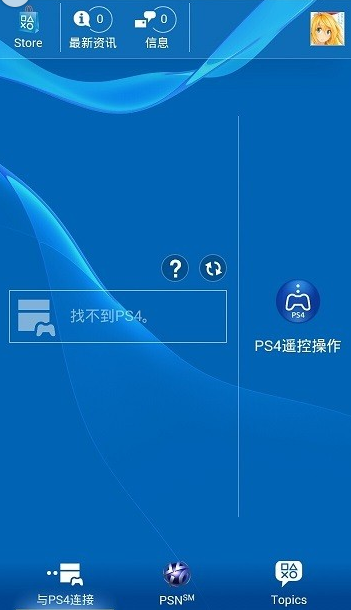 (图片来源网络,侵删)
- 必须通过 网线 (以太网) 连接到你的路由器。强烈不推荐使用 Wi-Fi 连接主机,因为无线连接的稳定性和速度通常不如有线,容易导致延迟和卡顿。
- 建议网络速度在 15 Mbps 或更高。
-
安卓设备端网络:
- 局域网内游玩 (最佳体验): 你的手机/平板和 PS 主机连接在同一个 Wi-Fi 网络下,这是延迟最低、最稳定的方式。
- 互联网远程游玩 (随时随地): 你和 PS 主机在不同的网络下,这种方式对网络要求极高。
- 主机端: 需要设置端口转发,或者使用 UPnP/NAT-PMP 功能(在路由器上开启),这是为了让你的主机能被互联网访问。
- 网络速度: 双向速度都应建议在 15 Mbps 或更高,并且网络延迟 (Ping) 越低越好。
- 稳定性: 网络必须非常稳定,避免频繁掉线。
账号和软件
- 一个有效的 PlayStation Network (PSN) 账号。
- 你的 PSN 账号必须在 PS4/PS5 上登录为“激活为你的 PS4/PS5”。
- 你的 PSN 账号必须在 PS4/PS5 的“设置” > “远程游玩”中启用。
详细设置步骤
第一步:在 PlayStation 主机上设置
- 连接网络: 确保你的 PS4/PS5 通过网线连接到路由器。
- 登录账号: 在主机上登录你的 PSN 账号。
- 激活主机:
- 进入“设置” > “账号管理” > “激活为你的 PS4”。
- 选择“激活”,这是为了让你的主机与你的账号绑定,允许 Remote Play 连接。
- 启用 Remote Play:
- 进入“设置” > “远程游玩”。
- 确保“启用远程游玩”选项是开启状态。
- (可选但推荐)开启“保持 PS5 在连接状态下待机”,这样即使你关闭了手柄,PS5 也不会完全关机,可以随时响应 Remote Play 的连接请求。
第二步:在安卓设备上设置
- 下载应用:
- 前往 Google Play 商店,搜索并下载官方应用 “PlayStation Remote Play”。
- 请务必认准官方开发者 Sony Interactive Entertainment LLC,不要下载山寨应用!
- 连接网络:
- 确保你的安卓设备连接到了Wi-Fi(最好是与主机同一个网络)。
- 登录账号:
- 打开 Remote Play 应用,使用与 PS 主机相同的 PSN 账号登录。
- 连接主机:
- 局域网连接: 如果你在同一个 Wi-Fi 下,应用通常会自动搜索并列出你的 PS 主机,直接点击主机名称即可连接。
- 互联网连接:
- 在应用主界面,点击右上角的“设置”图标(齿轮状)。
- 选择“添加设备”。
- 应用会显示一个 8 位数的 PIN 码。
- 回到你的 PS 主机,进入“设置” > “远程游玩” > “添加设备”。
- 使用 PS 手柄的屏幕键盘,输入安卓设备上显示的 8 位 PIN 码。
- 配对成功后,你的安卓设备就会出现在主机列表中,以后就可以直接点击连接了。
使用技巧和注意事项
如何获得最佳体验?
- 使用有线连接主机: 这是最重要的一点,能极大减少延迟和掉线。
- 靠近路由器: 无论是主机还是安卓设备,尽量离路由器近一些,保证信号强度。
- 使用 5GHz Wi-Fi: 如果你的路由器和手机都支持,请连接到 5GHz 频段的 Wi-Fi,它比 2.4GHz 更快、干扰更少。
- 关闭其他占用带宽的应用: 在远程游玩时,确保家里没有其他人在进行大流量活动(如看 4K 视频、下载大文件),以保证网络稳定。
- 连接充电器: 远程游玩非常耗电,建议连接充电器使用。
- 使用蓝牙手柄: 虽然应用支持虚拟触摸按键,但体验极差,强烈推荐使用通过蓝牙连接的 PS 手柄 (DualShock 4/DualSense) 进行游戏,才能获得完整的游戏体验。
- 开启飞行模式并打开 Wi-Fi: 如果在移动网络环境下,可以开启飞行模式,然后手动打开 Wi-Fi,避免手机信号干扰。
常见问题
- Q: 连接非常卡顿、延迟高怎么办?
- A: 首先检查主机是否插了网线,然后检查双方 Wi-Fi 信号强度,尝试重启路由器和主机,如果是远程连接,检查你的网络上传速度是否达标。
- Q: 无法搜索到主机怎么办?
A: 确保双方在同一个 Wi-Fi 下,检查主机的“远程游玩”是否已开启,尝试重启 Remote Play 应用和主机,可以手动在应用设置中添加设备。
- Q: 为什么我的初代 PS4 不能用?
A: 因为索尼官方不支持,硬件限制,无法解决。
- Q: 流量消耗大吗?
- A: 非常大!远程游玩的视频流质量很高,即使在较低画质下,每小时也可能消耗数百MB甚至上GB的流量。强烈建议仅在 Wi-Fi 环境下使用,避免使用移动数据。
PlayStation Remote Play 在安卓上的体验是可行的,但高度依赖于你的网络环境。
- 最佳场景: 家里有 PS5/PS4 Pro + 主机插网线 + 安卓设备在同一个 5GHz Wi-Fi 下 + 使用蓝牙手柄,这种情况下,体验接近主机,非常适合在沙发上或床上玩。
- 极限场景: 在外面通过移动数据/远程网络连接,这需要非常高质量且稳定的网络,否则延迟和卡顿会让你无法忍受。
希望这份详细的指南能帮助你成功在安卓设备上畅玩 PlayStation 游戏!


