


使用免费在线转换网站(最简单,无需安装软件)
这种方法适合偶尔转换、文件不大且不担心隐私的用户,优点是无需安装任何软件,打开网页就能用。
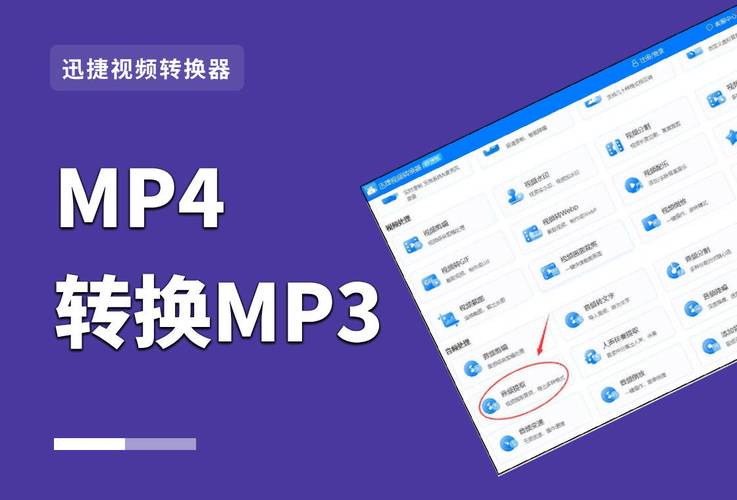
(图片来源网络,侵删)
推荐网站:
- Online-Convert.com (功能强大,选项多)
- CloudConvert.com (支持多种格式,界面简洁)
- Zamzar (老牌在线转换工具)
操作步骤(以 Online-Convert.com 为例):
- 打开网站:在浏览器中搜索 "Online-Convert MP4 to MP3" 并进入其官网。
- 选择格式:在网站首页找到 "Audio"(音频)选项,然后选择 "Convert to MP3"。
- 上传文件:点击 "Choose Files"(选择文件)按钮,从您的电脑上选择需要转换的 MP4 文件,您也可以直接把文件拖拽到指定区域。
- 设置参数(可选):在高级设置中,您可以调整音频的比特率。
- 比特率:决定音频质量,比特率越高,音质越好,文件也越大。
- 建议:一般选择 192 kbps 或 320 kbps 就能获得很好的音质,如果只是听个响,128 kbps 也足够。
- 开始转换:设置完成后,点击 "Convert"(转换)按钮,网站会开始处理您的文件,进度条会显示转换进度。
- 下载文件:转换完成后,页面会出现一个 "Download"(下载)按钮,点击即可保存转换好的 MP3 文件到您的电脑。
优点:
- 无需安装,免费使用。
- 操作简单直观。
缺点:
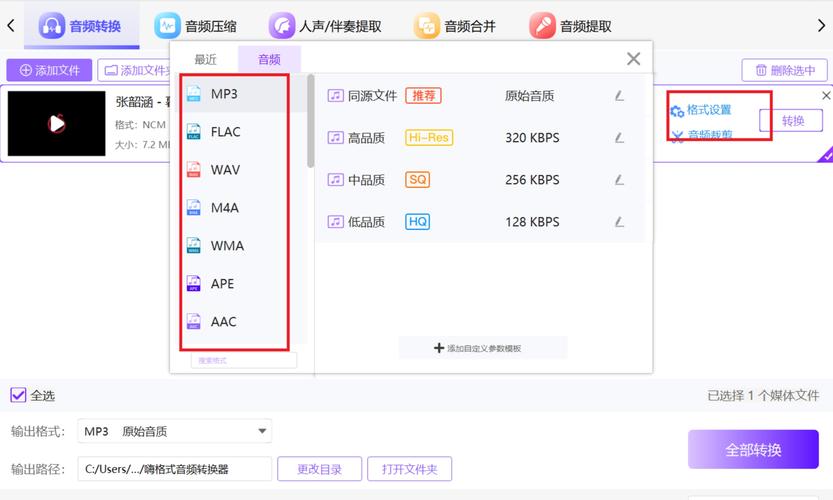
(图片来源网络,侵删)
- 有文件大小限制(通常为100MB到2GB不等)。
- 需要上传文件到第三方服务器,存在隐私泄露风险(请勿上传敏感或私密视频)。
- 依赖网络速度,转换和下载速度可能较慢。
使用电脑自带软件(Windows 和 macOS)
您的电脑上可能已经有能完成这个任务的工具,无需下载任何新东西。
对于 Windows 用户:使用 “电影和电视” 应用 + 录音机
这个方法有点“曲线救国”,但系统自带,无需安装。
-
提取音频轨道:
- 右键点击您的 MP4 文件,选择 “打开方式” -> “电影和电视”。
- 打开后,点击顶部菜单的 “编辑和创建” -> “为视频生成音频轨道”。
- 系统会自动创建一个新的、仅包含音频的
.m4a文件(这是另一种音频格式,兼容性很好),把它保存到桌面。
-
转换为 MP3:
 (图片来源网络,侵删)
- 按
Win + S键搜索并打开 “录音机” 应用。 - 在录音机界面,点击左上角的 “...” -> “打开现有项目”,然后选择刚刚保存的
.m4a音频文件。 - 点击左上角的 “...” -> “另存为”,在保存类型中选择 “MP3”,然后保存即可。
- 按
对于 macOS 用户:使用 “快速操作” (Quick Actions)
macOS 系统自带了非常方便的快速操作功能,非常推荐!
-
确保设置正确:
- 打开 “访达”(Finder)。
- 点击顶部菜单栏的 “访达” -> “设置”(或“偏好设置”)。
- 切换到 “快速操作” 标签页。
- 在右侧的 “操作” 列表中,找到 “转调” 这一项,确保它没有被勾选(或者勾选了也没关系,因为我们下一步会添加新操作)。
- 在左侧的 “在访达中显示” 区域,确保 “文件夹” 和 “桌面” 是勾选的。
-
创建新的快速操作:
- 打开 “自动操作” 应用(在“应用程序” -> “实用工具”文件夹里)。
- 在弹出的窗口中,选择 “新建文稿”。
- 在顶部的 workflow(工作流)栏,将 “收到当前文件” 改为 “收到文件或文件夹”。
- 在左侧的操作库中,搜索并拖拽 “转换音频文件” 动作到右侧的流程区域。
- 在下方的设置中,将 “转格式为” 选择为 MP3。
- 点击左上角的 “运行” 按钮测试一下,会弹出一个窗口让你选择一个文件,选完后它会在桌面生成一个 MP3 文件。
- 测试成功后,点击左上角的 “存储”,给这个快速操作起个名字,“转MP3”,然后保存。
-
使用快速操作:
- 回到访达,右键点击您想转换的 MP4 文件。
- 在弹出的菜单中选择 “快速操作” -> 您刚才保存的名字(“转MP3”)。
- 系统会自动处理,并在桌面或您指定的位置生成 MP3 文件。
使用专业免费软件(功能强大,一劳永逸)
如果您需要经常进行转换,安装一款专业的免费软件是最佳选择。
推荐软件:HandBrake
HandBrake 是一款功能极其强大的开源视频转码工具,虽然主要用于视频,但提取音频也游刃有余。
- 下载并安装:访问 HandBrake 官网
handbrake.fr下载并安装适合您系统的版本。 - 打开 MP4 文件:启动 HandBrake,点击左上角的 “Open Source”(打开源文件),选择您的 MP4 文件。
- 选择预设:在右侧的 “Presets”(预设)面板中,展开 “Audio”(音频)类别,选择一个预设,
MP3 Passthru或High Profile(它会包含一个不错的 MP3 音频轨道)。 - 修改音频轨道(可选):
- 在底部的 “Tracks”(轨道)标签页,您可以看到视频包含的音频轨道。
- 点击音频轨道右侧的 “Audio Codec”(音频编解码器),在弹出的菜单中选择 MP3。
- 您还可以在这里调整比特率(Bitrate)和声道(Channels)。
- 开始转换:点击顶部工具栏的 “Start Encode”(开始编码),选择一个保存位置,软件就会开始处理,处理完成后,您就会得到一个包含 MP3 音频的 MP4 文件(您只需用播放器播放音频即可),或者在某些设置下会直接生成独立的 MP3 文件。
使用命令行工具(高级用户,适合批量处理)
对于熟悉命令行的用户,使用 FFmpeg 是最快、最灵活的方式。
- 下载 FFmpeg:从官网
ffmpeg.org下载并解压,将bin目录下的可执行文件路径添加到系统环境变量中。 - 打开命令行/终端:
- Windows: 按
Win + R,输入cmd或powershell。 - macOS: 打开 “终端” 应用。
- Windows: 按
- 输入转换命令:
- 进入您的 MP4 文件所在的目录:
cd /path/to/your/files - 执行转换命令:
ffmpeg -i input_video.mp4 -vn -ab 192k -f mp3 output_audio.mp3
- 命令解释:
-i input_video.mp4:指定输入文件。-vn:video no,表示忽略视频流。-ab 192k:设置音频比特率为 192kbps。-f mp3:指定输出格式为 mp3。output_audio.mp3:指定输出的文件名。
- 进入您的 MP4 文件所在的目录:
总结与建议
| 方法 | 优点 | 缺点 | 适用人群 |
|---|---|---|---|
| 在线网站 | 无需安装,简单快捷 | 文件限制,隐私风险,网速依赖 | 偶尔转换,文件小,不担心隐私 |
| 系统自带 | 完全免费,系统集成 | 操作稍显繁琐(Windows)或需要简单设置(macOS) | 不想安装任何软件的普通用户 |
| 专业软件 | 功能强大,质量高,可自定义 | 需要安装软件 | 经常转换,对音质有要求,喜欢折腾的用户 |
| 命令行 | 极其灵活,适合批量处理,速度快 | 需要学习命令,门槛高 | 开发者、高级用户、需要自动化处理大量文件 |
给您的建议:
- 如果只是偶尔转换一两个文件:推荐使用 在线网站 或 macOS 的快速操作。
- 如果您是 Windows 用户,且不想安装软件:可以试试 方法二 中的系统自带方法。
- 如果您是音乐爱好者或需要频繁转换:强烈建议安装 HandBrake,一劳永逸。
希望这些方法能帮到您!


