


主流免费安卓数据恢复软件推荐
以下软件在功能、易用性和安全性方面都表现不错,您可以根据自己的需求选择。
(图片来源网络,侵删)
Dr.Fone - Data Recovery (Android)
- 特点:国内知名品牌Wondershare(万兴)旗下产品,界面友好,操作简单,支持恢复多种数据类型。
- 免费版限制:
- 扫描功能完全可用:可以扫描手机,找到所有已删除和现有文件。
- 预览功能有限制:只能预览部分类型的文件(如联系人、短信、部分图片等)。
- 恢复功能有限制:只能恢复极小量的文件(例如几张图片或几个文件),以此作为“试用”,如果需要恢复大量数据,需要付费购买完整版。
- 适用人群:想先看看软件是否能找到自己丢失的文件,对操作界面和流程有较高要求的用户。
- 官网:搜索 "Dr.Fone Android Data Recovery"
FoneDog Android Data Recovery
- 特点:功能与Dr.Fone类似,支持恢复照片、视频、联系人、短信、WhatsApp、通话记录等,扫描速度快,恢复效果好。
- 免费版限制:
- 与Dr.Fone类似,可以完整扫描和预览所有找到的文件。
- 恢复有数量限制,通常只能恢复几个文件作为演示。
- 适用人群:与Dr.Fone类似,适合作为初步检测工具。
- 官网:搜索 "FoneDog Android Data Recovery"
MobiSaver for Android (EaseUS)
- 特点:由知名数据恢复软件开发商EaseUS(易我)出品,技术实力雄厚,支持深度扫描,找回更多深层数据。
- 免费版限制:
- 同样,扫描和预览是免费的。
- 恢复功能受限,只能恢复少量文件。
- 适用人群:对数据恢复的深度和成功率有较高要求的用户。
- 官网:搜索 "EaseUS MobiSaver for Android"
Disk Drill (Android版)
- 特点:这款软件在电脑端(Windows/macOS)非常出名,其安卓版同样强大,它可以直接连接安卓手机进行恢复,也可以从SD卡中恢复。
- 免费版限制:
- 可以扫描并预览所有可恢复的文件。
- 恢复功能受限,免费版只能恢复最多 500MB 的数据,对于恢复少量照片、这个额度可能已经足够。
- 适用人群:需要恢复少量但关键数据,且对恢复量有明确需求的用户。
- 官网:搜索 "Disk Drill for Android"
Aiseesoft Android Data Recovery
- 特点:老牌数据恢复软件,功能全面,支持预览,操作流程清晰。
- 免费版限制:
- 同样是“扫描预览免费,恢复收费”的模式,只能恢复极少数文件。
- 适用人群:希望尝试多种不同软件的用户之一。
- 官网:搜索 "Aiseesoft Android Data Recovery"
选择与使用建议
如何选择?
| 软件 | 主要优势 | 免费版限制 | 推荐指数 |
|---|---|---|---|
| Dr.Fone | 界面最友好,品牌知名度高 | 只能恢复极少量文件 | ★★★★☆ |
| FoneDog | 功能全面,恢复效果好 | 只能恢复极少量文件 | ★★★★☆ |
| MobiSaver | 技术实力强,扫描深度好 | 只能恢复极少量文件 | ★★★★☆ |
| Disk Drill | 免费版可恢复500MB数据 | 500MB恢复上限 | ★★★★★ (如果需求在500MB内) |
| Aiseesoft | 老牌软件,功能稳定 | 只能恢复极少量文件 | ★★★☆☆ |
- 如果只是想测试一下,随便选一个都可以。
- 如果你的丢失数据总量不大(比如几百MB以内),Disk Drill的免费版可能是最佳选择,因为它允许你直接恢复一定量的数据,而不需要付费。
- 如果数据量很大,那么所有免费版都只能作为“预览工具”,你需要付费购买完整版。
通用操作步骤(以电脑端软件为例)
无论选择哪款软件,基本流程都大同小异。
重要提示:操作前请务必备份手机中现有的所有重要数据!
-
准备工作:
- 在电脑上下载并安装选好的数据恢复软件。
- 在手机上开启 “USB调试” 模式,这是让电脑识别和管理手机数据的关键。
- 路径:
设置->关于手机-> 连续点击版本号7次左右,直到提示“您已处于开发者模式”。 - 路径:
设置->系统->开发者选项-> 勾选USB调试。
- 路径:
- 准备一根质量良好的数据线。
-
连接手机与电脑:
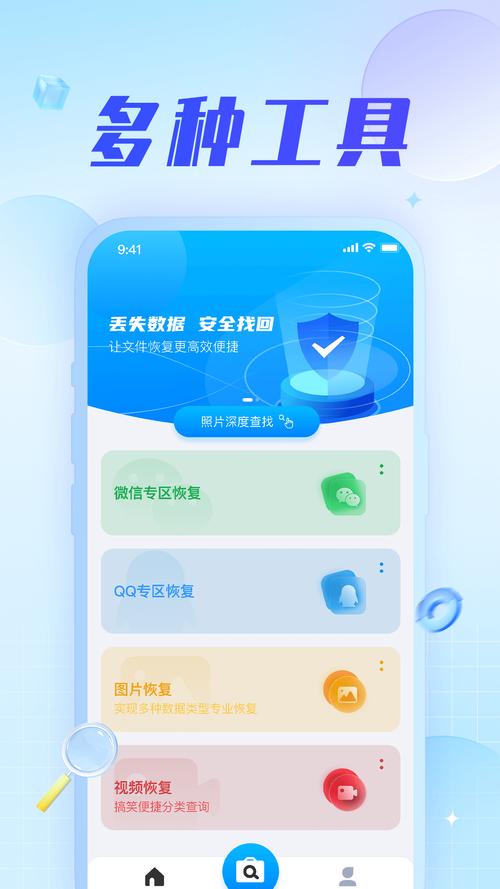 (图片来源网络,侵删)
- 用数据线将手机连接到电脑。
- 手机上会弹出一个窗口,询问“允许此设备访问手机吗?”,请勾选“始终允许从此电脑”,然后点击“确定”。
-
扫描数据:
- 在电脑软件界面上,选择你需要恢复的数据类型(如“照片”、“视频”、“联系人”等)。
- 点击“开始”或“扫描”按钮,软件会开始扫描手机中的已删除和现有文件,这个过程可能需要几分钟到十几分钟,请耐心等待。
-
预览和恢复:
- 扫描完成后,软件会列出所有找到的文件,通常已删除的文件会单独分类或在文件名前有特殊标记。
- 在免费版中,你可以预览大部分文件,确认它们是否是你需要的。
- 勾选你想要恢复的文件,然后点击“恢复”按钮。
- 选择一个安全的位置来保存恢复的文件(千万不要保存在手机原来的位置,以免被新数据覆盖),比如电脑的D盘。
重要注意事项与风险提示
- 成功率不是100%:数据恢复的成功率取决于数据丢失的原因和是否被新数据覆盖。越早恢复,成功率越高!
- 免费陷阱:网上很多所谓的“破解版”、“绿色版”免费软件,极有可能捆绑病毒、广告或恶意软件,严重威胁你的手机和电脑安全,请务必从官方网站下载。
- 覆盖风险:在数据丢失后,请不要再使用手机进行拍照、录像、下载App或存储新文件,否则新数据可能会覆盖掉你想要恢复的旧数据,导致永久无法恢复。
- Root的利弊:有些软件需要Root手机才能恢复更多深层次的系统数据(如微信聊天记录),但Root有一定风险,可能导致系统不稳定或失去保修,请谨慎操作。
希望这份详细的指南能帮助您成功找回丢失的数据!

(图片来源网络,侵删)


