


(主标题+副标题):
苹果手机传图片到电脑,6种超全方法大公开!总有一款适合你! 从新手到高手,保姆级教程,告别“隔空投送”烦恼,一键搞定!

文章正文:
引言:你是否也遇到过这些“传图”难题?
“哎,拍了超美的旅行照片,想存在电脑里慢慢修图,结果怎么都传不过去!” “公司的重要文件在手机里,开会前用电脑急用,传个图片比登天还难!” “每次传图都要用数据线,太麻烦了,有没有更简单的方法?”
如果你也正在为“苹果手机怎么传图片到电脑”这个问题而头疼,那么你来对地方了,作为深耕软件开发与用户体验多年的专家,我非常理解这种“科技带来的便利”有时也会伴随着“意想不到的门槛”。
别担心,我将为你彻底终结这个烦恼,本文将提供6种主流且高效的图片传输方法,从最基础的“小白入门”到“专业高效”,从“无需安装”到“云端同步”,全方位覆盖你的所有使用场景,我们将逐一拆解每种方法的原理、操作步骤、优缺点,并附上“专家建议”,让你看完就能用,用完就精通!
王者之选——iCloud 照片(自动同步,一劳永逸)
核心原理: 这是苹果官方推出的云服务,堪称“懒人福音”,它可以将你 iPhone 上的所有照片和视频自动上传到云端,并在你登录同一 Apple ID 的所有设备(包括 Windows 电脑)上自动同步,一旦设置好,就实现了“无感”传输。
适用人群: 希望照片在所有设备上无缝同步,不想手动操作的用户。
【保姆级操作步骤】
-
在 iPhone 上设置:
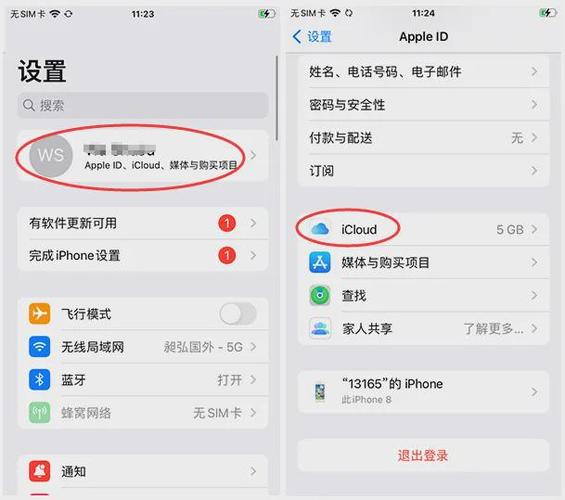
- 打开 “设置” App。
- 点击顶部的 [你的姓名],进入 Apple ID 设置。
- 选择 “iCloud”。
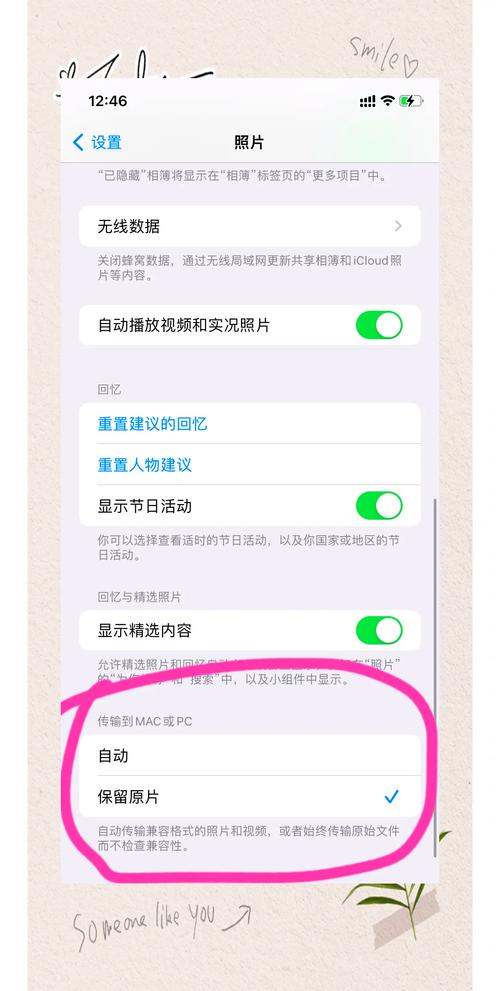
- 找到并点击 “照片”。
- 务必开启 “iCloud 照片” 开关(这是最关键的一步!),你的手机会开始将所有未上传的照片上传到云端。
-
在 Windows 电脑上查看:
 (图片来源网络,侵删)
- 前提: 你的电脑必须安装了最新版本的 “iCloud for Windows” 应用,你可以从微软应用商店下载。
- 安装并打开 iCloud,用与 iPhone 同一个 Apple ID 登录。
- 在 iCloud 设置界面,勾选 “照片” 选项,并点击 “应用”。
- 打开你的 “文件资源管理器”,在左侧边栏你会看到一个名为 “iCloud 云盘” 的新盘符。
- 点击进入,再进入 “照片” 文件夹,你就能看到所有同步过来的图片了,你可以像操作普通文件夹一样,直接复制、粘贴或保存它们。
专家点评:
- 优点: 真正的“一劳永逸”,全自动同步,无需任何手动操作,跨设备体验极佳,安全性高。
- 缺点: 需要稳定的网络连接;免费 iCloud 空间有限(5GB),高清照片和视频很快会占满,需要付费扩容;同步速度取决于网络状况和图片大小。
- 专家建议: 如果你经常在不同设备间切换工作,或者只是想备份珍贵照片,iCloud 是你的首选,强烈建议配合“优化 iPhone 储存空间”功能使用,手机里只保留缩略图,原图全在云端,能极大解放手机内存。
最直接——数据线连接(经典可靠,速度之王)
核心原理: 这是最传统、最物理的方法,通过 USB 数据线将 iPhone 连接到电脑,电脑会识别 iPhone 作为一个外部存储设备,从而进行文件拷贝。
适用人群: 追求最快传输速度、不嫌麻烦、一次性传输大量文件的“效率党”。
【保姆级操作步骤】
- 准备工具: 一根原装或 MFi 认证的 USB to Lightning 数据线,一台电脑。
- 连接手机: 将数据线一端插入 iPhone 的 Lightning 接口,另一端插入电脑的 USB-A 或 USB-C 接口。
- 信任电脑: 首次连接时,iPhone 屏幕上会弹出提示,询问你是否“信任此电脑”,请务必点击 “信任”,并输入你的手机密码。
- 在电脑上操作:
- Windows 用户: 打开“此电脑”,你会发现一个名为 “iPhone” 的设备,双击打开,你会看到内部存储空间,找到 “DCIM” 文件夹,这里面就是你的所有照片和视频了,直接复制粘贴即可。
- Mac 用户: 打开“访达”(Finder),在侧边栏的“位置”下会看到你的 iPhone,点击进入,同样在“DCIM”文件夹中找到照片进行操作。
专家点评:
- 优点: 传输速度极快,尤其是 USB-C 接口;操作直观,不依赖网络;适合一次性导入大量原始文件。
- 缺点: 需要物理连接线,不够便捷;每次连接都需要“信任”;操作略显繁琐。
- 专家建议: 当你急需将几百上千张照片导入电脑进行整理,或者网络状况不佳时,数据线是无可替代的王者,记得使用原装或质量可靠的线材,以确保数据安全和传输稳定。
便捷神器——隔空投送(近场秒传,趣味高效)
核心原理: 苹果设备间的“魔法”连接,它利用蓝牙和 Wi-Fi Direct 技术,在设备间建立点对点的安全连接,实现超高速的文件传输,无需连接互联网。
适用人群: 在苹果设备(Mac、iPhone、iPad)间快速分享少量文件的用户。
【保姆级操作步骤】
- 开启隔空投送:
- 在 iPhone 上,从屏幕右上角向下滑动,打开 “控制中心”。
- 长按(或用力按压)网络模块卡片,展开更多选项。
- 找到 “隔空投送” 图标(一个带扇形箭头的方框),点击并选择 “仅联系人” 或 “对所有人开放”,为了安全,建议选择前者。
- 在 Mac 上接收:
- 确保你的 Mac 也开启了 Wi-Fi 和蓝牙,并且登录了同一 Apple ID。
- 在 Mac 的 “访达” 侧边栏,你会看到 “隔空投送” 选项,确保它是开启状态。
- 开始传输:
- 在 iPhone 上,打开 “照片” App,选择一张或多张你想要传输的图片。
- 点击左下角的 “分享” 按钮(一个方框带向上箭头)。
- 在分享菜单中,你会看到你的 Mac 设备名称,点击它,传输就会瞬间开始。
专家点评:
- 优点: 速度极快,体验流畅,趣味性强;无需网络,设备靠近即可。
- 缺点: 仅限于苹果设备之间;传输距离有限;不适合向 Windows 电脑传输。
- 专家建议: 隔空投送是苹果生态的精髓所在,如果你身边有 Mac,用它来传几张图绝对是最佳选择,但请注意,它并非“传到电脑”的万能方案,因为它无法跨越苹果与 Windows 的壁垒。
第三方王者——微信/QQ(国民级应用,无需安装)
核心原理: 利用国内用户基数最大的社交软件,通过“文件传输助手”功能,实现手机与电脑的互传。
适用人群: 几乎所有中国用户,特别是电脑上已经登录了微信/QQ,不想安装额外软件的人。
【保姆级操作步骤】
- 准备工作: 在电脑上登录你的微信或 QQ。
- 在手机上操作:
- 打开微信/QQ,找到并打开 “文件传输助手”。
- 点击右上角的 号,选择 “文件” 或 “图片”。
- 从你的手机相册中选择要传输的图片,然后点击发送。
- 在电脑上操作:
- 回到电脑上的微信/QQ界面,在“文件传输助手”的聊天记录里,你就能看到刚刚发送的图片了。
- 右键点击图片,选择 “另存为” 即可保存到电脑。
专家点评:
- 优点: 无需额外安装任何软件,几乎人人都有;操作简单,符合用户日常习惯。
- 缺点: 传输有文件大小限制(微信单个文件不超过200MB);图片经过一定程度的压缩,会影响画质;需要网络;聊天记录里会留下痕迹。
- 专家建议: 这是应急和传小图的“万金油”方法,但请注意,如果你是摄影师、设计师,或者对图片画质有极高要求,请尽量避免使用此方法,以免损失画质细节。
专业之选——第三方工具(功能强大,自定义高)
核心原理: 市面上有许多优秀的第三方数据管理工具,它们提供了比 iTunes/_finder 更强大的文件管理功能,包括 Wi-Fi 传输、批量管理、格式转换等。
适用人群: 对数据管理有更高要求,希望实现更高效、更个性化操作的高级用户。
【代表工具及操作步骤】
这里以两款知名工具为例:iMazing 和 EaseUS MobiMover。
- 安装与连接:
- 在电脑上下载并安装你选择的工具(如 iMazing)。
- 用数据线将 iPhone 连接到电脑,并根据提示信任电脑。
- 通过 Wi-Fi 传输(以 iMazing 为例):
- 首次连接后,工具会引导你通过 Wi-Fi 建立连接,之后,只需确保手机和电脑在同一个局域网内,无需数据线即可连接。
- 在软件界面中,选择“照片”模块。
- 你可以预览所有照片,然后选择你想要的图片,点击“导出到”你的电脑文件夹。
- 无线传输(以 EaseUS MobiMover 为例):
- 打开软件,选择“手机到电脑”模式。
- 选择“照片”类别,点击“传输”即可。
专家点评:
- 优点: 功能极其丰富,支持 Wi-Fi 和有线双模式;传输速度稳定;可以更精细地管理照片(如创建相册、删除重复等);通常比 iTunes 更易用。
- 缺点: 大部分高级功能需要付费;需要额外安装软件;存在一定的学习成本。
- 专家建议: 如果你经常需要管理 iPhone 上的大量数据,或者对数据备份、迁移有专业需求,投资一款好的第三方工具是非常值得的,它们能极大地提升你的工作效率。
网页直传——第三方网盘(云端备份,随时随地)
核心原理: 利用百度网盘、阿里云盘、Google Photos 等云存储服务,先将图片上传到云端,再在电脑网页端或客户端下载。
适用人群: 希望将图片作为长期备份,并随时随地能访问的用户。
【保姆级操作步骤】
- 选择并安装网盘 App: 在手机 App Store 下载你心仪的网盘 App(如百度网盘)。
- 上传图片:
- 打开 App,登录你的账号。
- 通常在“上传”或“+”号菜单中,选择“相册”或“图片”,然后选择你要上传的照片。
- 等待上传完成。
- 在电脑上下载:
- 打开电脑浏览器,访问该网盘的官方网站。
- 登录同一账号,在“我的文件”或“相册”中找到你刚刚上传的图片。
- 选择并下载到你的电脑上。
专家点评:
- 优点: 空间大(尤其是百度网盘和阿里云盘,免费空间也很大);图片安全可靠,多设备可访问;不占用电脑本地空间。
- 缺点: 依赖网络;上传和下载速度可能受限于服务器和你的带宽;免费版通常有下载速度限制或广告。
- 专家建议: 云盘是现代数字生活的必备工具,它不仅是传输的桥梁,更是数据的“诺亚方舟”,建议将重要照片定期备份到至少两个不同的云盘,以防万一。
总结与终极选择指南
说了这么多,到底该选哪个?别急,我为你整理了一张一目了然的对比表,并附上“终极选择指南”。
| 方法 | 优点 | 缺点 | 适用场景 |
|---|---|---|---|
| iCloud 照片 | 自动同步,跨设备体验好,官方安全 | 免费空间小,同步速度一般 | 日常首选:希望照片在所有设备上自动同步,无需手动操作。 |
| 数据线连接 | 速度最快,不依赖网络,经典可靠 | 需要物理连接,操作稍显繁琐 | 效率之王:一次性导入大量照片,或网络状况不佳时的首选。 |
| 隔空投送 | 速度极快,趣味性强,无需网络 | 仅限苹果设备之间,距离有限 | 苹果生态:在 Mac、iPhone、iPad 间快速分享少量文件。 |
| 微信/QQ | 无需安装,国民级应用,简单快捷 | 有文件大小和画质限制,有痕迹 | 应急之选:临时传几张小图给同事朋友,或电脑上没装其他工具时。 |
| 第三方工具 | 功能强大,支持 Wi-Fi,管理精细 | 部分功能付费,需安装软件 | 专业之选:对数据管理有高要求,需要高效、自定义的操作流程。 |
| 第三方网盘 | 云端备份,空间大,随时随地访问 | 依赖网络,可能有下载限制 | 长期备份:将照片作为云端存储,确保数据安全,多设备访问。 |
【终极选择指南】
- 如果你是“懒人”,追求省心: -> iCloud 照片
- 如果你是“效率控”,追求速度和批量处理: -> 数据线连接
- 如果你在苹果设备间“穿梭”: -> 隔空投送
- 如果你只是临时救急,不想折腾: -> 微信/QQ
- 如果你是“技术控”,追求专业和强大: -> 第三方工具
- 如果你是“数据守护者”,追求安全和备份: -> 第三方网盘
从苹果官方的生态闭环,到第三方开发的百花齐放,传图片到电脑的方法早已不是一道难题,希望这篇详尽的指南,能帮助你彻底告别传图焦虑,找到最适合自己的一款“神器”。
技术的本质,是服务于人。 找到那个让你用得最舒心、最高效的方法,才能真正享受到科技带来的乐趣,如果你还有其他关于苹果设备使用的问题,欢迎在评论区留言,我们一起交流探讨!
#苹果手机传图片到电脑 #iPhone传图 #iCloud #隔空投送 #数据线 #微信传图 #百度网盘 #科技生活


