


联想笔记本怎么进BIOS?2025年最新全攻略(附ThinkPad及不同机型按键)
** 还在为如何进入联想笔记本电脑的BIOS设置界面而烦恼吗?无论是重装系统、开启硬件虚拟化,还是排查启动问题,正确进入BIOS都是第一步,本文作为2025年最新最全的指南,将为你详细解析联想笔记本进入BIOS的各种方法,包括通用快捷键、不同机型的特殊操作,以及遇到问题时的解决方案,让你轻松搞定,一步到位!
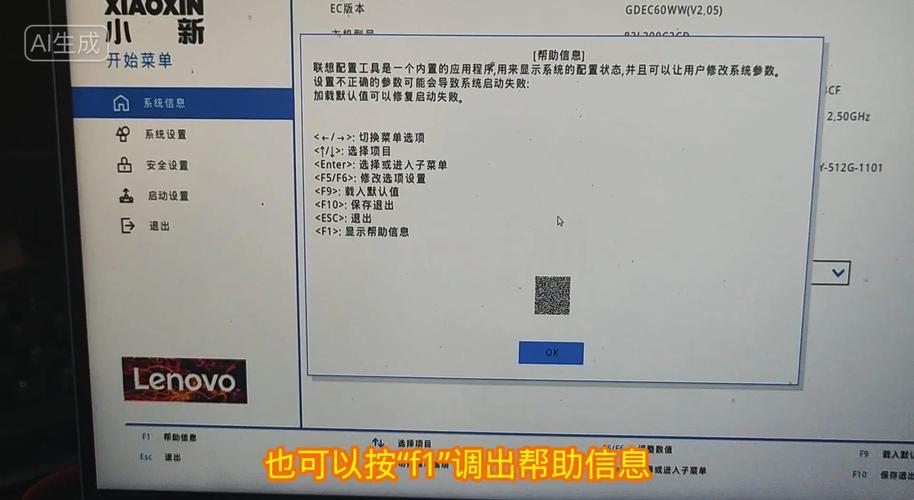
引言:为什么你需要进入联想笔记本的BIOS?
在开始具体操作之前,我们首先要明白,BIOS(基本输入输出系统)是计算机启动时加载的第一个软件,它负责硬件自检、初始化并引导操作系统,对于联想笔记本用户来说,进入BIOS设置界面通常是为了以下目的:
- 安装Windows系统: 通过修改启动顺序,优先从U盘安装系统。
- 开启VT-x/AMD-V: 运行虚拟机(如VMware, VirtualBox)的必备条件。
- 硬件性能调优: 如调整CPU频率、内存时序等(需谨慎操作)。
- 安全设置: 设置BIOS密码、启用/禁用安全启动。
- 故障排查: 查看硬件信息、诊断启动失败问题。
掌握进入BIOS的方法,是每一位电脑用户,尤其是DIY爱好者和IT从业者的必备技能,下面,我们就来详细讲解联想笔记本进入BIOS的正确姿势。
核心方法:最常用、最可靠的快捷键法
对于绝大多数联想笔记本电脑(包括IdeaPad、Lenovo系列以及部分ThinkPad机型),进入BIOS最直接、最常用的方法就是在开机时按下特定快捷键。
操作步骤:
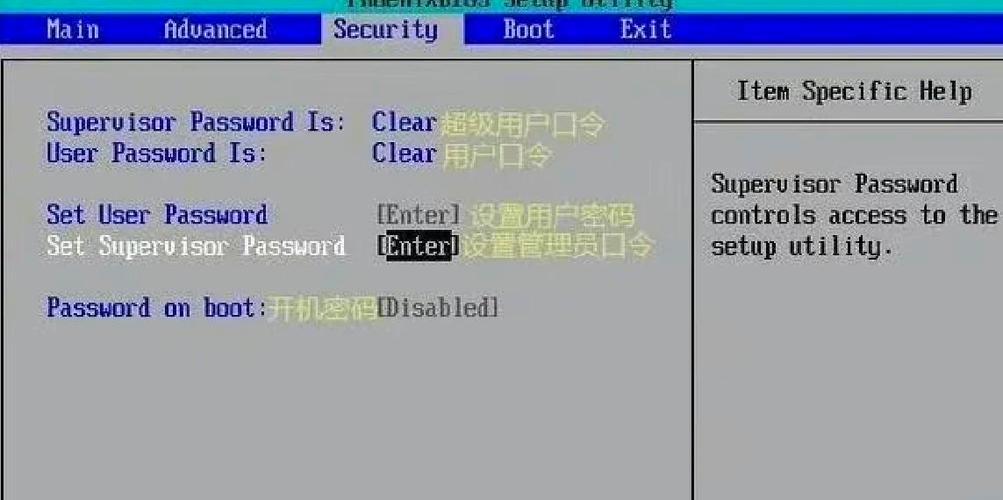
- 完全关机: 确保你的笔记本电脑处于完全关机状态,而不是睡眠或休眠模式,长按电源按钮约5秒,直到屏幕熄灭且所有指示灯关闭。
- 按下快捷键: 再次按下电源按钮开机,立即且连续地按下以下推荐的快捷键组合,通常需要在屏幕出现联想Logo时就开始操作。
- 进入BIOS: 成功后,你会看到一个带有蓝色或黑色背景的文本界面(传统BIOS)或一个图形化的设置界面(UEFI BIOS),这表明你已经成功进入。
联想笔记本进入BIOS快捷键全列表
不同型号的联想笔记本,其进入BIOS的快捷键可能略有差异,以下是按系列划分的详细列表,请根据你的机型进行参考。
| 笔记本系列 | 主要快捷键 | 备用/组合快捷键 | 备注 |
|---|---|---|---|
| 联想消费系列 (IdeaPad, Legion) | F2 | Fn+F2, Novo键 | 最常用,绝大多数消费级机型适用。 |
| 联想ThinkPad系列 (T, X, P, L) | F1 | Fn+F1 | ThinkPad的经典设计,F1是进入BIOS的标准键。 |
| 联想拯救者系列 (Legion) | F2 或 Enter | Fn+F2 | 部分较新机型在开机时按 Enter 键可进入BIOS/Boot Menu。 |
| 联想ThinkPad 新机型 | F1 或 F2 | Fn+F1/F2 | 部分新型号可能已采用与消费级相同的F2键,请以开机画面提示为准。 |
| 通用/其他型号 | F12 (启动菜单) | - | F12通常用于启动菜单,但也可以从中选择进入BIOS的选项。 |
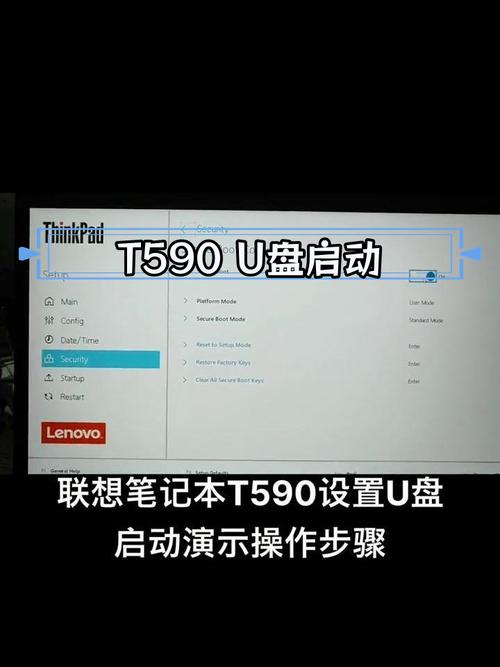
| 特殊机型 | Novo键 (小孔) | - | 位于机身侧面或角落,关机状态下长按,可进入恢复模式,选择“BIOS Setup”。 |
专家提示:
- “立即连续地”按键: 这是成功的关键!看到联想Logo后,不要等待,以约0.5秒的间隔快速点击。
- 关注屏幕提示: 开机时,屏幕底部或Logo附近通常会短暂显示“Press F2 for Setup”或类似字样,这是最准确的提示。
- Fn键锁定: 如果你的Fn键处于锁定状态(可通过BIOS或特定软件设置),那么直接按F2/F1即可,无需配合Fn。
备用方法:当快捷键不灵时怎么办?
如果你反复尝试快捷键都无法进入BIOS,别着急,这里还有两种非常有效的备用方法。
通过Windows 10/11设置进入(推荐)
如果你的系统可以正常启动Windows 10或11,这是最方便、最不会出错的方法。
- 打开 设置 (快捷键
Win + I)。 - 点击 更新和安全 (在Windows 10中) 或 系统 -> 恢复 (在Windows 11中)。
- 在“高级启动”部分,点击 立即重新启动。
- 电脑将重启并进入蓝色的“选择一个选项”界面。
- 依次选择 疑难解答 -> 高级选项 -> UEFI固件设置。
- 点击 重新启动,电脑将直接进入BIOS/UEFI界面。
使用Novo键(一键恢复键)
这是ThinkPad和一些联想高端机型的“秘密武器”。
- 完全关机。
- 在笔记本的侧面或左/右上角找到一个小孔,上面通常标有“Novo”或一个箭头符号。
- 用牙签或回形针轻轻戳入并长按该按钮,直到出现“Novo Boot Menu”界面。
- 使用键盘方向键选择 “BIOS Setup”,然后按 Enter 键确认即可。
常见问题与解决方案 (FAQ)
Q1: 为什么我按了F2/F1,却进入了Windows系统或启动菜单? A: 这通常是因为按键时机不对,请确保在按下电源键开机后,立刻、连续、快速地按下快捷键,直到进入BIOS,如果错过了时机,可以长按电源键强制关机,再重新尝试。
Q2: 我的键盘按键没有反应,怎么办? A:
- 检查Fn键: 确认是否需要按
Fn + F2。 - 外接键盘: 尝试连接一个USB外接键盘,因为笔记本自带的键盘在启动初期可能存在兼容性问题。
- BIOS设置: 极少数情况下,BIOS中可能禁用了部分键盘功能,可以尝试用最原始的方法:长按电源键强制关机,再开机,在出现Logo时疯狂按F2。
Q3: 我的电脑是预装了Windows的,有“安全启动”,会影响我进BIOS吗? A: 不会,安全启动是BIOS中的一个功能选项,它不会阻止你进入BIOS设置界面本身,你仍然可以通过上述方法进入BIOS,然后在里面关闭或开启安全启动。
Q4: 我看到的是“启动菜单(Boot Menu)”,不是BIOS,这有区别吗?
A: 有区别,启动菜单(通常通过F12、F8或Esc进入)允许你选择本次启动的设备(如从U盘启动),但无法修改BIOS的深层设置,你需要进入的是 BIOS Setup (BIOS设置)。
快速自查清单
为了方便你快速找到答案,这里提供一个简单的自查清单:
- 确认你的笔记本系列:
- ThinkPad? -> 优先试 F1 或 Fn+F1。
- IdeaPad / Legion / 其他? -> 优先试 F2 或 Fn+F2。
- 尝试操作:
- 完全关机。
- 开机,立即连续按F1/F2。
- 如果失败,强制关机,再试一次。
- 如果快捷键无效:
- 系统可启动? -> 从 Windows设置 -> 恢复 -> 高级选项 -> UEFI固件设置 进入。
- 任何系统都进不去? -> 找到 Novo键,长按进入BIOS。
希望这篇详尽的指南能帮助你顺利进入联想笔记本的BIOS,如果你在操作过程中遇到任何其他问题,欢迎在评论区留言,我将尽力为你解答!


