


Windows 系统设置 Wi-Fi 热点
Windows 10 和 Windows 11 的设置方法基本一致,非常直观。

(图片来源网络,侵删)
通过“设置”菜单(推荐)
这是最简单、最官方的方法。
-
打开设置:
- 点击 开始菜单 (Win 键)。
- 选择 设置 (齿轮状图标 ⚙️)。
- 或者直接按快捷键
Win + I。
-
进入网络设置:
- 在设置窗口中,点击 网络和 Internet。
-
设置移动热点:
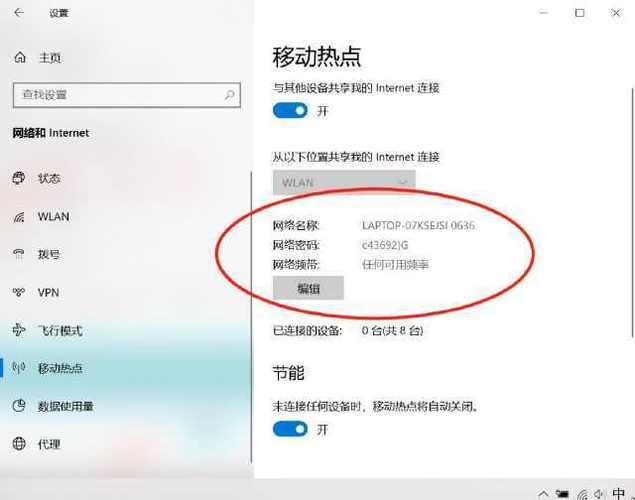 (图片来源网络,侵删)
- 在左侧菜单中,选择 移动热点。
- 在右侧,您会看到几个关键选项:
- 共享我的 Internet 来自:点击下拉菜单,选择您当前正在连接的网络(以太网”或某个Wi-Fi),笔记本将用这个网络来创建热点。
- 网络名称:这是您要创建的热点的名字,您可以自定义一个,方便其他设备搜索和识别。
- 网络密码:这是连接热点的密码,建议设置一个强密码(至少8位,包含字母和数字)。
- 网络频带:通常有两个选项,4 GHz 和 5 GHz。
- 4 GHz:穿墙能力强,但速度较慢,易受干扰(如微波炉、蓝牙设备)。
- 5 GHz:速度快,干扰少,但穿墙能力较弱。
- 建议:如果连接的设备离笔记本很近,优先选 5 GHz;如果需要覆盖范围大或有障碍物,选 4 GHz。
- 属性:可以设置是否开启 MAC 地址随机化,增强隐私性。
-
开启热点:
- 设置好名称和密码后,点击下方的 开 关按钮,将其切换为 开 状态。
-
连接设备:
- 您的笔记本电脑已经变成了一个路由器。
- 在您的手机、平板或其他电脑上,搜索Wi-Fi,找到您刚刚设置的“网络名称”,输入密码即可连接。
通过命令提示符(高级用户)
如果您需要更灵活的控制,或者“设置”菜单无法正常工作,可以使用命令提示符。
-
以管理员身份运行命令提示符:
 (图片来源网络,侵删)
- 在开始菜单搜索
cmd。 - 右键点击“命令提示符”,选择 “以管理员身份运行”。
- 在开始菜单搜索
-
查看网络适配器名称:
- 在黑色窗口中输入以下命令,然后按回车:
netsh wlan show drivers
- 在输出结果中找到 “支持的射频” 部分,确认是否支持“ hostednetwork”,如果显示“是”,说明您的电脑支持创建热点。
- 在黑色窗口中输入以下命令,然后按回车:
-
设置热点名称和密码:
- 输入以下命令来设置您的热点名称(
Your_Hotspot_Name)和密码(Your_Password,必须为8-12个字符):netsh wlan set hostednetwork mode=allow ssid=Your_Hotspot_Name key=Your_Password
- 注意:
ssid是网络名,key是密码,请将它们替换成您自己的。
- 输入以下命令来设置您的热点名称(
-
启动热点:
- 输入以下命令并回车,启动热点:
netsh wlan start hostednetwork
- 如果看到“已启动承载网络”的提示,说明成功。
- 输入以下命令并回车,启动热点:
-
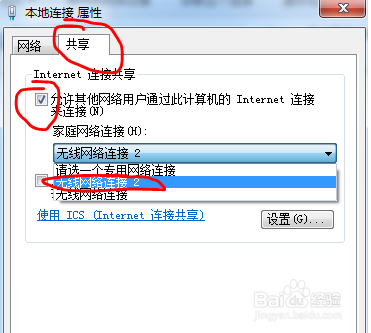
共享网络连接(关键步骤):
- 这一步是让热点能真正上网的必要步骤。
- 打开 “控制面板” -> “网络和 Internet” -> “网络和共享中心”。
- 点击左侧的 “更改适配器设置”。
- 您会看到两个网络连接:一个是您正在上网的连接(以太网”或“WLAN”),另一个是刚刚创建的 “无线网络连接 2”(或类似名称,名字里带“Microsoft Wi-Fi Direct Virtual Adapter”或“HostedNetwork”)。
- 右键点击您正在上网的那个连接(以太网”),选择 “属性”。
- 在弹出的窗口中,切换到 “共享” 选项卡。
- 勾选 “允许其他网络用户通过此计算机的 Internet 连接来连接”。
- 在下方的家庭网络连接下拉菜单中,选择您刚刚创建的那个虚拟网络(如“无线网络连接 2”)。
- 点击 “确定”。
-
停止热点:
- 如果需要关闭热点,再次以管理员身份打开命令提示符,输入:
netsh wlan stop hostednetwork
- 如果需要关闭热点,再次以管理员身份打开命令提示符,输入:
macOS 系统设置 Wi-Fi 热点
macOS 的热点功能称为“互联网共享”,设置也很方便。
-
打开系统设置:
- 点击屏幕左上角的 苹果菜单 。
- 选择 “系统设置” (System Settings)。
-
进入共享设置:
- 在左侧边栏中,向下滑动并点击 “共享” (Sharing)。
-
配置互联网共享:
- 在右侧的“服务”列表中,勾选 “互联网共享” (Internet Sharing)。
- 点击下方的 “共享您的连接自” (Share your connection from),选择您当前正在使用的网络接口,“Wi-Fi” 或 “以太网”。
-
设置热点选项:
- 在“互联网共享”下方,会显示 “使用” (To computers using:) 的选项。
- 默认是 “Wi-Fi”,这正好是我们需要的。
- 点击 “Wi-Fi…” 旁边的 “选项…” (Options...) 按钮。
-
配置热点名称和安全:
- 在弹出的窗口中:
- 网络名称:输入您想创建的热点名称。
- 无线安全性:强烈建议选择 “WPA2 个人” (WPA2 Personal) 或更新的 “WPA3 个人” (WPA3 Personal)。
- 密码:设置一个强密码。
- 设置完成后,点击 “好” (OK)。
- 在弹出的窗口中:
-
开启共享:
- 回到“共享”主界面,确保右上角的 “互联网共享” 开关是 打开 状态。
- 您的状态栏(屏幕右上角)会出现一个带小箭头的Wi-Fi图标,表示热点已开启。
-
连接设备:
用其他设备搜索这个Wi-Fi,输入密码即可连接。
常见问题与注意事项
-
为什么我的电脑无法创建热点?
- 硬件不支持:非常老的笔记本电脑可能不支持这个功能。
- 驱动问题:尝试更新无线网卡的驱动程序。
- 系统冲突:某些VPN软件或第三方网络管理软件可能会冲突,尝试暂时关闭它们。
-
热点可以连接多少台设备?
这取决于电脑的硬件性能和操作系统,5-10台设备没有问题,但如果设备过多或进行高流量活动(如看视频、下载),可能会导致笔记本卡顿或网络变慢。
-
使用热点会消耗很多流量吗?
- 是的,会! 所有通过热点连接的设备所消耗的流量,都来自于您笔记本电脑正在使用的那个网络(比如您家的Wi-Fi或手机流量),请注意监控流量使用,避免产生额外费用。
-
关闭热点后,设备还能上网吗?
不能,关闭热点后,其他设备就无法通过笔记本电脑共享网络了,您需要让它们重新连接到原始的Wi-Fi网络。
-
macOS 上的“互联网共享”灰色无法点击怎么办?
请确保您已经正确选择了“共享您的连接自”的源网络(如Wi-Fi或以太网),并且该网络本身是已连接到互联网的。
希望这份详细的指南能帮助您成功设置Wi-Fi热点!


