


通过 App Store 下载(最推荐、最安全)
这是唯一官方且安全的下载方式。
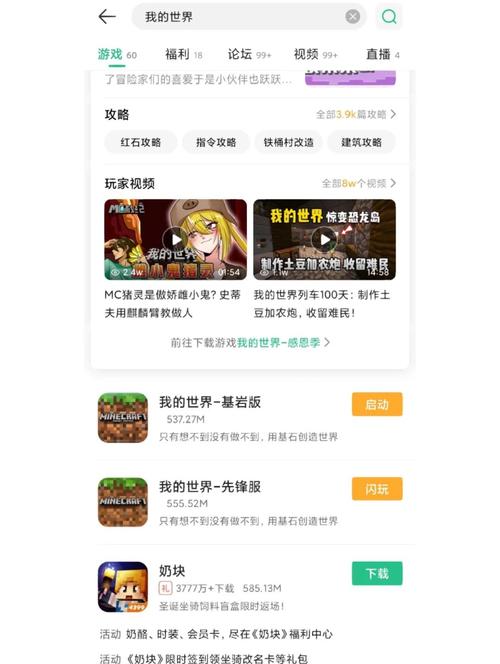
(图片来源网络,侵删)
详细步骤:
-
打开 App Store: 在你的 iPhone 或 iPad 主屏幕上找到蓝色的 “App Store” 图标,点击打开。
-
搜索《我的世界》:
- 点击 App Store 右下角的 “搜索” 图标(像一个放大镜)。
- 在顶部的搜索框中输入 “我的世界” 或英文名 “Minecraft”,然后点击搜索。
-
选择正确的版本: 搜索结果中会出现多个《我的世界》相关应用,你需要根据你的需求选择。这是最关键的一步!
-
Minecraft (基岩版)
 (图片来源网络,侵删)
- 图标:通常是深色背景,有方块和草地的图案。
- 开发商:Mojang Studios (这是官方开发商)。
- 描述:这是目前的主流版本,也被称为“基岩版”(Bedrock Edition),它支持 iOS、Android、Windows、Xbox、PlayStation 等几乎所有平台,这意味着你可以和手机、电脑、游戏机上的朋友一起联机游戏。
- 付费模式:买断制,你需要一次性购买,之后就可以免费更新所有新内容。
-
Minecraft Education
- 图标:通常是绿色或蓝色背景,有书本或铅笔的图案。
- 开发商:也是 Mojang Studios。
- 描述:这是教育版,专门为学校教学设计,包含了许多教学工具和特殊的学习场景,如果你是学生或对教育模式感兴趣,可以选择这个,它也支持跨平台联机(与教育版的其他设备)。
-
Minecraft Trial (体验版)
- 图标:通常是橙色背景。
- 开发商:Mojang Studios。
- 描述:这是一个 免费 的试玩版本,你可以体验游戏的核心内容,但游戏时间有限,并且无法保存进度,非常适合想先“尝尝鲜”的玩家。
-
-
下载和安装:
- 确定好要下载的版本后(强烈推荐 Minecraft (基岩版)),点击旁边的 “获取” 或 “云朵下载” 图标。
- 系统会弹出提示,要求你使用 Apple ID 进行验证,可能是 Face ID、Touch ID 或输入密码。
- 验证成功后,应用会自动开始下载和安装,你可以在主屏幕上看到一个下载进度图标。
-
开始游戏: 下载完成后,点击主屏幕上的 《我的世界》 图标即可进入游戏。
 (图片来源网络,侵删)
重要:版本区别与选择建议
为了避免你下载后不满意,请务必了解以下区别:
| 版本名称 | 中文名 | 平台支持 | 付费方式 | 适合人群 |
|---|---|---|---|---|
| Minecraft | 基岩版 | iOS, Android, Windows, Xbox, PlayStation, Switch | 买断制 (一次性付费) | 绝大多数玩家,想和朋友跨平台联机的首选。 |
| Minecraft Education | 教育版 | iOS, Android, Windows, ChromeOS | 买断制 (可能有教育优惠) | 学生、教师、对教育模式感兴趣的用户。 |
| Minecraft Trial | 体验版 | iOS, Android, Windows, Xbox | 免费 (有时间限制) | 想免费试玩,不确定是否喜欢游戏的用户。 |
对于普通玩家,直接下载 “Minecraft” (基岩版) 是最正确的选择。
下载后常见问题
游戏需要付费吗?需要多少钱?
- 是的,正式的《我的世界》基岩版是付费的。
- 价格会因地区和苹果公司的政策而异,通常在 ¥165 - ¥180 人民币左右,你可以在 App Store 的购买页面看到具体价格。
为什么我下载了游戏,还需要再次登录或购买?
- 你下载的是客户端,首次打开游戏时,你需要一个 Minecraft 账号 来登录。
- 这个账号是你 Mojang 账号的官方身份,如果你之前在电脑或其他设备上玩过,直接用那个账号登录即可。
- 如果你没有账号,可以免费注册一个。拥有账号和拥有游戏是两回事,账号是免费的,但你需要用这个账号去“解锁”你购买的游戏,如果你在不同设备上购买过,可以用同一个账号登录,游戏会自动关联。
我可以用手机和电脑/游戏机朋友一起玩吗?
- 可以! 这就是基岩版最大的优点之一,只要你和你朋友玩的都是 基岩版(比如手机版、Windows 10/11版、Xbox版等),你们就可以通过 Realms( realms.my.minecraft.net ) 或 第三方服务器 联机。
如何登录账号?
- 打开游戏后,通常会有一个“登录”或“Microsoft 登录”的选项,点击它,然后输入你的邮箱和密码即可。
- 打开 App Store。
- 搜索 “我的世界”。
- 下载 “Minecraft” (开发商是 Mojang Studios)。
- 用你的 Apple ID 付费购买。
- 打开游戏,用你的 Minecraft 账号 登录即可开始游玩。
希望这个详细的指南能帮助你顺利地在 iPhone 上玩上《我的世界》!祝你游戏愉快!


