


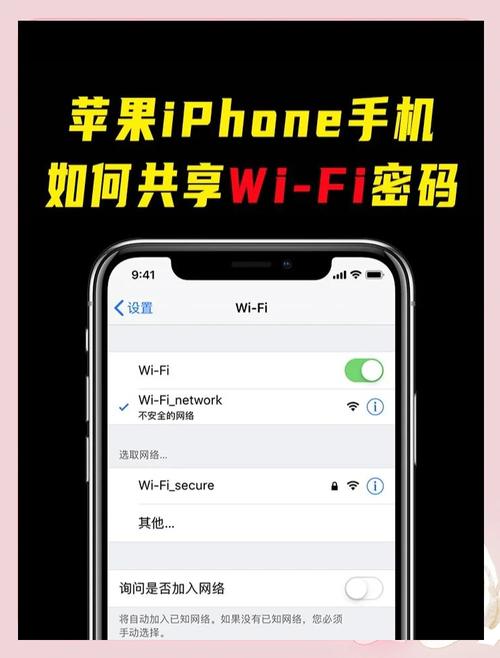
使用“隔空投送”分享(最常用、最方便)
这是苹果设备之间最快捷的分享方式,不需要手动输入任何密码。
(图片来源网络,侵删)
核心条件(非常重要!)
-
分享者(有 Wi-Fi 的人):
- iPhone 或 iPad 必须运行 iOS 11 或更高版本。
- Mac 必须运行 macOS High Sierra (10.13) 或更高版本。
- 必须连接到你想要分享的 Wi-Fi 网络。
- 蓝牙 和 Wi-Fi 必须处于开启状态。
- “隔空投送” 功能必须开启(建议设置为“仅联系人”或“对所有人开放”)。
-
接收者(要连 Wi-Fi 的人):
- iPhone 或 iPad 必须运行 iOS 11 或更高版本。
- Mac 必须运行 macOS High Sierra (10.13) 或高版本。
- 必须开启 蓝牙 和 Wi-Fi。
- 必须将你的 Apple ID 添加到通讯录中,或者你们彼此的 Apple ID 互为联系人。
- 必须解锁设备并处于屏幕亮起状态。
操作步骤
- 接收者靠近分享者,并确保双方的蓝牙和 Wi-Fi都已开启。
- 接收者 打开 “设置” > “Wi-Fi”。
- 在 Wi-Fi 列表中,点击你想要连接的那个 Wi-Fi 网络。
- 系统会弹出一个窗口,提示“正在通过‘隔空投送’请求密码”。
- 分享者 的设备上会弹出一个通知,显示 “[接收者姓名] 请求加入 '[Wi-Fi 名称]'”。
- 分享者 点击 “发送密码” 按钮。
- 密码会通过“隔空投送”安全地发送给接收者。
- 接收者 的设备会自动连接到 Wi-Fi,无需手动输入密码。
生成二维码分享(非常灵活)
如果接收者不是苹果设备,或者不想使用“隔空投送”,可以通过生成二维码来分享。
核心条件
- 分享者(有 Wi-Fi 的人):
- iPhone 或 iPad 必须运行 iOS 16 或更高版本。
- Mac 必须运行 macOS Ventura (13.0) 或更高版本。
- 必须连接到你想要分享的 Wi-Fi 网络。
操作步骤
在 iPhone 或 iPad 上 (iOS 16+):
(图片来源网络,侵删)
- 确保你的设备已连接到目标 Wi-Fi 网络。
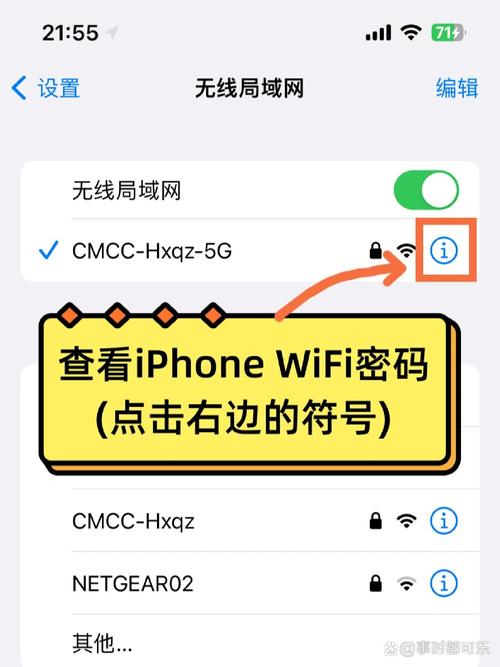
- 打开 “设置” 应用。
- 点击顶部的 “Wi-Fi”。
- 在当前已连接的 Wi-Fi 网络名称旁边,你会看到一个 二维码图标 (⧉)。
- 点击这个二维码图标。
- 屏幕上会显示一个动态的二维码。将设备屏幕对准接收者,对方用手机(任何品牌,如安卓、华为等)的相机或扫码App扫描即可自动连接。
在 Mac 上 (macOS Ventura+):
- 确保你的 Mac 已连接到目标 Wi-Fi 网络。
- 按住键盘上的
Option(⌥) 键,同时点击屏幕右上角的 Wi-Fi 图标。 - 在弹出的菜单中,选择 “选项...” (Options...)。
- 在打开的窗口中,切换到 “Wi-Fi” 标签页。
- 在底部,你会看到一个 “密码” 字段和一个 二维码图标。
- 点击二维码图标,屏幕上就会生成一个二维码,供他人扫描。
通过 iCloud 家庭共享分享(适合家庭成员)
如果你的家人都在你的“家人共享”群组里,分享 Wi-Fi 密码会更简单。
核心条件
- 分享者和接收者都在同一个“家人共享”群组中。
- 分享者的设备运行 iOS 11/macOS High Sierra 或更高版本。
操作步骤
- 接收者 打开 “设置” > “Wi-Fi”。
- 点击想要连接的 Wi-Fi 网络。
- 系统会自动检测到该网络在“家人共享”群组中,并提示 “已从家人共享获取密码”。
- 设备会自动连接,无需任何操作。
总结与对比
| 方法 | 优点 | 缺点 | 适用场景 |
|---|---|---|---|
| 隔空投送 | 最方便快捷,一键发送,自动连接 | 限制多:双方必须是苹果设备、系统版本够高、互为联系人、蓝牙Wi-Fi开启 | 朋友、同事之间,都是苹果用户时 |
| 二维码 | 最灵活,安卓、Windows等设备都能扫 | 需要接收者主动扫码,且分享者系统版本要求高 | 招待访客(无论对方用什么手机)、不想用蓝牙时 |
| 家庭共享 | 最自动化,无需任何操作 | 限制最严,仅限家人共享群组成员 | 家庭成员之间 |
- 和朋友一起用苹果手机? -> 用 隔空投送。
- 家里来了朋友,他用的是安卓手机? -> 用 生成二维码。
- 和家人分享? -> 确保 家庭共享 已开启,然后让他们直接连 Wi-Fi 即可。

(图片来源网络,侵删)


