


下面我将为你提供一个通用通用步骤,然后分别针对安卓手机和苹果iPhone进行详细说明,并附上一些常见问题的解决方法。
(图片来源网络,侵删)
通用配对步骤(适用于所有蓝牙耳机和手机)
这个流程是所有设备配对的基础,请先熟悉它。
-
准备工作
- 确保电量充足:给手机和蓝牙耳机都充好电,新手最容易犯的错误就是耳机没电。
- 让耳机进入“配对模式”:这是最关键的一步!不同的耳机进入配对模式的方法不同,请参考你的耳机说明书。
- 常见方法:长按耳机上的电源键5-10秒,直到指示灯闪烁(红蓝交替闪烁或红蓝闪烁),或者听到“Pairing”(配对中)的语音提示。
- 真无线耳机(TWS,即左右分离):通常需要将两个耳机都放入充电盒,盖上盖子,然后打开盒盖或长按盒上的配对按钮,直到指示灯闪烁,有些耳机是取出耳机后自动开机并进入配对模式。
-
在手机上开启蓝牙并搜索设备
- 打开手机的“设置” App。
- 找到并点击“蓝牙”选项。
- 开启蓝牙开关,此时手机会自动开始搜索附近的可用设备。
-
选择并连接耳机
 (图片来源网络,侵删)
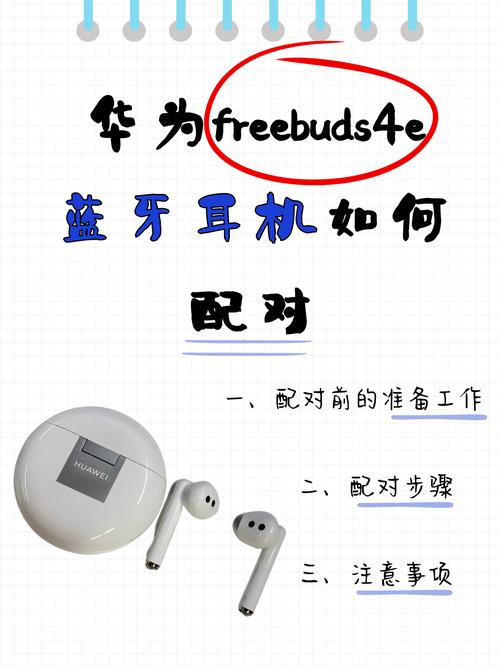
- 在手机搜索到的设备列表中,找到你的耳机名称("AirBuds Pro", "Sony WH-1000XM4", "MyPods" 等)。
- 点击该耳机名称。
- 如果首次配对,手机可能会弹出一个配对码(如 "0000" 或 "1234"),并询问是否配对,点击“配对”或“确认”即可。
- 稍等片刻,当手机显示“已连接”或“已配对”时,就代表成功了!
-
测试连接
播放一首音乐、视频或进行一次通话,确保声音能从耳机中正常播放出来。
分步详解(针对不同系统)
安卓手机 (如小米、华为、三星、OPPO等)
- 下拉通知栏:从屏幕顶部向下滑动,找到并点击“蓝牙”图标,快速开启蓝牙,或者直接进入“设置” -> “蓝牙”。
- 点击“扫描”或“搜索”:确保手机正在搜索新设备。
- 让耳机进入配对模式(如通用步骤所述)。
- 在手机列表中找到你的耳机,点击它进行配对。
- 连接成功后,你的耳机名称旁边会出现一个“已连接”的标识,之后每次使用,只需打开耳机,它会自动连接到上次配对的手机上。
苹果iPhone
- 打开“设置” App。
- 点击“蓝牙”。
- 开启蓝牙开关。
- 让耳机进入配对模式(如通用步骤所述)。
- 在“我的设备”列表下方,你会看到你的耳机名称,点击它进行配对。
- 连接成功后,状态会变为“已连接”,在iPhone的主屏幕(小组件)或控制中心(从右上角下滑)中,也能看到耳机的连接状态,并能快速切换模式(如降噪、通透模式)。
常见问题与解决方法
如果配对失败,可以尝试以下方法:
问题1:手机搜索不到耳机。

(图片来源网络,侵删)
- 原因:耳机未进入配对模式,或距离太远。
- 解决:
- 重新确认配对模式:仔细阅读耳机说明书,确保你用正确的方法让它进入了配对模式(指示灯闪烁)。
- 靠近手机:将耳机和手机的距离缩短到1米以内。
- 重启设备:尝试重启手机和耳机,然后重新开始配对流程。
- 忘记旧设备:如果耳机之前配对过其他手机,可能需要先在旧手机上“取消配对”或在当前手机上“忽略此设备”。
问题2:能找到设备,但点击后连接失败或配对失败。
- 原因:输入错误配对码、蓝牙版本不兼容或耳机固件问题。
- 解决:
- 检查配对码:如果手机提示输入配对码,通常是
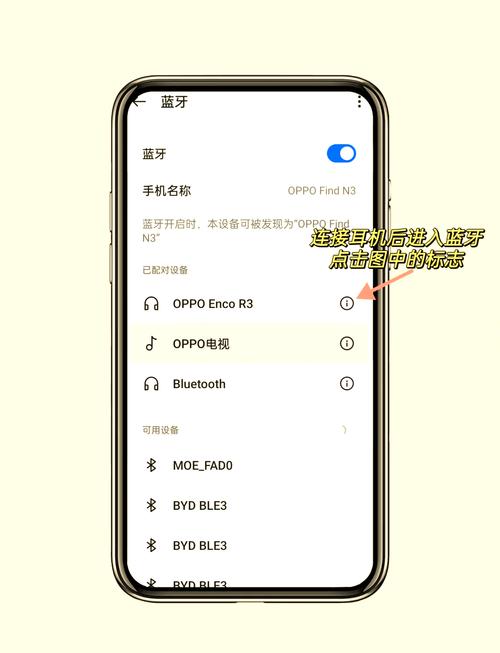
0000或1234,具体请看耳机说明书。 - “忽略此设备”:在手机的蓝牙设置中,找到你的耳机,点击旁边的图标(i 或 ...),选择“忽略此设备”或“取消配对”,让耳机重新进入配对模式,再尝试一次完整的配对流程,这相当于“清空历史,重新开始”。
- 更新固件:有些耳机会配套手机App,检查App中是否有可用的固件更新。
- 检查配对码:如果手机提示输入配对码,通常是
问题3:配对成功,但没有声音。
- 原因:音频输出设备未切换到耳机。
- 解决:
- 检查手机音量:确保手机音量不为零。
- 检查音频路由:
- 安卓:从屏幕顶部下滑,打开控制中心,点击音频输出图标(通常是一个小喇叭或耳机形状),在弹出的列表中选择你的蓝牙耳机。
- iPhone:从屏幕右上角下滑,打开控制中心,长按音乐模块的音频区域,在列表中选择你的耳机。
- 重新连接:在蓝牙设置中,点击“断开连接”,然后再点击“连接”一次。
希望这份详细的指南能帮助你顺利完成配对!


