


最推荐的方法:通过云端同步(iOS 和 Android)
这是最方便、最无缝的方法,前提是您之前一直在使用云端服务备份联系人。
(图片来源网络,侵删)
对于 iPhone 用户 (iOS)
如果您之前用的是 iPhone,并且开启了“iCloud 同步”,那么新 iPhone 开机时,只需登录同一个 Apple ID,联系人就会自动同步过来,无需任何操作。
手动检查/设置方法:
- 在旧 iPhone 上,确保开启了联系人的 iCloud 同步:
- 打开 “设置” > “[您的姓名] > iCloud”。
- 确保 “通讯录” 的开关是 打开 状态(绿色)。
- 在新 iPhone 上,开机并登录同一个 Apple ID。
- 在 “设置” > “[您的姓名] > iCloud” 中,同样确保 “通讯录” 是开启状态。
- 等待几分钟,所有联系人就会自动出现在新手机的“电话”App里。
对于 Android 用户 (Android)
Android 的核心是 Google 服务,所以只要您之前将联系人同步到了 Google 账户,操作起来同样非常简单。
手动检查/设置方法:
(图片来源网络,侵删)
- 在旧 Android 手机上,确保开启了联系人的 Google 同步:
- 打开 “设置” > “账户” (或 “Google”)。
- 选择您的 Google 账户,确保 “联系人” 的开关是 打开 状态。
- 在新 Android 手机上,开机并登录同一个 Google 账户。
- 系统通常会自动开始同步,如果没有,您可以手动进入 “设置” > “账户” > “Google”,点击您的账户,然后确保 “联系人” 已勾选并同步。
- 等待同步完成,联系人就会出现在新手机的“电话”或“联系人”App里。
使用第三方 App(跨平台最方便)
如果您从 iPhone 换到 Android,或者从 Android 换到 iPhone,使用第三方 App 是最可靠、最简单的方法。
推荐 App: “转移到 iOS” (Move to iOS) 和 “Smart Switch” (智能切换)
从 Android 换到 iPhone
使用苹果官方的 “转移到 iOS” (Move to iOS) App。
- 准备工作:
- 在新 iPhone 上,开始设置,当您看到“App 与数据”屏幕时,选择 “从安卓设备转移数据”。
- 屏幕上会显示一个 6 位或 10 位的代码。
- 在旧 Android 手机上:
- 在 Google Play 商店下载并打开 “转移到 iOS” App。
- 阅读条款和条件,点击“同意”。
- 在“查找代码”屏幕上,输入您在新 iPhone 上看到的代码。
- 等待“传输数据”屏幕出现。
- 选择要传输的内容:
- 选择您想要传输的内容,务必勾选“通讯录”。
- 点击“继续”,让两部手机都靠近,放在一边不要动,直到传输完成,传输速度取决于您联系人数据的多少。
- 完成:
传输完成后,在新 iPhone 上继续完成设置,稍等片刻,您的联系人就会出现。
 (图片来源网络,侵删)
从 iPhone 换到 Android
使用三星官方的 “Smart Switch” App,它不仅支持三星手机,也支持绝大多数其他品牌的 Android 手机。
- 准备工作:
- 在新 Android 手机上,从 Google Play 或应用商店下载 “Smart Switch” App。
- 打开 App,根据提示开始操作。
- 在旧 iPhone 上:
- 下载并打开 “Smart Switch” App (它也支持在 iPhone 上使用)。
- 选择“从 iOS 设备传输”。
- 连接设备:
- 通过 Wi-Fi 或 USB 数据线连接两部手机,Wi-Fi 更方便,但需要两部手机在同一网络下。
- 在 iPhone 上确认传输请求。
- 选择要传输的内容:
- 在 Android 手机上,选择您想要传输的内容,务必勾选“联系人”。
- 点击“传输”或“开始”按钮。
- 完成:
等待传输完成,然后在新 Android 手机上打开“电话”或“联系人”App 查看结果。
传统方法:SIM 卡传输(最简单,但有局限)
这个方法只适合联系人数量不多,并且您的 SIM 卡支持存储联系人。
优点: 极其简单,无需电脑或网络。 缺点: 旧 SIM 卡和新 SIM 卡的尺寸可能不同(标准 SIM、Micro SIM、Nano SIM),需要剪卡或换卡,SIM 卡通常只能存储少量联系人(几百个),不适合联系人很多的用户。
操作步骤:
- 取出旧手机的 SIM 卡: 关闭旧手机,取出 SIM 卡。
- 安装到新手机: 将 SIM 卡插入新手机的 SIM 卡槽。
- 导入联系人:
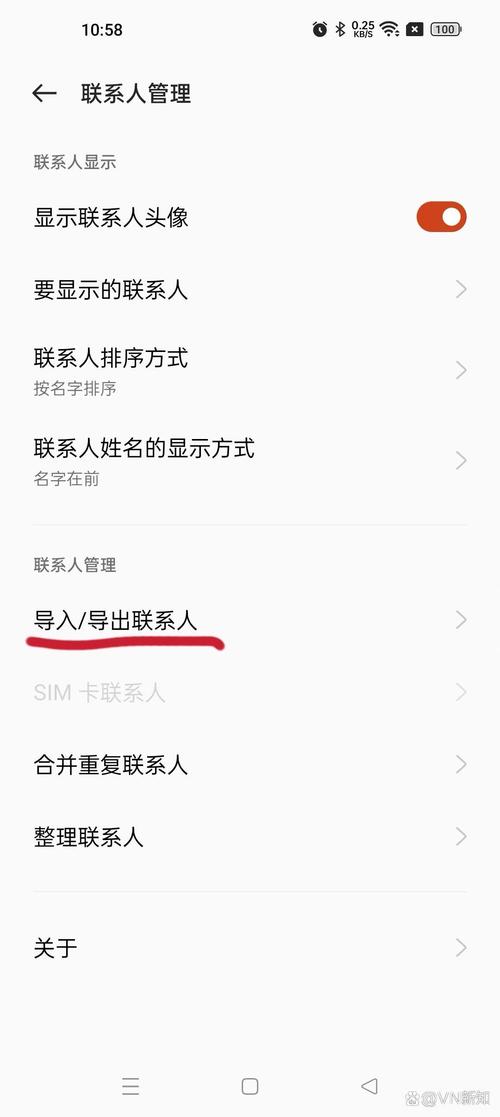
- iPhone: 打开 “设置” > “通讯录” > “SIM 卡”,点击“导入 SIM 卡上的联系人”。
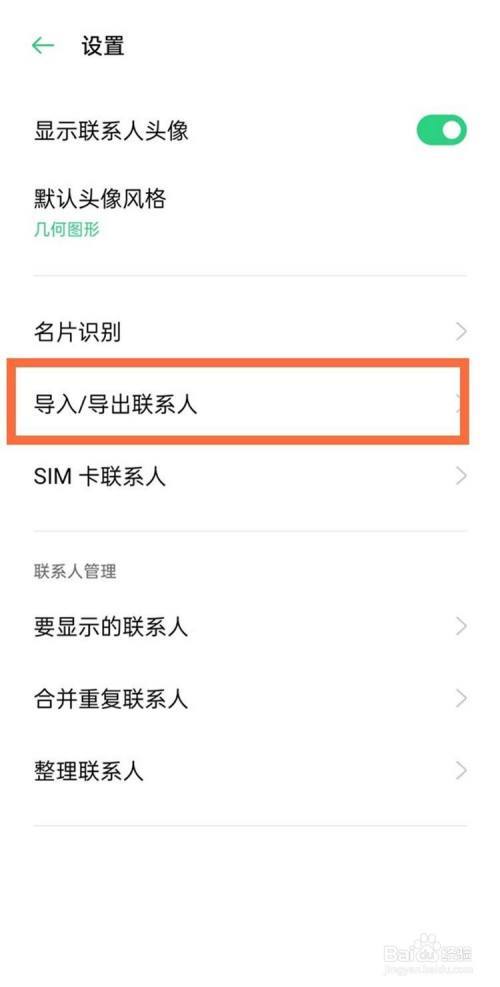
- Android: 打开 “联系人” > 设置(通常是右上角的三个点)> 导入/导出 > 从 SIM 卡导入。
- 完成: 导入成功后,您可以将 SIM 卡留在新手机里,用于日常通话和短信。
手动备份与恢复(最稳妥,适合隐私敏感者)
如果您不希望将联系人上传到任何云端服务,这是最安全的方法。
操作步骤:
- 在旧手机上导出联系人:
- iPhone: 打开 “电话” > “联系人”,点击右上角的“分组”或左下角的“列表”,选择所有联系人,然后点击“共享”按钮,选择用“邮件”或“信息”发送给自己,您会收到一个
.vcf格式的文件。 - Android: 打开 “联系人” > 设置(右上角三个点)> 导入/导出 > 导出联系人,选择导出到设备存储,格式选择 vCard (.vcf),导出的文件通常在手机的“Download”或“文件”App里。
- iPhone: 打开 “电话” > “联系人”,点击右上角的“分组”或左下角的“列表”,选择所有联系人,然后点击“共享”按钮,选择用“邮件”或“信息”发送给自己,您会收到一个
- 将联系人文件传输到新手机:
- 通过电脑:将
.vcf文件复制到电脑,然后再连接新手机,将文件复制到新手机。 - 通过微信/QQ:将
.vcf文件通过微信或QQ发送给自己,在新手机上接收。 - 通过蓝牙:两部手机打开蓝牙,配对后直接传输文件。
- 通过电脑:将
- 在新手机上导入联系人:
- iPhone: 打开您收到的邮件或信息,点击
.vcf文件附件,系统会提示您“全部导入”,点击即可。 - Android: 打开 “文件” App,找到您保存的
.vcf文件,点击它,系统会自动用“联系人”App打开并提示您导入。
- iPhone: 打开您收到的邮件或信息,点击
总结与建议
| 方法 | 优点 | 缺点 | 适用场景 |
|---|---|---|---|
| 云端同步 | 最方便、最推荐,自动无缝 | 需要提前开启云服务 | 同系统换机,或平时就用云服务的用户 |
| 第三方 App | 跨平台最可靠,功能全面 | 需要下载 App,首次设置稍复杂 | iPhone ↔ Android 换机 |
| SIM 卡传输 | 极其简单,无需网络 | 容量小,有尺寸限制 | 联系人很少,临时救急 |
| 手动导出导入 | 最安全,不依赖网络 | 步骤稍多,需要手动操作 | 隐私敏感,或不信任云服务的用户 |
给您的最终建议:
- 如果您是同系统换机(iPhone 换 iPhone / Android 换 Android): 优先使用 云端同步,最省心。
- 如果您是跨系统换机(iPhone ↔ Android): 强烈推荐使用 “转移到 iOS” 或 “Smart Switch”,成功率最高。
- 如果您只是临时救急,或者联系人很少: 可以试试 SIM 卡传输。
- 如果您对隐私要求极高: 手动导出导入 是最稳妥的选择。
希望这些信息能帮助您顺利完成联系人迁移!


