


使用“桌面藏阁”功能(最推荐、最安全)
这是OPPO手机官方提供的、最稳妥的隐藏应用方法,被隐藏的应用会从桌面和抽屉中消失,图标也会被加密,别人无法轻易看到和打开。
(图片来源网络,侵删)
适用系统: ColorOS 13 / ColorOS 14 以及部分更新的ColorOS 12版本。
操作步骤:
-
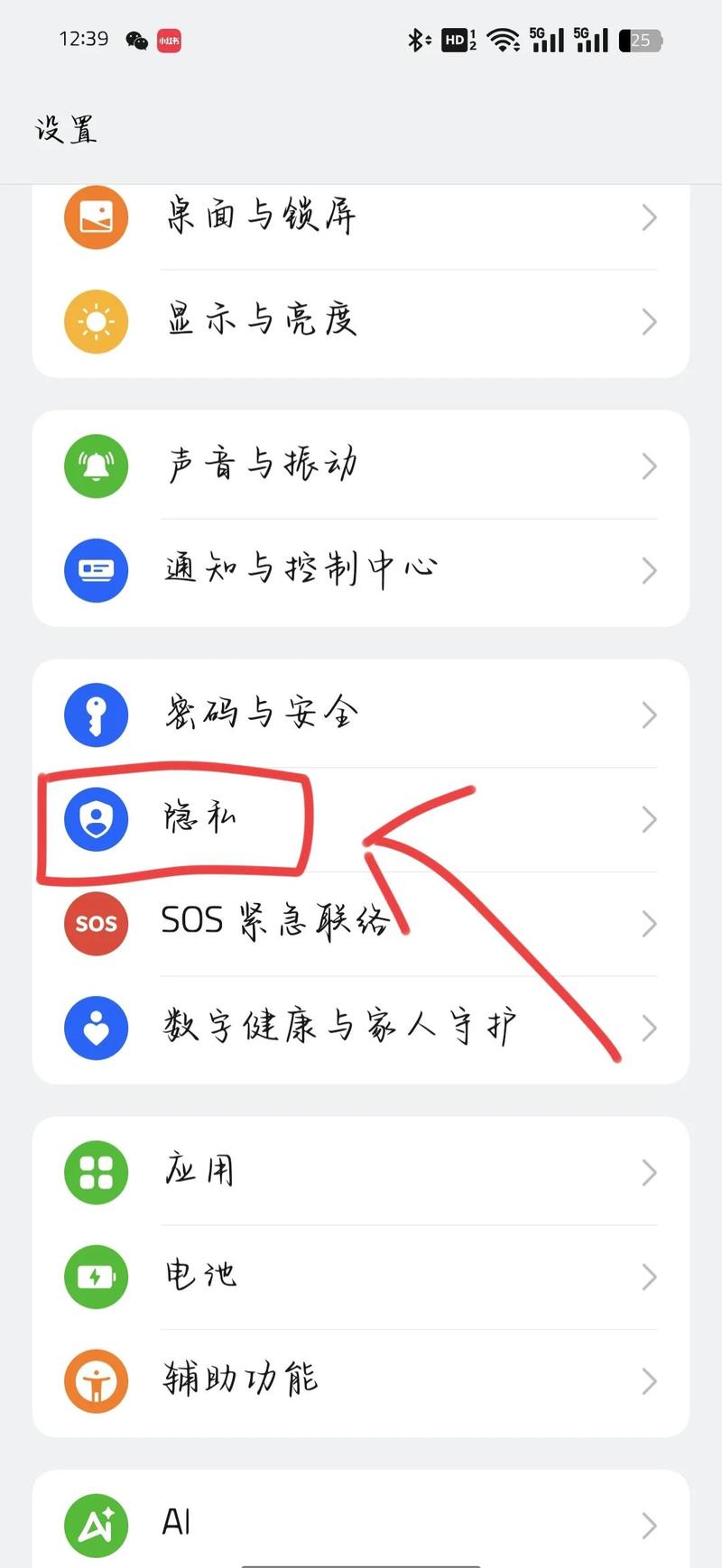
进入桌面设置:
- 在手机桌面上,用双指在屏幕上向内捏合(捏合手势)。
- 或者,在桌面的空白处长按,然后在弹出的菜单中选择「桌面设置」或「桌面与状态栏」。
-
找到藏阁功能:
 (图片来源网络,侵删)
- 在桌面设置菜单中,找到并点击「藏阁」或「桌面藏阁」选项。
-
设置密码并进入藏阁:
- 首次使用时,系统会要求你设置一个私密密码或生物识别密码(指纹或面部识别),请务必记住这个密码!
- 设置完成后,点击「进入藏阁」。
-
添加要隐藏的应用:
- 进入藏阁后,你会看到一个空的应用列表,点击「添加」按钮。
- 在应用列表中,勾选你想要隐藏的应用,然后点击右下角的「完成」或「确定」。
-
确认隐藏:
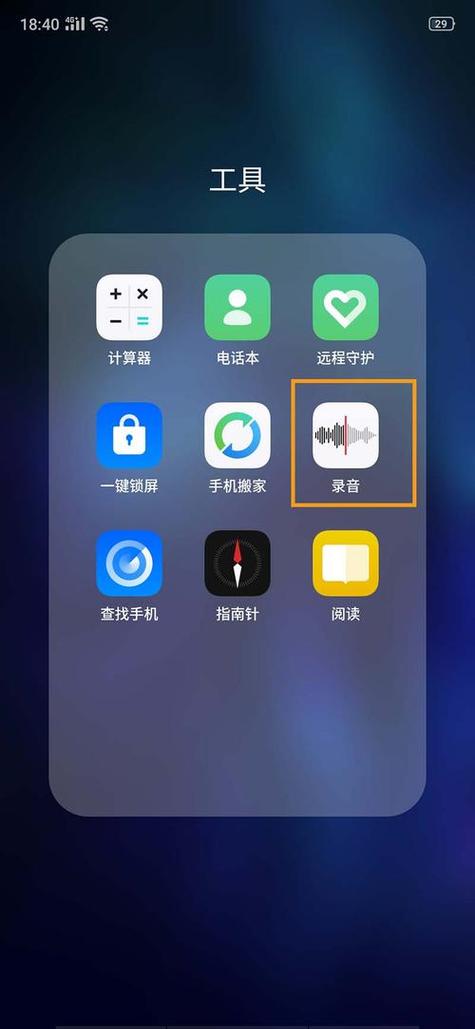
被选中的应用会自动添加到藏阁中,返回手机桌面,你会发现这些应用的图标已经消失了。
 (图片来源网络,侵删)
如何查看和使用藏阁里的应用?
- 在桌面上用双指捏合,然后点击「进入藏阁」。
- 输入你设置的密码或验证指纹/面容,即可访问和使用被隐藏的应用。
使用“应用隐藏”功能(传统方法)
如果你的手机版本较旧,或者没有“桌面藏阁”功能,可以使用这个传统的应用隐藏方法,这个方法会将应用从桌面和抽屉中隐藏,但系统设置里依然可见。
适用系统: 大多数ColorOS版本(包括ColorOS 11, 12等)。
操作步骤:
-
进入设置:
- 打开手机的「设置」App。
-
找到应用隐藏选项:
- 向下滑动,找到并点击「应用管理」或「应用与权限」。
- 在应用管理界面,点击右上角的菜单图标(通常是三个点),然后选择「应用隐藏」或「隐藏应用」。
-
选择并隐藏应用:
- 在应用列表中,找到你想要隐藏的应用,点击它。
- 在应用详情页面,你会看到一个「隐藏」的开关。打开这个开关。
- 系统可能会提示你设置一个密码,请根据提示完成设置。
-
确认隐藏:
返回桌面或应用抽屉,你会发现该应用已经不见了。
如何取消隐藏?
- 按照同样的路径进入「设置 > 应用管理 > 应用隐藏」。
- 在已隐藏的应用列表中,找到该应用,关闭「隐藏」开关即可。
创建“文件夹”隐藏(简单但非绝对)
这是一种比较简单的“障眼法”,虽然不能真正让应用消失,但可以有效防止别人快速发现。
操作步骤:
- 在桌面上长按一个你想要隐藏的应用图标。
- 将它拖动到另一个应用的图标上,两者会自动合并成一个文件夹。
- 长按这个新建的文件夹,进入编辑模式。
- 点击文件夹的名称,将其修改成一个非常不起眼的名字,系统工具」、「备忘录」等。
- 将文件夹中的所有应用图标重叠在一起,这样别人打开文件夹时也只能看到一个图标。
缺点: 这种方法并不安全,熟悉手机的人很容易发现这个奇怪的文件夹,并点进去查看。
使用“小窗模式”或“分屏”临时隐藏
这是一种临时性的隐藏方法,适合在需要快速切换界面时使用。
操作步骤:
- 在当前界面,从屏幕底部边缘向上滑动并停顿,调出多任务界面。
- 找到你想要隐藏的应用,长按它的卡片。
- 在弹出的菜单中,选择「小窗」或「分屏」。
- 应用会以小窗口的形式浮在其他应用之上,你可以把它拖到屏幕边缘,看起来就像是一个悬浮的通知,不易被察觉。
缺点: 应用并没有被真正隐藏,只是以小窗口的形式存在,关闭小窗后应用依然在后台。
总结与建议
| 方法 | 优点 | 缺点 | 推荐指数 |
|---|---|---|---|
| 桌面藏阁 | 官方功能,安全可靠,有密码保护,真正隐藏 | 需要特定系统版本 | ★★★★★ |
| 应用隐藏 | 传统方法,通用性强,有密码保护 | 在系统设置里可见 | ★★★★☆ |
| 文件夹隐藏 | 操作简单,无需额外设置 | 安全性低,很容易被发现 | ★★☆☆☆ |
| 小窗模式 | 临时隐藏,快速切换 | 非真正隐藏,容易被发现 | ★★☆☆☆ |
强烈推荐使用「桌面藏阁」功能,因为它是最安全、最官方的隐藏方式,如果你的手机系统版本较旧,无法使用藏阁,应用隐藏」是第二好的选择。
重要提示:
- 务必记住密码! 如果你忘记了藏阁或应用隐藏的密码,OPPO官方通常无法帮你找回,你可能需要通过恢复出厂设置来解决问题,这会导致所有数据丢失。
- 隐藏应用并不会节省手机存储空间,它只是将应用图标从你的视线中移除。


