


通过USB数据线,在电脑上创建一个“网络共享”,然后让手机连接这个共享的网络。
下面我将为你提供详细的步骤、不同操作系统下的设置方法以及常见问题的解决方案。
核心原理
- 物理连接:用USB线连接电脑和手机。
- 电脑端设置:告诉电脑,将它的网络连接(比如以太网、Wi-Fi)共享给通过USB连接过来的设备。
- 手机端设置:让手机识别到电脑提供的网络,并连接上去。
第一步:准备工作
- 硬件:
- 一台可以正常上网的电脑(连接了有线网络或Wi-Fi)。
- 一部智能手机。
- 一根质量良好的USB数据线(建议使用数据传输线,而非仅充电线)。
- 软件:
- 电脑操作系统:Windows 10/11 或 macOS。
- 手机操作系统:Android 或 iOS。
第二步:详细操作步骤
根据你的电脑和手机系统,请参考对应的教程。
电脑是 Windows 10/11,手机是 Android
这是最常见的组合,操作也相对简单。
【电脑端设置 (Windows)】
-
连接手机:将手机用USB线连接到电脑,在手机上,选择“允许此设备访问文件”或“传输文件”模式。
-
打开网络共享设置:
- 在Windows搜索栏中输入“网络连接”,然后打开“查看网络连接”。
- 或者右键点击任务栏右下角的网络图标,选择“网络和 Internet 设置” -> “更改适配器选项”。
-
启用共享:
- 在网络连接窗口中,你会看到多个网络适配器,以太网”(有线连接)或“WLAN”(Wi-Fi连接),找到你当前正在上网的那个连接。
- 右键点击该连接,选择“属性”。
- 在弹出的窗口中,切换到“共享”选项卡。
- 勾选“允许其他网络用户通过此计算机的Internet连接来连接”。
- 在下方的“家庭网络连接”下拉菜单中,选择你的手机设备,它会显示为一个类似“以太网适配器 #2”或“USB Ethernet”的名字。
- 点击“确定”保存。
-
可能的安全提示:系统可能会弹出Windows Defender防火墙的警告,询问是否允许共享,请选择“是,专用网络”或“是,所有网络”。
 (图片来源网络,侵删)
【手机端设置 (Android)】
- 连接USB网络:
- 现在大部分较新的Android手机(Android 10及以上)会自动检测到USB网络共享,并弹出一个提示,询问“是否允许USB网络共享?”,点击“允许”即可。
- 如果没有自动弹出,请进行手动设置:
- 进入手机的“设置” -> “网络和互联网” (或类似的“连接”)。
- 找到并点击“热点与网络共享”。
- 开启“USB网络共享”的开关。
- 几秒钟后,手机状态栏会出现网络信号图标,表示已成功连接。
完成! 现在你的手机就可以通过电脑上网了,你可以用手机浏览器打开一个网页来测试。
电脑是 macOS,手机是 Android
【电脑端设置 (macOS)】
- 连接手机:用USB线将iPhone连接到Mac,在iPhone上,选择“信任”此电脑。
- 系统设置:
- 点击屏幕左上角的 苹果菜单 ,选择“系统设置”(System Settings)。
- 在侧边栏中,找到并点击“网络”(Network)。
- 共享互联网连接:
- 在网络设置窗口的左侧,你会看到你的网络连接(如“Wi-Fi”或“以太网”)。不要点击它。
- 窗口下方有一个“网络共享...”的选项卡,点击它。
- 勾选“共享您的连接来自:”,并选择你当前正在上网的接口(如“Wi-Fi”)。
- 在下方的“与计算机共享:”列表中,勾选“USB”。
- 点击窗口右下角的“..”按钮来启动共享服务。
【手机端设置 (Android)】
这一步和Windows完全相同:
- 进入手机的“设置” -> “网络和互联网” -> “热点与网络共享”。
- 开启“USB网络共享”的开关。
电脑是 Windows/macOS,手机是 iPhone
iPhone的USB网络共享功能比较特殊,它不是直接共享电脑的网络给iPhone,而是让iPhone通过USB共享它自己的网络(蜂窝数据)给电脑,这与你的需求(电脑共享给手机)正好相反。
我们可以通过一个“迂回”的方法来实现:
-
让iPhone共享网络给电脑:
- 用USB线将iPhone连接到电脑。
- 在iPhone上,前往“设置” -> “个人热点”。
- 打开“个人热点”开关。
- 在“与其他设备共享”选项中,选择“仅USB”。
- 电脑会通过USB网络连接到iPhone,并使用iPhone的蜂窝数据上网。
-
在电脑上开启网络共享:
- 电脑已经通过iPhone的网络上了网,我们按照场景一或场景二的电脑端设置方法,将这个新的网络连接(此时是“iPhone USB”网络)共享出去。
- 在Windows中,你会看到多了一个名为“RNDIS适配器”或“iPhone USB”的连接,你将这个连接共享给手机的USB连接。
这种方法比较绕,且效率不高,不推荐作为首选方案。 如果你确实需要给iPhone共享电脑的网络,更推荐使用Wi-Fi共享(创建一个Wi-Fi热点)或蓝牙共享。
第三步:常见问题与解决方法
-
问题:手机上找不到“USB网络共享”选项。
- 原因:手机可能没有进入正确的连接模式。
- 解决:在手机连接电脑后,下拉通知栏,查看USB连接选项,将其从“仅充电”更改为“传输文件”或“MTP”模式。
-
问题:共享后,手机无法上网,显示“无Internet连接”。
- 原因1:电脑本身网络不稳定或断开,请确保电脑能正常上网。
- 原因2:电脑防火墙或杀毒软件阻止了连接,尝试暂时关闭它们,看是否解决问题。
- 原因3:USB线质量差或仅支持充电,换一根好的数据线试试。
- 原因4:驱动问题,在Windows设备管理器中,看看手机的网络适配器是否有黄色感叹号,如果有,尝试更新驱动程序。
-
问题:电脑端“家庭网络连接”下拉菜单里没有手机设备。
- 原因:电脑没有正确识别手机的网络功能。
- 解决:
- 换一根USB线。
- 重启电脑和手机。
- 在Windows中,进入“设备管理器”,找到“网络适配器”,看看是否有类似“Android USB Ethernet/RNDIS”或“Apple USB Ethernet”的设备,如果没有,可能是驱动缺失,可以尝试搜索并安装对应的手机驱动。
-
问题:速度很慢。
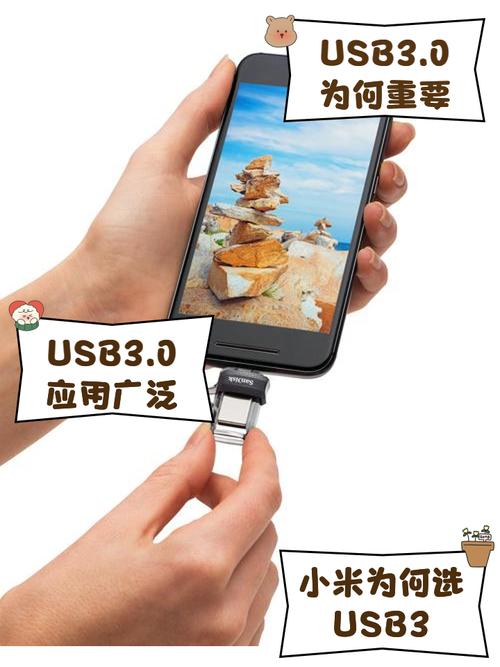
USB网络共享的速度通常比Wi-Fi慢,特别是USB 2.0接口,如果可能,请将手机连接到电脑的USB 3.0或更高版本的接口上,速度会有明显提升。
| 电脑系统 | 手机系统 | 关键步骤 |
|---|---|---|
| Windows / macOS | Android | 电脑端:共享主网络给USB适配器。 手机端:开启“USB网络共享”。 |
| Windows / macOS | iPhone | 不推荐直接USB共享,iPhone只能通过USB共享自己的网络给电脑。 |
对于绝大多数用户来说,电脑(Windows/macOS) + 手机(Android) 的组合是最简单直接的,按照上述步骤操作,成功率非常高,祝你成功!


