


核心摘要:如何升级
三星手机升级系统主要有两种方式:
(图片来源网络,侵删)
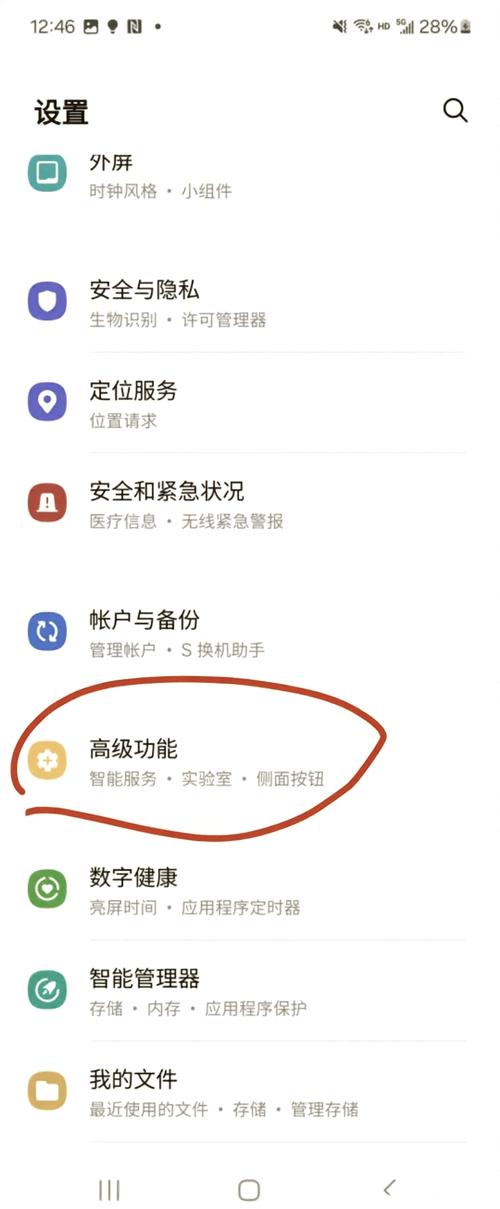
- 通过“设置”手动检查更新(最常用、最推荐)
- 通过三星电脑端软件 Smart Switch 进行更新(当手机无法开机或更新失败时备用)
绝大多数情况下,您只需要使用第一种方法即可。
通过手机“设置”手动检查更新(推荐)
这是最直接、最常用的方法,适用于所有能正常使用的三星手机。
详细步骤:
-
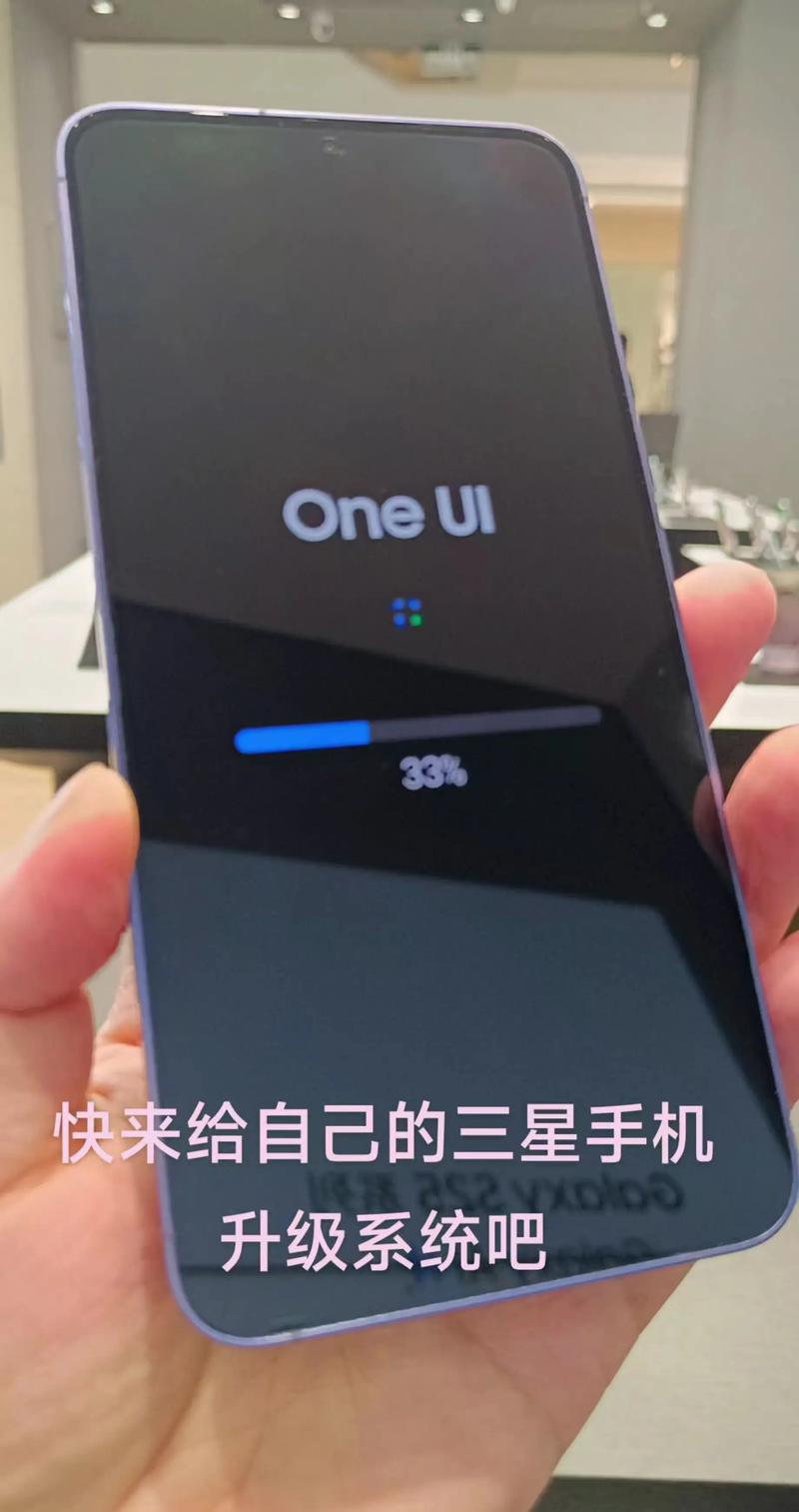
打开“设置”
 (图片来源网络,侵删)
- 在手机主屏幕找到并点击齿轮状的 “设置” 图标。
-
进入“软件更新”菜单
- 向下滑动设置菜单,找到并点击 “软件更新” (Software update)。
- 提示: 在不同型号或不同安卓版本的手机上,菜单名称可能略有差异,例如可能是“系统更新”或“关于手机”,但最终都会指向更新功能。
-
点击“下载并安装”
- 在“软件更新”页面,点击 “下载并安装” (Download and install)。
- 系统会自动连接三星的服务器,检查是否有新的系统更新可用。
-
下载并安装更新
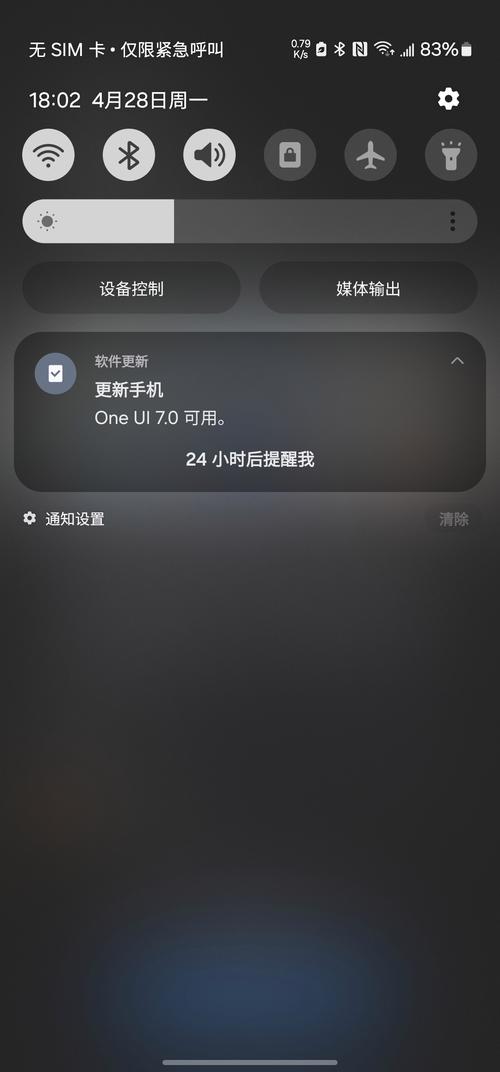
- 如果有新版本: 您会看到新系统版本的详细信息(如版本号、更新内容大小、改进功能等),点击 “下载” 开始下载更新包,下载完成后,点击 “安装”,手机会提示您在安装过程中需要保持电量充足(建议电量在50%以上),并可能需要重启手机。
- 如果没有新版本: 系统会提示您的设备系统已是最新版本。
重要提示:
(图片来源网络,侵删)
- 连接稳定的Wi-Fi: 系统更新文件通常很大(几百MB到几个GB),强烈建议在连接稳定的Wi-Fi网络下进行,以避免消耗移动数据流量和下载中断。
- 确保电量充足: 在安装过程中,手机会重启数次,为了防止因电量耗尽导致系统损坏,请确保电量在50%以上,或者最好在充电时进行更新。
- 预留足够时间: 下载和安装整个过程可能需要15分钟到1小时不等,请耐心等待,在此期间不要操作手机或关机。
使用三星电脑端软件 Smart Switch
当您的手机无法开机、卡在开机画面,或者通过手机设置更新失败时,可以使用此方法,它需要一台电脑(Windows 或 Mac)和一根数据线。
准备工作:
- 在您的电脑上下载并安装 三星 Smart Switch 软件,您可以在三星官方网站上免费下载。
- 准备一根完好的数据线(USB to C 或 USB to Micro USB,取决于您的手机型号)。
详细步骤:
-
连接手机与电脑
- 将手机通过数据线连接到电脑,如果手机无法开机,请尝试进入 下载模式。
- 进入下载模式方法: 在手机关机状态下,同时按住 “音量减小”键 + “电源键”,直到屏幕出现下载模式界面。
- 将手机通过数据线连接到电脑,如果手机无法开机,请尝试进入 下载模式。
-
打开 Smart Switch 软件
在电脑上打开已安装的 Smart Switch 软件,它会自动检测到已连接的三星设备。
-
选择“更新”
- 在 Smart Switch 的主界面,您会看到几个选项,如“备份”、“恢复”、“更新”等,点击 “更新” (Update) 选项。
-
搜索并安装更新
软件会自动在服务器上搜索适用于您手机的最新固件,如果找到,它会显示更新信息,您只需按照提示点击“开始”或“下一步”,软件会自动完成下载和安装过程,在此过程中,请保持手机与电脑的连接。
升级前的准备工作和注意事项
为了确保升级过程顺利,并保护您的数据安全,建议您在升级前做好以下准备:
-
备份重要数据(极其重要!)
- 为什么备份? 系统更新是一个重大的软件变更,虽然罕见,但存在数据丢失的风险,某些更新会清除手机数据,恢复出厂设置。
- 如何备份?
- 三星云: 进入“设置” > “三星账户” > “三星云”,可以备份联系人、信息、照片、备忘录等。
- Google云: 确保您的联系人、日历、照片等已同步到您的Google账户。
- 外部存储: 将重要的照片、视频、文件手动复制到电脑或SD卡中。
- 使用Smart Switch备份: 通过电脑端的Smart Switch可以完整备份手机上的几乎所有数据。
-
检查存储空间
确保手机有足够的可用存储空间来下载和安装更新包,通常需要至少 3-5GB 的可用空间,如果空间不足,请先清理不必要的文件或应用。
-
确认网络稳定
如前所述,请务必在Wi-Fi环境下进行下载。
-
了解“官方推送”与“手动下载”的区别
- 官方推送: 三星会分批次向用户推送更新,这意味着您可能需要等待几天甚至几周才能收到通知,这是最安全、最稳定的方式。
- 手动检查: 您可以随时在设置中手动检查,这可能会让您比其他用户更早地收到更新。
- 注意: 对于未正式推送的测试版或开发版固件,请谨慎尝试,它们可能不稳定。
升级后遇到问题怎么办?
-
手机运行变慢或卡顿
- 这是正常现象,系统更新后,系统需要一些时间来重新优化和索引,您可以尝试重启手机几次,并使用一两天看看是否会改善。
- 清理手机缓存:进入“设置” > “维护” > “存储空间” > “清除缓存”,然后选择“清除所有缓存数据”。
-
耗电速度加快
同样,系统后台服务在适应新系统时会消耗更多电量,通常使用几天后会恢复正常。
-
应用出现不兼容
某些旧版应用可能与新系统不兼容,请尝试更新这些应用到最新版本。
-
更新失败
- 重启手机后重试。
- 检查网络连接,切换到另一个Wi-Fi网络。
- 确保有足够的存储空间和电量。
- 如果问题依旧,可以尝试 恢复出厂设置(警告:此操作会清除手机所有数据!),但这通常是最后的选择,恢复前务必备份好所有重要数据。
希望这份详细的指南能帮助您顺利完成三星手机的系统升级!


