


核心原因总结
电脑自动进入BIOS的根本原因是:BIOS在完成自检后,尝试从启动设备(如硬盘、U盘)加载操作系统时失败了。
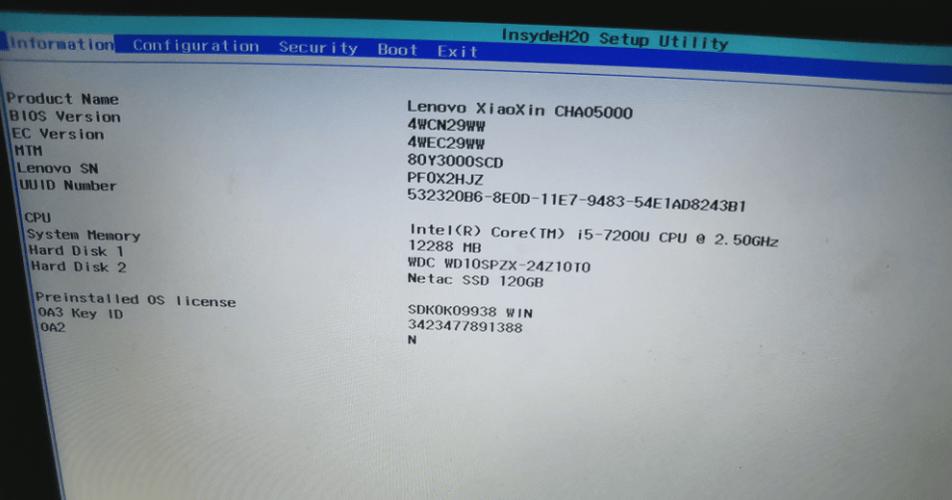
(图片来源网络,侵删)
下面我们详细分析可能的原因和对应的解决方法。
第一步:检查最常见且最容易解决的原因
这些原因占了自动进入BIOS问题的90%以上,请务必先检查。
原因1:启动顺序错误或启动设备丢失
这是最常见的原因,BIOS被设置为优先从一个不存在或无法启动的设备(比如光驱、U盘)启动,当找不到系统时,就会直接进入BIOS设置界面。
解决方法:
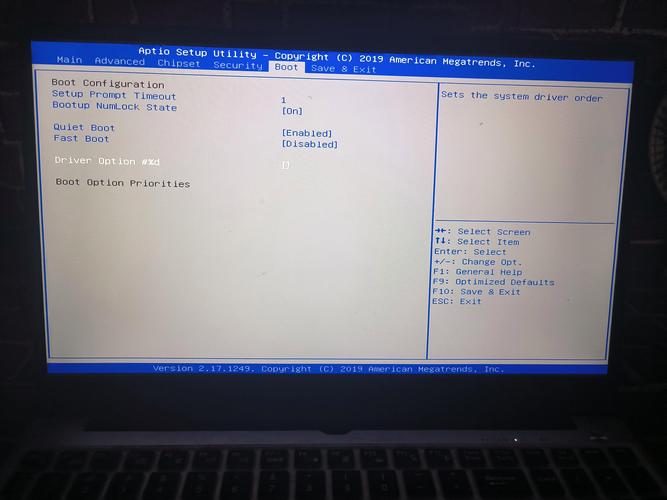
(图片来源网络,侵删)
- 检查是否有U盘或光盘插入:这是最最常见的情况!电脑会优先尝试从这些可移动设备启动,如果里面有启动盘,拔掉它们,然后重启电脑,问题很可能就解决了。
- 检查硬盘是否被正确识别:
- 进入BIOS/UEFI界面后,找到类似
Boot(启动)、Boot Sequence(启动顺序)或Boot Option #1的选项。 - 查看启动列表中是否有你的硬盘(通常显示为
Kingston SA400...、WD Blue...或类似品牌和型号)。 - 如果没有看到你的硬盘:这很可能是硬件问题,比如硬盘数据线松动、SATA接口损坏,或者硬盘本身坏了,可以尝试更换SATA线或接口,或者联系售后。
- 如果看到了硬盘:将它移动到启动顺序的第一位(
Boot Option #1),然后保存设置退出(通常是按F10键)。
- 进入BIOS/UEFI界面后,找到类似
原因2:BIOS/UEFI设置错误
某些错误的设置会阻止电脑正常启动。
解决方法:
- 恢复BIOS/UEFI默认设置:
- 在BIOS/UEFI主界面,寻找
Load Optimized Defaults(加载优化默认设置)或Load Setup Defaults(加载设置默认值)的选项。 - 选择它并确认,这会将所有BIOS设置恢复到出厂状态,可以排除因用户错误修改设置导致的问题。
- 在BIOS/UEFI主界面,寻找
- 检查CSM/Legacy Boot设置:
- 如果你的操作系统是较新的Windows 10/11或Linux,并且是安装在GPT分区的硬盘上,请确保CSM(Compatibility Support Module,兼容性支持模块)是启用的,CSM允许UEFI系统启动传统的Legacy BIOS操作系统。
- 如果你的系统较老(如Windows 7)或使用的是MBR分区,可能需要将启动模式设置为Legacy。
- 建议:对于现代系统,优先使用UEFI + GPT模式,将CSM设置为Enabled(启用),这样兼容性最好,如果不确定,可以先恢复默认设置。
第二步:检查软件和系统层面的问题
如果第一步的方法无效,问题可能出在操作系统本身。
原因3:操作系统文件损坏或引导记录丢失
这是Windows系统特有的问题,由于病毒、突然断电、系统更新失败等原因,导致启动所需的文件损坏。
解决方法:
- 使用Windows安装/U盘修复:
- 准备一个Windows安装U盘(制作工具如Media Creation Tool)。
- 从U盘启动电脑,进入安装界面。
- 在语言选择界面,点击左下角的“修复计算机”。
- 选择“疑难解答” -> “高级选项”。
- 你可以尝试以下修复工具:
- 启动修复:系统会自动尝试查找并修复问题。
- 命令提示符:这是最强大的工具,输入
bootrec /fixmbr,bootrec /fixboot,bootrec /rebuildbcd,这些命令会修复主引导记录、启动扇件并重建引导配置数据。
原因4:硬盘主引导记录被篡改
通常由病毒或恶意软件引起。
解决方法:
- 同样使用上述的“命令提示符”方法进行修复,如果怀疑有病毒,建议在修复前先用杀毒软件对整个系统进行扫描。
第三步:检查硬件问题
如果软件层面都检查过了,问题依旧,那么很可能是硬件故障。
原因5:硬件故障或连接问题
- 硬盘数据线或电源线松动:
- 解决方法:关闭电脑并断电,打开机箱,检查连接到硬盘的SATA数据线和电源线是否牢固,可以拔下来重新插一次。
- 内存条故障:
- 内存问题有时也会导致启动异常。
- 解决方法:关闭电脑断电,打开机箱,将内存条拔下来,用橡皮擦或干燥的布擦拭金手指部分,然后重新插紧,如果有多条内存,可以只保留一条试试,排除是哪条内存的问题。
- 主板CMOS电池电量耗尽:
- 主板上的那颗纽扣电池(CR2032)负责在断电时保存BIOS设置,如果它没电了,BIOS设置可能会重置或出现异常。
- 解决方法:更换一块新的CMOS电池,成本很低,操作也简单。
- 主板或CPU故障:
这是最坏的情况,如果以上所有方法都无效,并且你在BIOS中也看不到硬盘,那么可能是主板或CPU出现了故障。
总结与排查流程建议
当你遇到电脑自动进入BIOS时,请按以下顺序操作:
- 【首要检查】 拔掉所有U盘、光盘、移动硬盘等外部设备,然后重启。
- 【进入BIOS】 如果不行,进入BIOS,检查启动顺序,确保你的硬盘是第一启动项。
- 【恢复默认】 在BIOS中,选择加载默认设置,然后保存退出。
- 【检查硬件连接】 如果还不行,关机断电,打开机箱,重新插拔硬盘的数据线和电源线,以及内存条。
- 【系统修复】 如果BIOS里能看到硬盘但就是进不了系统,用Windows安装U盘进行启动修复。
- 【更换电池】 尝试更换主板CMOS电池。
- 【终极诊断】 如果以上所有步骤都无法解决,很可能是硬件故障(硬盘、主板或CPU),建议联系专业维修人员或售后进行检测。
希望这个详细的指南能帮助你解决问题!


