


快速开启和关闭勿扰模式
这是最直接、最常用的方法。
(图片来源网络,侵删)
通过“控制中心”(最快捷)
- 从屏幕右上角向下轻扫(如果您的 iPhone 有面容 ID),或者从屏幕底部向上轻扫(如果您的 iPhone 有主屏幕按钮),打开“控制中心”。
- 找到并点击月亮图标 🌙。
- 点击后,月亮图标会高亮显示,表示勿扰模式已开启。
- 再次点击高亮的月亮图标,即可关闭勿扰模式。
通过“设置”菜单
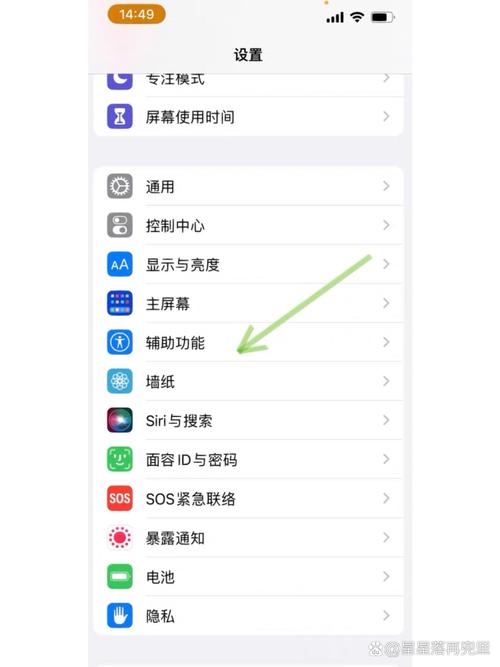
- 在主屏幕上找到并点击 “设置” 应用。
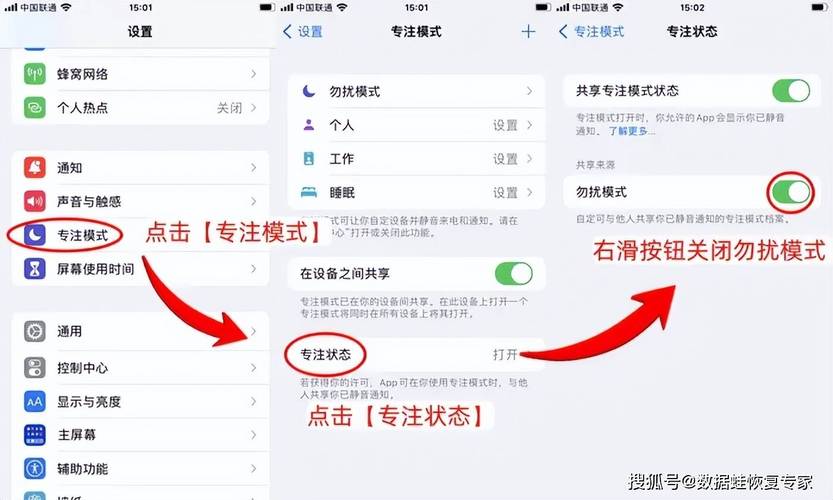
- 向下滑动,找到并点击 “专注模式” (Focus)。
- 在专注模式列表中,点击 “勿扰模式” (Do Not Disturb)。
- 在页面顶部,你会看到一个大的开关,点击它即可开启或关闭。
自定义勿扰模式的详细设置
通过“设置”菜单,你可以对勿扰模式进行更细致的个性化配置,让它更符合你的需求。
- 打开 “设置” > “专注模式” > “勿扰模式”。
- 你可以设置以下选项:
设定时间表(Schedule)
这是最核心的功能之一,可以让勿扰模式在特定时间自动开启,并在结束后自动关闭。
- 开启“设定时间表”:打开右侧的开关。
- 选择时间:设置“从”和“到”的时间。
- 重复:你可以选择每天、工作日、周末,或者自定义某几天。
- 直到我关闭:开启此选项后,勿扰模式会在设定时间结束后,一直保持开启状态,直到你手动关闭它。
小贴士:你可以将勿扰模式与“快捷指令”结合,实现日出日落时自动开启等更智能的设置。
允许以下人员来电(Allow Calls From)
在勿扰模式下,并非所有电话都会被静音,你可以设置哪些人的电话可以打进来。

(图片来源网络,侵删)
- 无人:完全静音所有来电。
- 上次来电:只允许最近给你打过电话的人再次打进来。
- 收藏夹:只允许你通讯录“收藏夹”里的人打进来。
- 所有联系人:允许所有通讯录里的人打进来。
静音通知(Silence Notifications)
你可以选择在勿扰模式下,通知是完全静音,还是只在锁屏时静音。
- 始终:无论手机是亮着还是锁屏,所有通知都不会发出声音或弹窗。
- 仅锁定时:当手机处于锁屏状态时,通知才会被静音,如果手机正在使用,通知仍会正常显示和提醒。
电话(Phone)
这个选项与“允许以下人员来电”相关,但更侧重于来电类型。
- 重复来电:如果你设置了只允许“收藏夹”的人来电,那么同一个人在3分钟内第二次打来电话时,手机依然会响铃,这个功能是为了防止紧急情况。
App 通知(App Notifications)
你可以精细控制哪些 App 的通知可以在勿扰模式下显示。
- 点击 “App 通知”,你会看到所有已开启通知权限的 App 列表。
- 你可以为每个 App 单独设置,选择在勿扰模式下是“开启”还是“关闭”,你可以让微信和短信的通知通过,但关闭游戏和新闻 App 的通知。
高级技巧与注意事项
如何快速查看勿扰模式是否开启?
- 图标提示:当勿扰模式开启时,屏幕顶部的状态栏(时间旁边)会出现一个月亮图标 🌙。
- 锁屏界面:在锁屏界面上,也会有一个月亮图标提示。
- 专注模式状态:在“控制中心”中,月亮图标会高亮显示。
勿扰模式与“专注模式”的关系
从 iOS 15 开始,苹果将“勿扰模式”升级为了更强大的“专注模式”,勿扰模式是专注模式中的一个预设选项,专门用于“免打扰”,你也可以创建自己的专注模式,工作”、“驾驶”、“睡眠”等,并为每个模式设置不同的规则。
(图片来源网络,侵删)
使用快捷指令(Shortcuts)
如果你想让自动化程度更高,可以使用“快捷指令”App,你可以创建一个“下班回家”的快捷指令,在每天下午 6 点自动开启“勿扰模式”,并设置“仅允许家人来电”。
| 功能 | 设置路径 | 作用 |
|---|---|---|
| 快速开关 | 从屏幕右上/左下角上滑打开控制中心,点击月亮图标 🌙 | 一键开启/关闭 |
| 详细设置 | 设置 > 专注模式 > 勿扰模式 |
自定义时间、允许来电的联系人、静音方式、App通知等 |
| 自动化 | 设置 > 专注模式 > 勿扰模式 > 选项 > 设定时间表 |
按计划自动开启和关闭 |
希望这份详细的指南能帮助你完全掌握 iPhone 的勿扰模式,享受更专注、更宁静的数字生活!


